
-
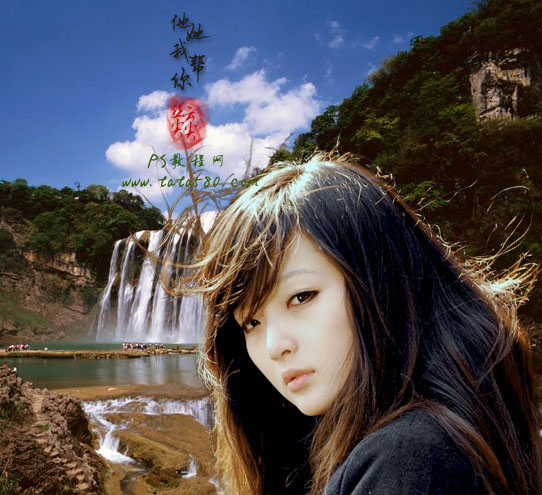
PS人物摳圖教程:復雜頭發的摳取
在所有的PS摳圖中,當屬人物摳圖最為復雜,而人物摳圖中最為頭痛的就是頭發摳圖,因為頭發的顏色變化多端,特別是有染色的MM的頭發更是頭痛,其實只要把握住問題的本質還是可以較好的- 728.7k
- 0
-
-
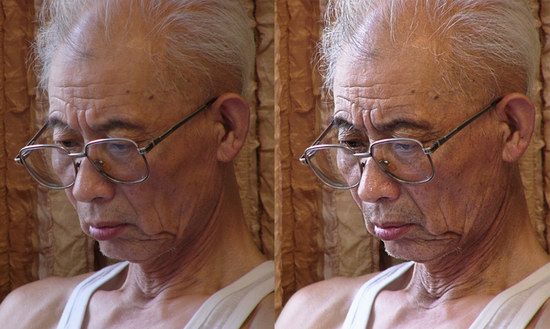
Photoshop使模糊照片變清晰
由于相機的原因或其他的原因,常常發現人物臉部不夠清晰,尤其是拍老人,常常顯得不夠老,其實PS里面可以增強這種效果 。 怎么才能在PHOTOSHOP中把模糊的圖片處理清晰呢?本人就在此介紹一套比較實用而且簡單的方法吧! 處理后的最終效果對比如下圖: 處理的- 309.4k
- 0
-
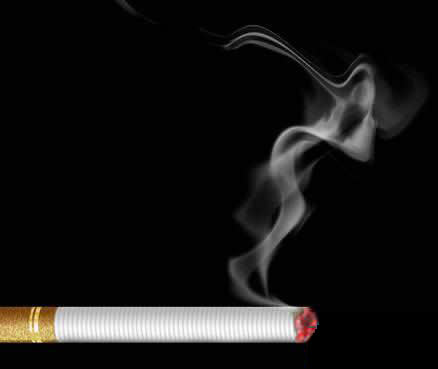
PhotoShop制作煙霧效果
就像舞臺效果一樣,煙霧在攝影作品中也有獨特的效果,可以創造一種迷幻的意境。但煙霧的形狀、濃度都比較難以控制,拍攝起來比較困難,不過,有了Photoshop,可以在后期制作出你所需要的任意形狀的煙霧來,這里就介紹一種方法。 1.建新文件,為方便看煙的效- 223.9k
- 0
-
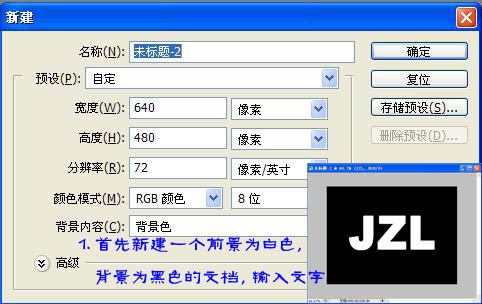
Photoshop制作立體字
1。首先新建一個前景為白色,背景為黑色的文檔,輸入文字 2。將文字刪格化,ctrl+T自由變換,調整到如圖的效果, 然后選擇斜面浮雕,默認值即可! 3。然后再新建一層,與文字層合并,選擇濾鏡-模糊-高斯模糊,模糊半徑調的小點 4。接下來按住ALT鍵,不停的按- 201.1k
- 0
-
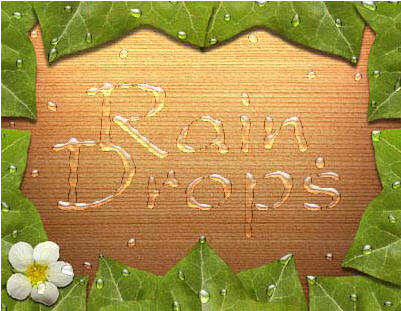
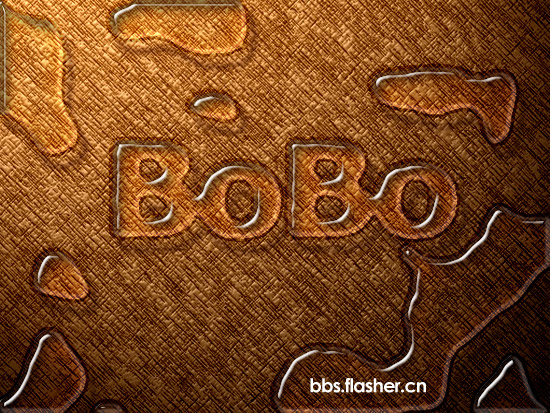
PS制作水珠效果及水珠效果文字
雨滴效果Greg Vander Houwen.改編自 http://www.photoshoptechniques.com 網站。Greg Vander Houwen 是 PhotoshopTechniques.com 網站的創始人。他是 Adobe公司的數字技術大師之一,并且是該公司的“Magnificent 7”成員。 Greg Vander Houwen一位具有藝術家- 176.5k
- 0
-
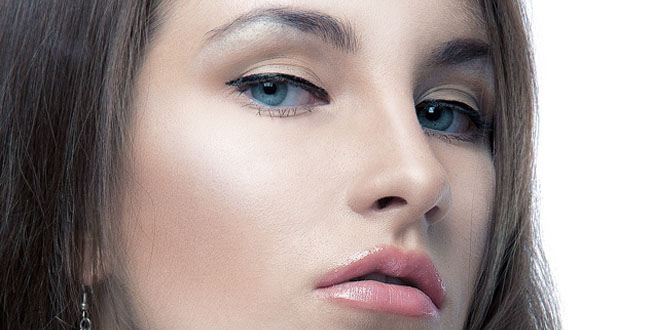
PhotoShop美女人像皮膚精細修圖教程
簡介:目前市面上有許多圖像處理軟件,其中如美圖秀秀等傻瓜式軟件雖然用起來方便,但修圖效果卻遠遠不及Photoshop。Photoshop中有許多功能都可用于后期修圖,即使是很細微的變動都- 159.7k
- 0
-

PHOTOSHOP摳圖技巧匯總
在 Photoshop中摳像,最原始的做法是用 Magic Wand Tool 魔術棒將背景中相近顏色的區域選出來刪掉,然后用 Eraser Tool 橡皮擦工具仔細擦去背景中剩余的一些碎枝末葉。或者就用 Lasso 套索工具勾勒出- 157.5k
- 0
-
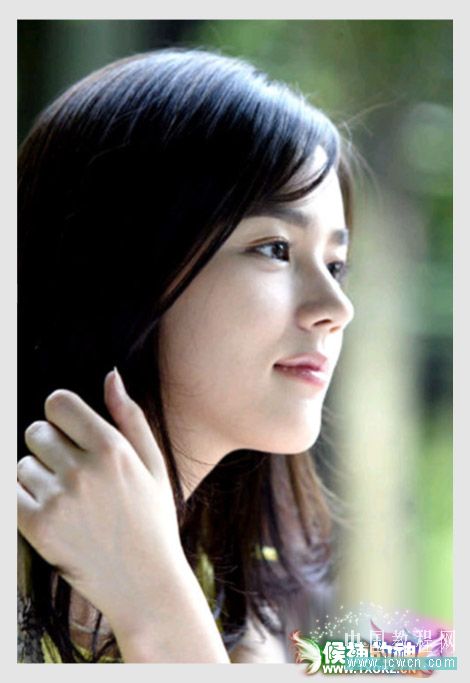
Photoshop照片轉手繪詳細流程
1,照片一張,比較清晰的. 2.工具用到了鋼筆,涂抹,加深/減淡,模糊, 3,濾鏡使用了高斯模糊,液化 素材文件 一.最終效果與原圖對比 二.調整照片分辨率,使用鋼筆工具描出各部分路徑.這步很重要,一定要仔細了.不要把臉部的輪廓描的跟鞋底似的. 三.處理皮膚(傳說中的- 149.4k
- 0
-
-
Photoshop制作印章效果
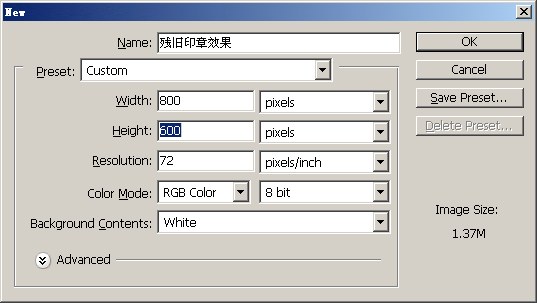
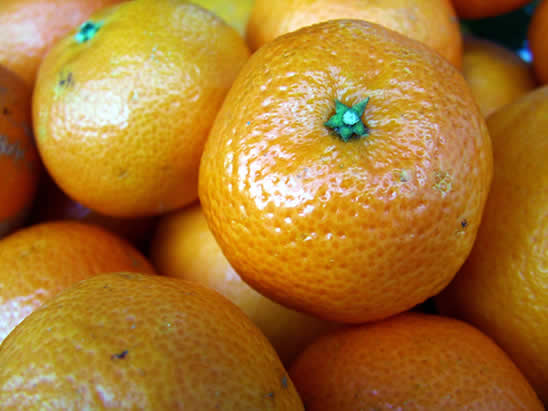
編者按:使用Photoshop制作殘舊的印章效果文字有多種方法,例如可以使用云彩濾鏡。本文作者介紹了另一種實現方法,要點是對特定素材圖片的閥值進行調整獲得不規則的選區。 1、新建一個文檔,寬度和高度按你的需要設置。這里使用了寬,高分別為800*600,白色- 138.8k
- 0
-
-
Photoshop合成超酷的藍色水珠人像
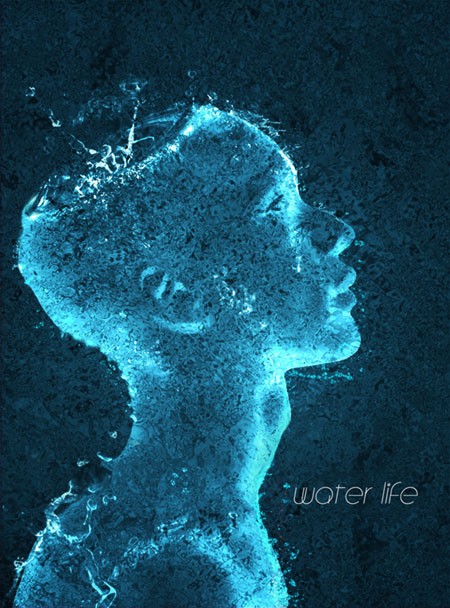
水珠人物制作過程也不是很復雜,制作之前需要先準備一些水珠素材或筆刷。然后用濾鏡制作一些類似液體的背景,再加入人像并修改混合模式做出藍色效果,后期添加水珠裝飾即可。 最終效果 點小圖查看大圖 1、新建一個A4大小的文檔,背景填充深藍色:#033670。 2- 125.9k
- 0
-

PS制作霓虹燈動畫效果
雖然在FLASH也是可以做出類似的效果...不過在PS里面做還是挺有趣的。也許大家通過這個教程也能開動腦筋...做出可以跟FLASH相交量的動畫哦! 先看一下效果吧..... 1.新建一個文件..背景為黑為.大小自定(我這里用的是500*200), 點擊"橫排文字蒙版工具"輸入desig- 106.5k
- 0
-
-
Photoshop鋼筆工具的使用詳解
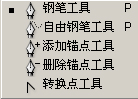
貝塞爾曲線工具是繪圖軟件安中非常重要的繪形工具,但是很多人都覺得難以掌握,本教程簡明扼要地介紹了Photoshop中的鋼筆工具的功能和使用,相信對大家會有幫助。 在Photoshop中,如何得到想要的曲線?如何繪制出復雜的路徑?如何編輯已有的路徑曲線?帶著這- 101.9k
- 0
-
Photoshop修復破損照片的技巧
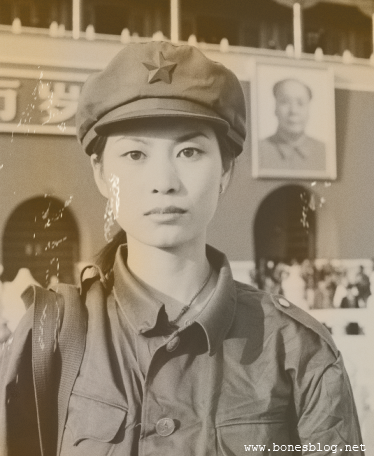
Photoshop 對修復圖像方面實在下足了功夫,CS2的版本有添加了一個污點修復畫筆工具,加上CS版本以前的修復畫筆工具、修補工具、仿制圖章工具,這是修復舊照片中最需要用到的四個工具。這四個工具雖然各有各的用處,但基本上工作原理相似的。下面我們就四個工- 99.6k
- 0
-
超強Photoshop鼠繪入門教程
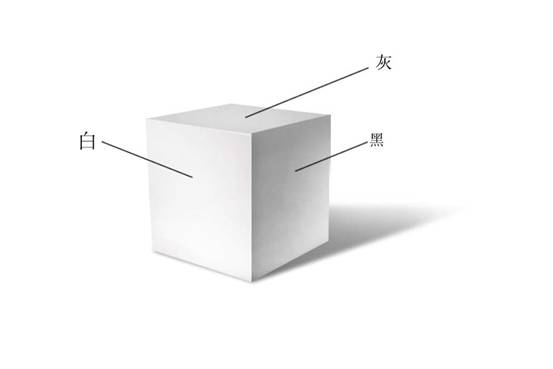
如何擁有自己第一個滿意的PHOTOSHOP鼠標手繪作品 很多朋友在欣賞過別人的鼠標手繪作品后都覺得很難,離自己是那么的遙遠。其實,只要稍加點努力,你也可以很快擁有自己一個滿意的鼠標手繪作品。注意,是“滿意的”。 本教程的開始部分是講美術基礎,這里對美- 99.5k
- 0
-
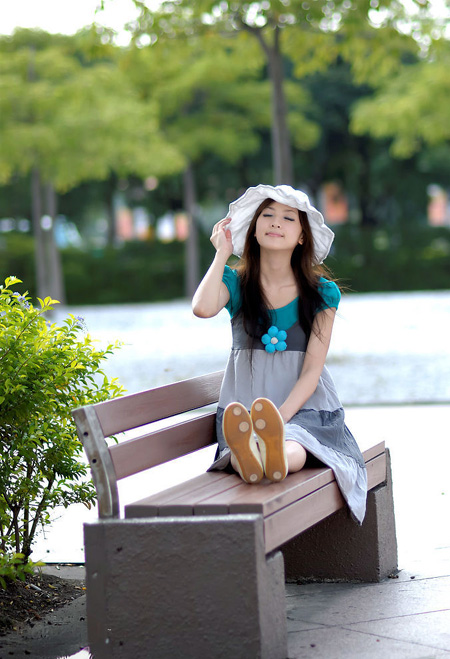
Photoshop將公園長凳上的美女圖片調成秋季藍黃色
秋季色比較好把握,可以分兩步來調。首先用調色工具把圖片主色轉為暖色;然后在暗部區域增加藍色,高光部分增加淡藍色即可。 原圖 點小圖查看大圖 最終效果 點小圖查看大圖 1、- 97.8k
- 0
-
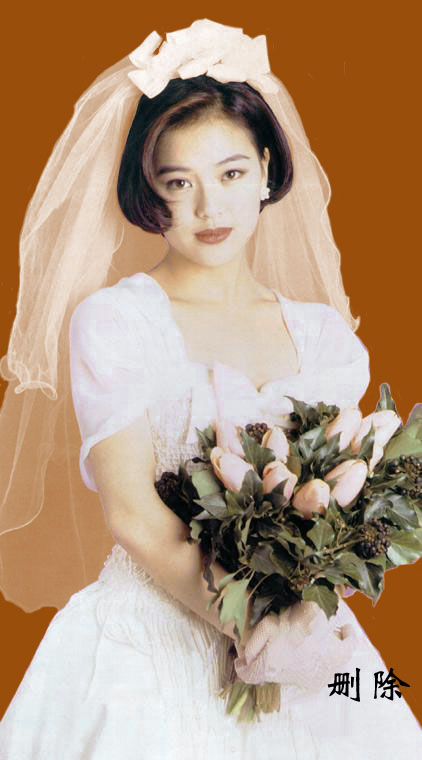
Photoshop婚紗摳圖
先看看最后效果吧。。 1. 復制背景層三個,分別將二個圖層改成1、2。建立一個圖層文件夾,將二個圖層放入文件夾中。 2. 選中圖層1,將其他圖層先關閉。執行菜單圖像調整去色,將圖像轉為- 92.2k
- 0
-
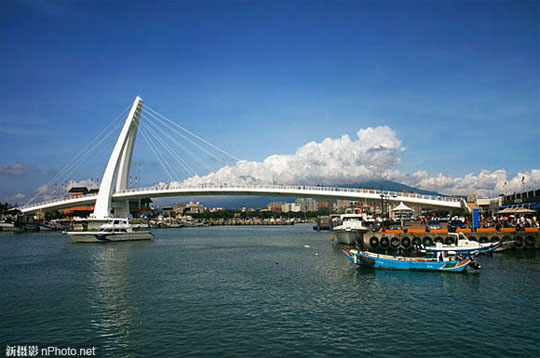
如何使用PS曲線調整對比度、亮度及色調
Photoshop中有不少方法可以調整照片亮度及色調。一般初學者很多都會用“亮度/對比度”及“色彩平衡”進行調整。我個人則比較喜歡用曲線(Curves)調整照片。可能有些攝友會說,曲線好像很復雜很難用,其實 只要看完以下的簡單介紹,你也可學會用曲線(Curves- 91k
- 0



-
¥優惠劵使用時效:無法使用使用時效:
之前
使用時效:永久有效優惠劵ID:×