
-

PHOTOSHOP打造冷光火焰文字
一款文字發出藍色冷光的效果 教學不是很難 一點點來 慢慢的嘗試 文章后面附帶有PSD源文件 看不懂的同學下載并打開原PSD文件便會一目了然。 讓我們從創建一個新文件開始。我使用的是600×300 像素的畫布,72的分辨率。使用黑色填充背景。現在選擇水平文本工具- 4.2k
- 0
-

Photoshop繪制一支圓珠筆
一、 繪制筆桿 1. 新建文件,尺寸為12cm×12cm,分辨率為72dpi。 2. 打開paths(路徑)面板,新建path1重命名為“筆桿”。使用pen(鋼筆)工具,繪畫筆桿形狀,如圖1所示。 圖1 3. 激活“筆桿”路徑,新建一個圖層,命名為“筆桿”。選擇gradient(漸變)工- 3.5k
- 0
-

Photoshop制作金屬質感圖標
效果圖: 一、新建一個300x300象素的文檔,填充黑色背景色。 二、新建一層畫一個這樣的形狀如下圖:(形狀按個人喜歡去定義,一開始做的話用圓形更為合適) 填充漸變;(不要取消選擇) 三、復制形狀那個圖層,然后縮小到80%;拉個垂直黑白漸變;如下圖: 四、- 6.7k
- 0
-
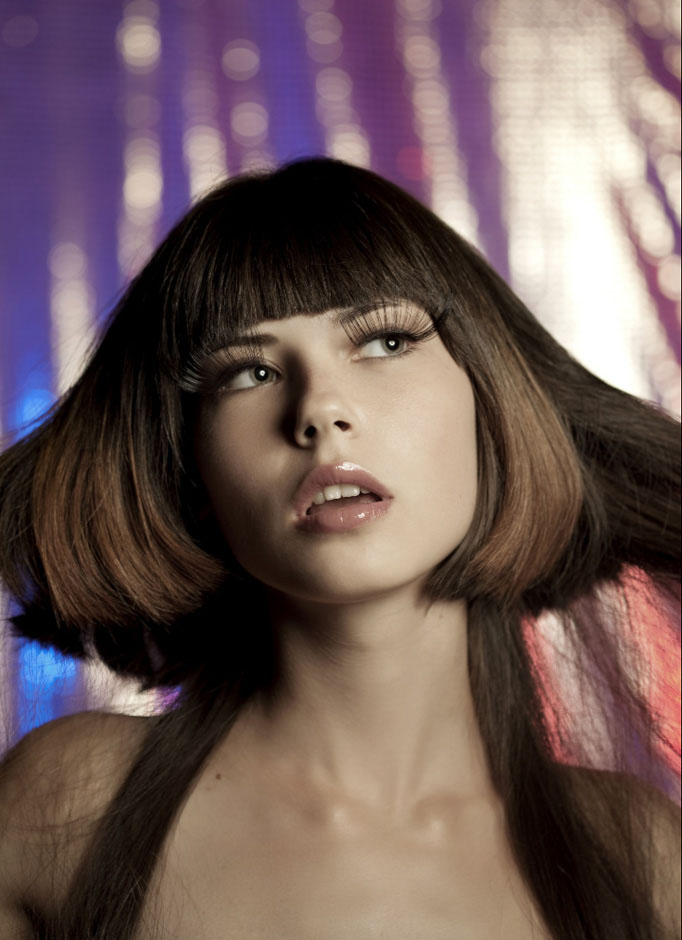
Photoshop打造歐美夢幻光斑人像
光斑人像需要營造一個比較暗的環境,處理之前用較暗的畫筆把人物雜亂的背景涂暗;然后把圖片柔化處理;再用彩色色塊及光斑疊加給人物加上夢幻的色彩。 原圖 最終效果 1、首先打- 4.5k
- 0
-
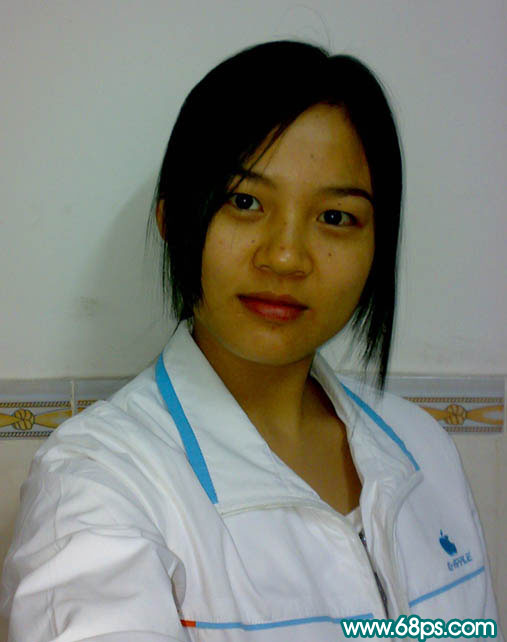
Photoshop將偏色照片處理成仿手繪效果
本教程介紹偏色人物圖片的綜合處理方法,處理分為大致3個部分,修復色彩,人物美化,背景處理。原圖素材質量不是很好,處理的時候要注意好細節美化。 原圖 最終效果 1、打開原圖素材,總體感覺有點偏暗和偏紅,下面線開始修復照片。按Ctrl + J把背景圖層復制- 5.2k
- 0
-

photoshop制作塑料霓虹字
本ps教程學習如何用photoshop圖層樣式制作塑料霓虹字,先看效果圖。 新建文檔1024x768像素,背景黑色,新建圖層填充黑色,添加圖層樣式。 效果如下。 新建圖層,畫一白色對號。 選擇修改收縮10像素。 刪除,我們會得到類似下圖空心效果。 把填充歸零,添加圖- 7.5k
- 0
-
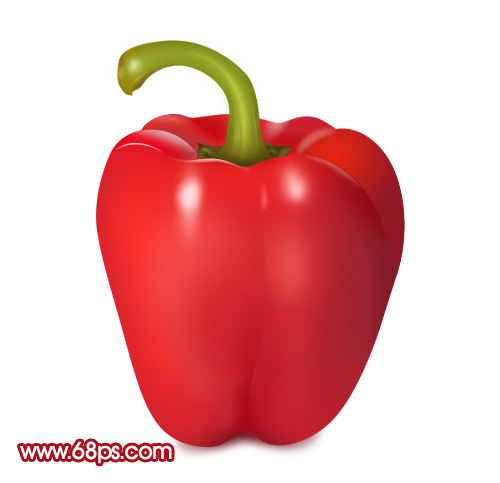
Photoshop制作一個逼真的紅辣椒
辣椒的構成比較簡單,不過質感部分的刻畫還是需要一點時間和耐心的。整個面不能用簡單的漸變色來制作。需要把高光及暗調部分找出來,然后慢慢的渲染,細節刻畫的越多,辣椒的質感就越強。 最終效果 1、新建一個600 * 600像素的文件,背景填充白色。新建一個- 4.7k
- 0
-
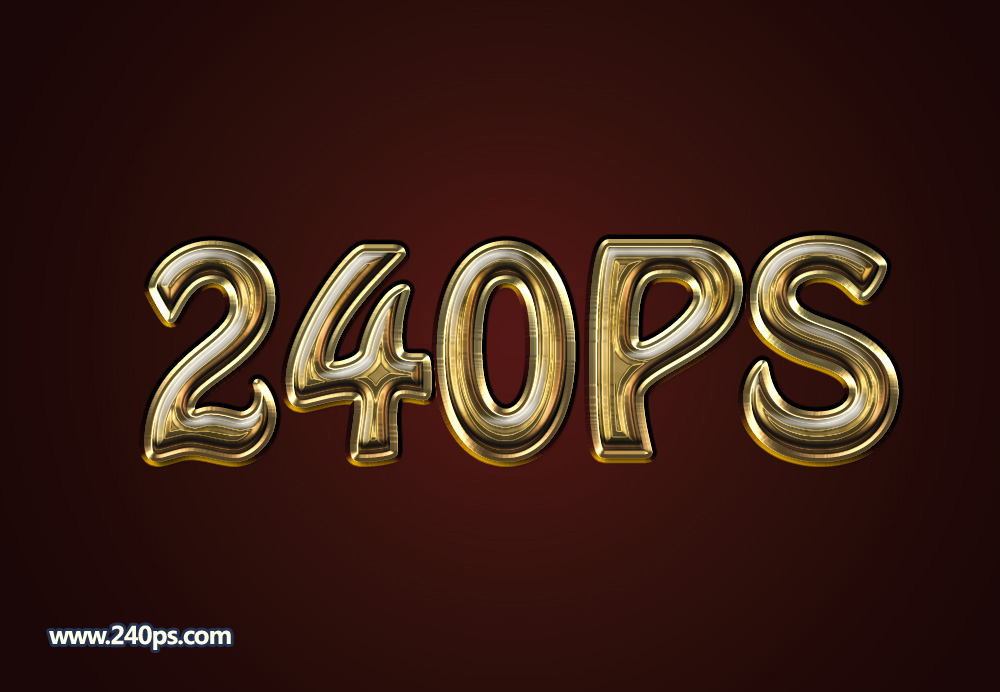
Photoshop制作超酷的復古金色金屬字
本文的文字效果總共用了四個圖層:底部的圖層控制文字投影;中間的兩個文字圖層控制文字金屬質感;頂部的文字控制文字邊緣的金屬質感。 最終效果 1、打開PS軟件,按Ctrl + N 新建畫- 8.2k
- 0
-
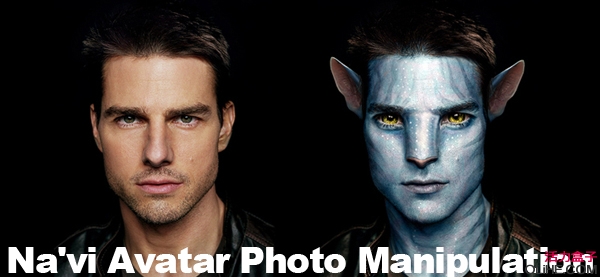
PHOTOSHOP教程:湯姆·克魯斯化身阿凡達
這個Photoshop教程向大家展示了用照片處理成納威人頭像的所有步驟 (基于James Cameron’s movie “阿凡達”。湯湯建議去電影院看,效果相當好~)。為了創建他我使用的是Photoshop CS2,但用新和舊版本做應該一樣,因為我只使用了基本的Photoshop工具。希望- 5.3k
- 0
-
-

-

利用通道及計算快速消除人物臉部斑點
通道磨皮是較為流行的磨皮方式。比較適合人物臉部斑點較多的人物圖片,處理的適合只需要選好相應的通道,然后用計算等工具把斑點部分加強,然后轉為選區,再回到圖層用曲線等調色工具調亮即可。 原圖 點小圖查看大圖 最終效果 點小圖查看大圖 1、打開圖片-CT- 30.1k
- 0
-
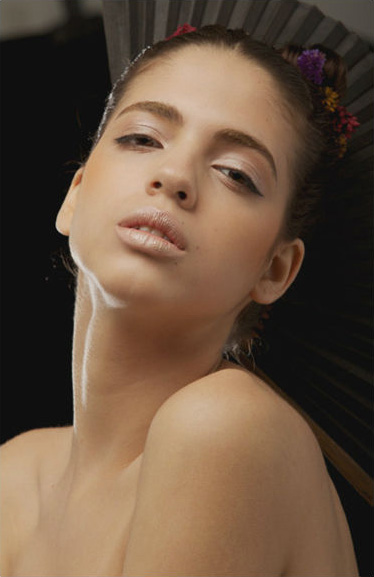
Photoshop為室內人像加上細膩質感的健康膚色
其實修皮膚的方法很簡單,只需要細心一點,細心指的并不是一直把圖像放到到100%,200%進行修飾,這是沒有任何意義的。更多的是要主意人物結構和光影的處理。對于皮膚的干凈光滑程- 12.8k
- 0
-
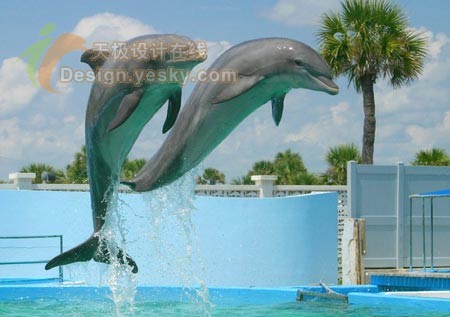
Photoshop制作躍出照片的海豚特效
我們首先要做的就是找到一個合適的照片,這里我找到了一幅海豚的照片,打算用它來進行“躍出照片”的特效編輯。 原圖 下面是最終的效果圖: 特效處理完成效果 我們現在開始制作,在PS中打開以后圖片后,首先把這個照片背靜層拖動到新建圖層按鈕上或是按CTRL+j- 5.8k
- 0
-

Photoshop制作精致華麗的圣誕快樂賀卡
這里重點介紹立體字部分的制作,前期的一些圖形及字體設計等可以慢慢去發揮。 制作過程:先做出大致的文字與圖形組合;然后用多層圖層樣式疊加做出金屬浮雕效果;接著用等比復- 9.2k
- 0
-
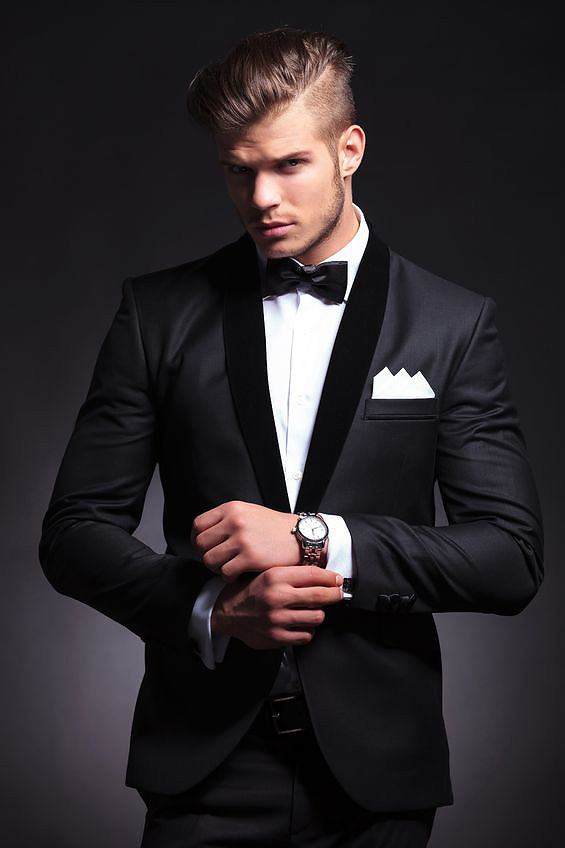
Photoshop給帥哥的右側部分加上熊熊火焰
給圖片增加火焰的方法不難,關鍵是細節部分的處理。如下面的教程,火焰部分可以很快就加好,不過細節部分的處理非常費時。需要把火焰高光部分加亮;局部需要透明度處理;同時- 8.9k
- 0
-
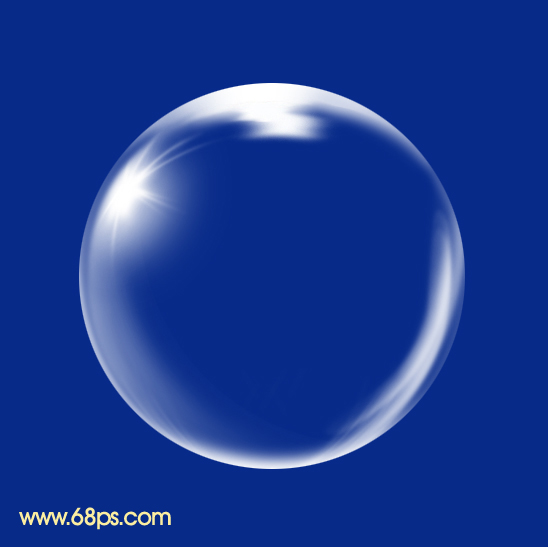
Photoshop制作大氣干凈的白色氣泡
氣泡制作重點是高光部分的處理:從邊緣到中間的高光都不是相同的;邊緣的高光比較均勻;中間的高光就變化多一點,有類似星光的高光,也有弧形高光。 最終效果 1、新建一個600- 14.8k
- 0
-
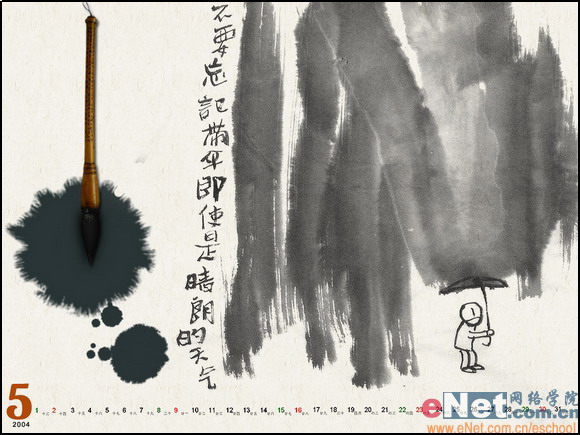
Photoshop打造滴墨效果
先看一下效果: 制作工具:Photoshop CS 制作過程: 1、新建一個寬度為800像素,高度為800像素,分辨率為72的白色文件。 2、選擇工具箱中的“鋼筆工具”,在屬性欄中單擊“路徑”按鈕,在文件的右側繪制如圖01所示的路徑,切換至“路徑”調板,雙擊當前的“- 5.6k
- 0





-
¥優惠劵使用時效:無法使用使用時效:
之前
使用時效:永久有效優惠劵ID:×