欧美黑人激情性久久,一本色道久久综合无码人妻,欧美另类人妻制服丝袜,日韩精品一卡2卡3卡4卡新区乱码,欧洲熟妇性色黄在线观看免费,97夜夜澡人人爽人人喊中国片,77se77亚洲欧美在线,久久精品一区二区免费播放

                    Photoshop修復(fù)破損照片的技巧

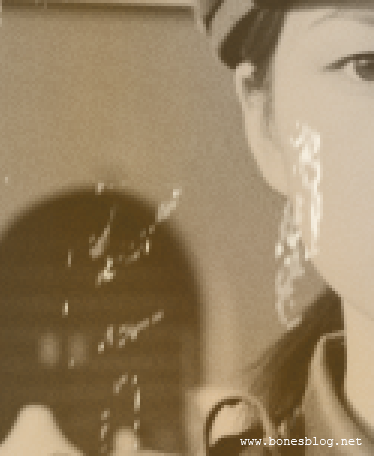
                    Photoshop 對修復(fù)圖像方面實在下足了功夫,CS2的版本有添加了一個污點修復(fù)畫筆工具,加上CS版本以前的修復(fù)畫筆工具、修補工具、仿制圖章工具,這是修復(fù)舊照片中最需要用到的四個工具。這四個工具雖然各有各的用處,但基本上工作原理相似的。下面我們就四個工


                    Photoshop 對修復(fù)圖像方面實在下足了功夫,CS2的版本有添加了一個污點修復(fù)畫筆工具,加上CS版本以前的修復(fù)畫筆工具、修補工具、仿制圖章工具,這是修復(fù)舊照片中最需要用到的四個工具。這四個工具雖然各有各的用處,但基本上工作原理相似的。下面我們就四個工具做一些講解,希望讀者能夠在這四個工具找到自己修復(fù)圖像過程中適合自己的幫手。
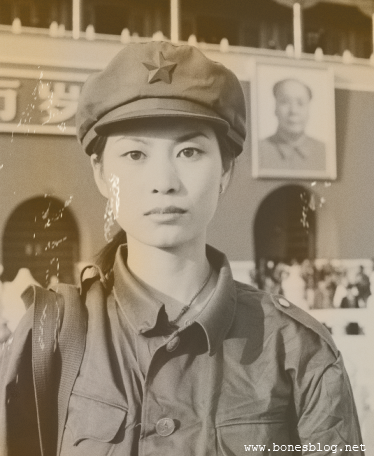
                    Photoshop修復(fù)破損照片的技巧

                    仿制圖章工具
                    這是可以算是老牌的修照片工具了,也是在照片修復(fù)中最常用的工具了。

                    殺手锏――復(fù)制圖像
                    招式――畫筆類
                    招式精要――按下Alt鍵定義復(fù)制原點

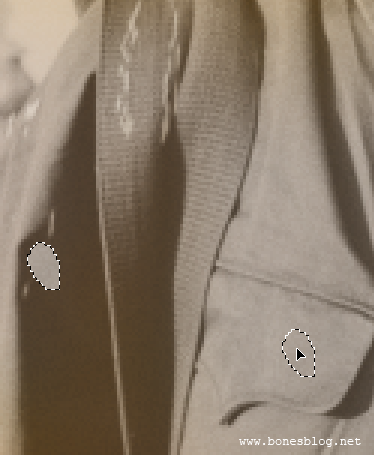
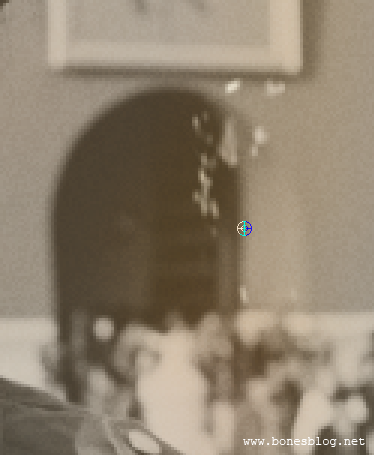
                    最大的難點就是要找圖像中找尋最修復(fù)目標(biāo)最合適的像素組來對修復(fù)目標(biāo)進(jìn)行修復(fù)。找到目標(biāo)后按下Alt鍵單擊鼠標(biāo),定義復(fù)制的原點。
                    Photoshop修復(fù)破損照片的技巧

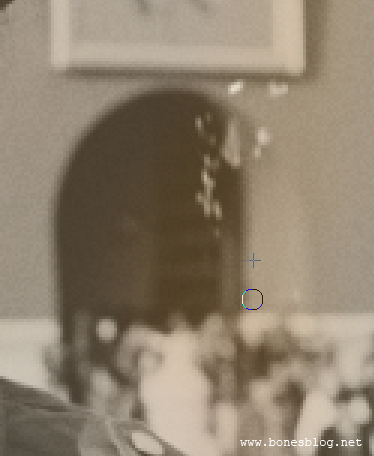
                    將光標(biāo)移至需要修復(fù)的位置,按下鼠標(biāo)就可以開始復(fù)制圖像了。
                    Photoshop修復(fù)破損照片的技巧

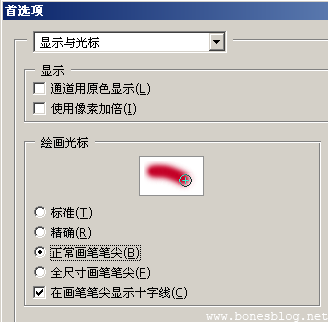
                    為了能夠更好的使用這個工具,可以調(diào)出首選項對話框,對畫筆形狀進(jìn)行如下設(shè)置。
                    Photoshop修復(fù)破損照片的技巧

                    修復(fù)好一個目標(biāo)位置后,就需要再重新找尋下一個原點,來復(fù)制修補下一個目標(biāo)。

                    技巧:
                    可以通過創(chuàng)建選區(qū)來輔助修補
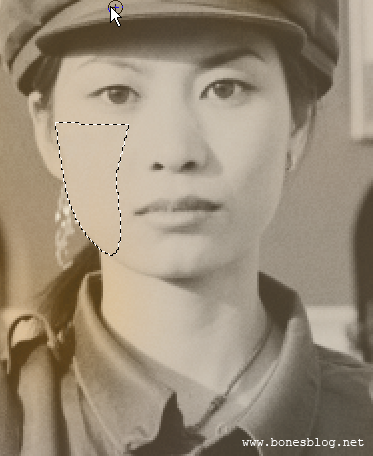
                    Photoshop修復(fù)破損照片的技巧

                    修復(fù)畫筆工具
                    在我的印象中好像是Photoshop 7.0出現(xiàn)的新工具,這個工具簡直就是仿制圖章工具的升級版本,操作方法與仿制圖章無異,但所復(fù)制之處即使跟下方原圖之間顏色有差異,也會自動的匹配的做顏色過渡。

                    殺手锏――復(fù)制圖像、自動匹配圖像
                    招式――畫筆類
                    招式精要――按下Alt鍵定義復(fù)制原點

                    在這里我就不再描述它的操作方法了,我只講講這個工具的缺點,當(dāng)這個工具在修補圖像中邊緣線的時候
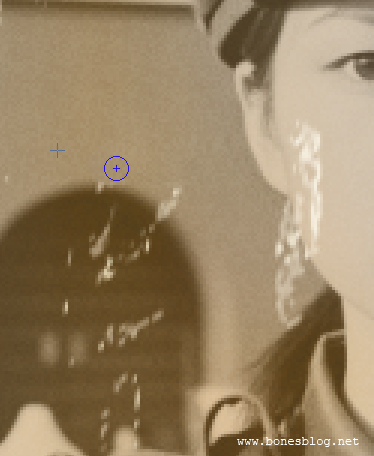
                    Photoshop修復(fù)破損照片的技巧

                    也會自動匹配

                    Photoshop修復(fù)破損照片的技巧

                    所以,在圖像中邊緣的部分修復(fù)還是需要使用仿制圖章工具。而大面積相似顏色的部分,使用修復(fù)畫筆工具是非常有優(yōu)勢的。

                    ?

                    #p#副標(biāo)題#e#

                    修補工具

                    這個工具是跟修復(fù)畫筆工具是同時出現(xiàn)的,與其說修復(fù)畫筆工具是仿制圖章工具的妹妹,那修補工具和修復(fù)畫筆工具就是twins,只是這twins的妹妹長得有一些不一樣。

                    殺手锏――復(fù)制圖像、自動匹配圖像
                    招式――選區(qū)類
                    招式精要――創(chuàng)建選區(qū)

                    從招式中就可以看出來,在使用這一招的時候,需要先有選區(qū)。
                    修補工具再沒有選區(qū)前,其實就是一個套索工具,在圖像中可以任意的繪制選區(qū)(當(dāng)然需要將你需要修復(fù)的地方給圈選出來或者將修補的目標(biāo)源圈選出來),當(dāng)然你也可以使用其他創(chuàng)建選區(qū)的方法來創(chuàng)建這個選區(qū)。
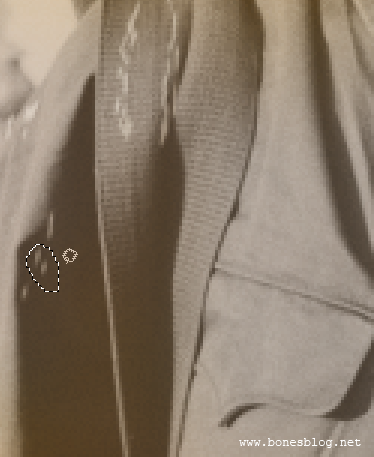
                    Photoshop修復(fù)破損照片的技巧

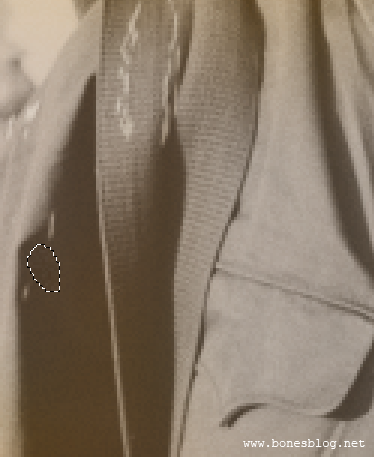
                    使用修復(fù)工具拖動這個選區(qū),在畫面中尋找要修補的位置

                    Photoshop修復(fù)破損照片的技巧

                    即使修補的源顏色與目標(biāo)相差比較大,也同樣可以自動匹配

                    Photoshop修復(fù)破損照片的技巧

                    修補工具有兩種修補的方式,一種使用“源”進(jìn)行修補(上述介紹),另一種就是用“目標(biāo)”來進(jìn)行修補,在這個工具的工具選項欄中就可以找到這個選項。

                    Photoshop修復(fù)破損照片的技巧

                    污點修復(fù)畫筆工具

                    這個工具是Photoshop CS2的新功能,按功能來算,這算是修復(fù)畫筆工具的女兒了。這個工具繼承了母親修復(fù)畫筆工具的自動匹配的優(yōu)秀功能,而且將這個功能發(fā)揮到了極至。

                    殺手锏――自動匹配圖像
                    招式――畫筆類
                    招式精要――無招勝有招

                    這個工具不需要定義原點,只要確定好修復(fù)的圖像的位置,就會在確定的修復(fù)位置邊緣自動找尋相似的相似進(jìn)行自動匹配。

                    也就是說只要在需要修復(fù)的位置畫上一筆
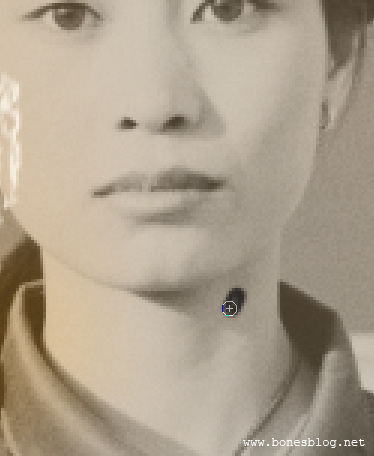
                    Photoshop修復(fù)破損照片的技巧

                    釋放鼠標(biāo)后,就完成了修補。

                    Photoshop修復(fù)破損照片的技巧


                    修復(fù)參考

                    Photoshop修復(fù)破損照片的技巧

                    總結(jié):
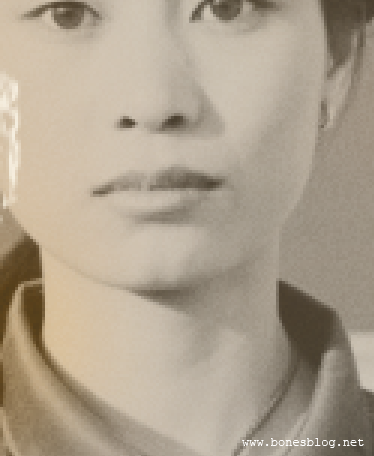
                    四個工具各有各的長處,在修復(fù)有缺陷照片的時候需要四個工具同時并用,才會達(dá)到最高的效率和最好的修復(fù)效果。

                    在修復(fù)圖像過程中會經(jīng)常需要用到撤銷的操作,在這里我給大家介紹兩種簡單的方法在修復(fù)的過程中更有效的撤銷修補。

                    方法一:

                    在圖層調(diào)板中新建圖層,使用仿制圖章工具和修復(fù)畫筆工具工具時,可以將工具選項欄中的“對所有圖層取樣”選項的“√”選中,在新的圖層上修補即可,如果遇到不滿意的效果用橡皮擦工具擦除即可


                    方法二:

                    使用歷史記錄畫筆工具進(jìn)行實時的恢復(fù)。

                    當(dāng)然方法一和二可以結(jié)合使用,切記方法都是死的,看了我的教程后我不希望大家都按照我的方法來操作,需要自己摸索出一套適合自己的污點修復(fù)畫筆工具

                    給TA打賞
                    共{{data.count}}人
                    人已打賞
                    PS教程

                    Photoshop繪制漂亮的畫布效果

                    2006-11-15 17:35:00

                    PS教程

                    Photoshop照片上色的技巧

                    2006-11-18 5:03:00

                    0 條回復(fù) A文章作者 M管理員
                      暫無討論,說說你的看法吧
                    ?
                    個人中心
                    購物車
                    優(yōu)惠劵
                    有新私信 私信列表
                    搜索
                    主站蜘蛛池模板: 一区二区三区在线观看日本视频| 亚洲成av人片一区二区| 免费无遮挡无码永久在线观看视频| 国产中的精品av一区二区| 亚洲性一交一乱一伦视频| 国产精品精华液网站| 色翁荡息又大又硬又粗又视频软件| 天天射—综合中文网| 极品少妇被啪到呻吟喷水| 欧美人与动xxxxz0oz视频| 天天爽夜夜爽人人爽曰| 亚洲裸男自慰gv网站| 欧美精品V欧洲精品| 1024你懂的国产精品| 欧美三级中文字幕在线观看| 亚洲免费成人av一区| 欧美成人片在线观看| 国产偷抇久久精品a片69麻豆| 芳草地社区在线视频| аv天堂最新中文在线| 成人免费视频无码专区| 无遮无挡爽爽免费视频| 亚洲国产日韩在线视频| 国产高清色高清在线观看| 亚洲春色在线视频| 久久精品人人做人人爽电影蜜月| 欧美做爰一区二区三区| 97夜夜澡人人爽人人喊a| 久久激情亚洲中文字幕| 国产乱码字幕精品高清av| 免费看婬乱a欧美大片| 精品无码成人久久久久久| 免费无码av一区二区| 久久精品九九亚洲精品天堂| 不卡在线一区二区三区视频| 性欧美videos高清精品| av中文字幕网免费观看| 日韩精品国产精品十八禁| 国产极品美女高潮抽搐免费网站| 成人网站www污污污网站直播间| 好男人视频www在线观看|