
-
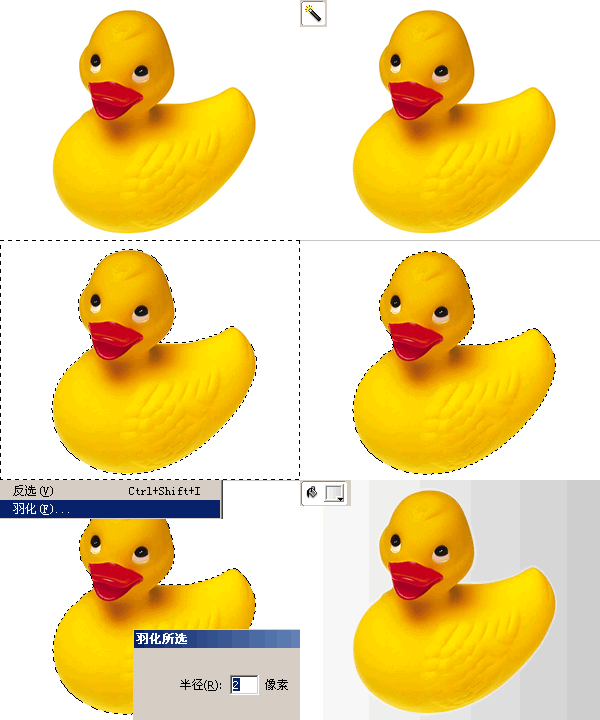
摳圖技巧:使用Fireworks巧妙摳圖
說到摳圖,一般大家第一反應都會是Photoshop,但是PS的龐大體格,有的時候使用起來并不是很方便。本文中,就為大家介紹使用Fireworks摳圖的全技巧,方便一些習慣FW的朋友做摳圖之用。 方法一:利用魔術棒、套索工具摳圖 這方法比較簡單,處理一些簡單的摳圖- 15.6k
- 0
-
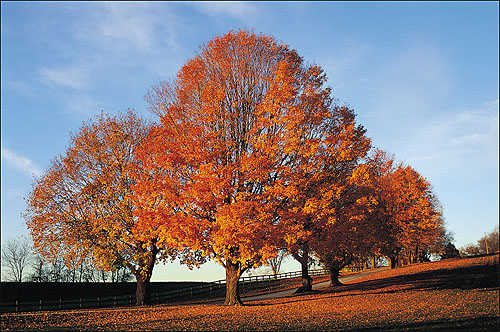
Fireworks摳圖教程:枝繁葉茂的大樹
方法:通道摳圖 1、復制源圖 2、選中上層圖片,調整“色階”里面的“輸出色階”選項:紅色——0 0 綠色——0 0 藍色——0 255 3、添加“顏色填充”效果,設置如下: 4、再次調節色階,這次需要利用“選擇陰影顏色”和“選擇高亮顏色”兩個小吸管調整黑白場,- 12.4k
- 0
-
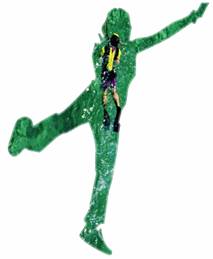
Fireworks蒙版基礎教程
這是即將出版的Fireworks CS3經典教程的部分章節,看到有些朋友對蒙版的概述還不是很清楚,所以放上來供大家學習借鑒,請多支持,謝謝! Fireworks CS3中蒙版的應用 很多人在學習蒙版的時候會有困惑,不知道蒙版是做什么的,總是覺得蒙版的概念很深奧,不好- 7.7k
- 0
-
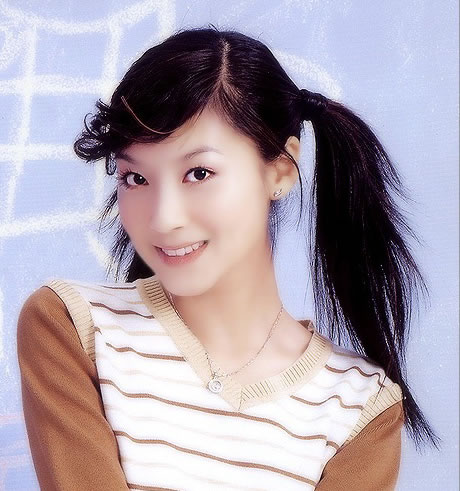
FireWorks使用色階摳頭發教程
本教程適用于背景較單調者。以下是原圖: 1、將原圖所在層命名為“原圖”,按CTRL+Shift+D復制層,命名為“副本”: 2、選擇“副本”層,用方角套索工具勾出人物邊緣及頭發內沿(提示:在勾出主體外圍后,按住ALT勾出辮子與后腦勺之間部分): 3、保持上一步- 5.9k
- 0
-
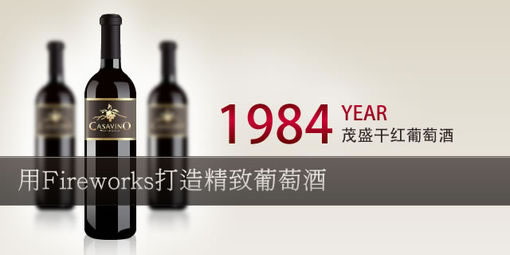
Fireworks打造精致葡萄酒
看上去精致漂亮的 葡萄酒 瓶,其實制作起來非常簡單,用 fireworks 只需幾步,就能輕松打造。 首先,用形狀工具畫出相應的形狀,通過這些形狀的組合,我們能夠得到一個瓶身。 接著,我們開始制作瓶頸,用鋼筆工具勾畫出半個瓶頸的形狀,通過復制-水平翻轉,- 4.8k
- 0
-
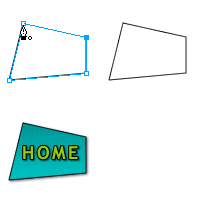
Fireworks 鋼筆使用教程
鋼筆也許是Fireworks中功能最為強大的工具。 在下面的實例中,我將演示鋼筆工具在繪制各種不同圖形時候的一些典型使用方法。 例1:多邊形 在此例中,選擇鋼筆工具,在畫布的各個區域里,不斷單擊并松開,可形成一個矢量多邊形。可以看出,在回到所繪制的第一- 4.7k
- 0
-
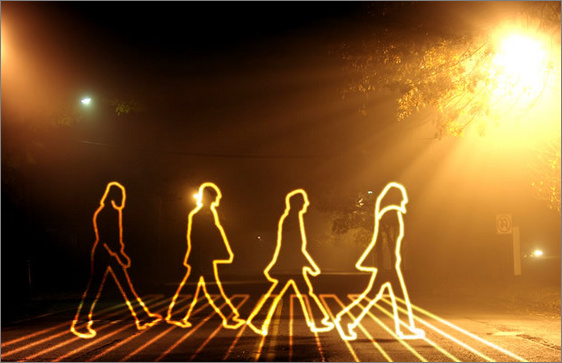
Fireworks打造人物輪廓光學涂鴉效果
在黑暗中拿個手電簡對著相機揮舞,拍下光線的軌跡……這種不用噴漆的“光線涂鴉”大受歡迎,它的魅力不僅表現在黑夜里光彩奪目的絢爛,更多的是人們對一種隨時會幻滅的美好畫面的著迷。 簡單地說,就是在黑暗中,拿個手電簡對著相機,揮舞,拍下來的東西,當- 4.6k
- 0
-
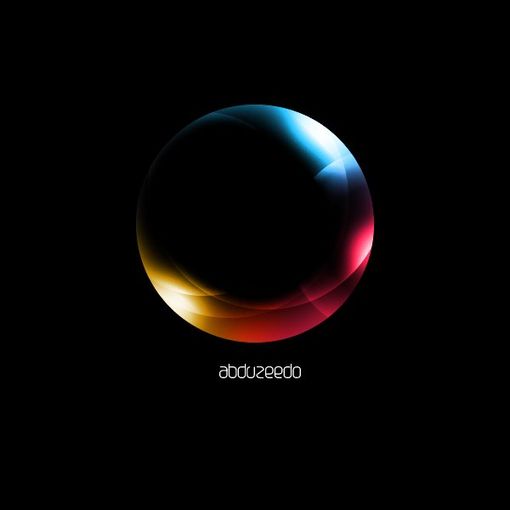
fireworks中打造超酷光效
感謝這個教程的作者,原版教程地址: http://abduzeedo.com/james-white-o-series-fireworks 最終效果圖 : 第一步:畫一個圓 啟動 Fireworks - 將背景調成“黑色”,在畫布中畫一個圓。 第二步 :添加輻射漸變 像圓內添加漸變,漸變的方式選為“放射狀”,顏- 4.2k
- 0
-

Fireworks制作閃光略過的GiF動畫
效果: 源文件: 1、首先我們把背景選為黑色。再輸入文字用白色填充,注意調整文字之間的間隔。 2、選中字體,對其進行轉換為路徑文件。 3、對間隔再做少許調整。 4、復制文字改為黑色,做平移,出現立體效果。 5、再復制一次文字,并用部分選取工具選中路徑- 3.8k
- 0
-

Fireworks文字效果總結
總結之一:模仿別人的效果 1. 找到其他站的一些不錯的效果,把圖保存下來(保存不了的截圖也好)。 2. 打開FW,把圖文放大數倍,看清文字到底有些什么效果。特別重要的是,把文字實現的效果層次搞清楚。 基本的一些層次由內到外是:字內光亮-字內陰影-文字主- 3.8k
- 0
-
Fireworks馬賽克效果制作
這里只是為大家提供一種思路,并不需要局限于某一效果。為了模仿而模仿是沒有意義的。 效果圖: 思路分析: 此圖屬于馬賽克效果的范疇,然后加以混合模式上的調整。而Firewroks不同于PS,本身是沒有馬賽克濾鏡的。所以關鍵的問題就在于馬賽克效果的制作。在- 3.7k
- 0
-
Fireworks制作地球旋轉動畫
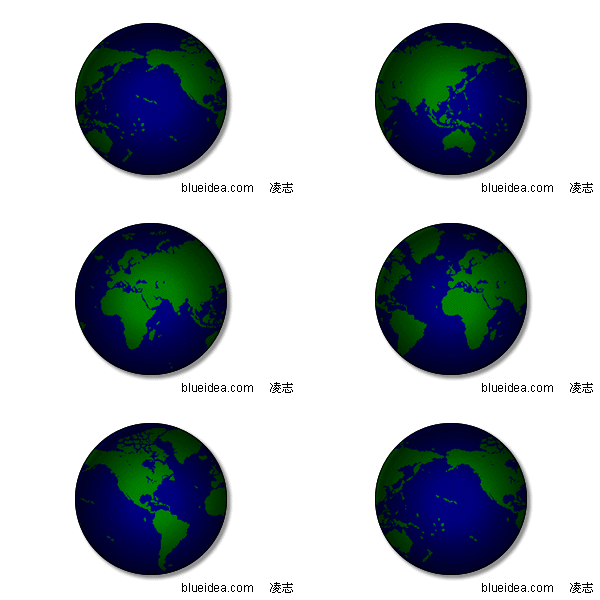
本教程主要練習蒙板與動畫原件的應用。實際效果: 具體步驟: 1、雙擊任務欄右下角的時間。 2、打開日期和時間屬性對話框后,按ALT+PrintScreenSysRq鍵,將對話框屏幕復制到剪貼板中(呵呵,就地取材)。 3、進入Fireworks,新建文件,粘貼。粘貼后利用裁剪工- 3.5k
- 0
-
Photoshop繪制浪漫心形巧克力禮盒
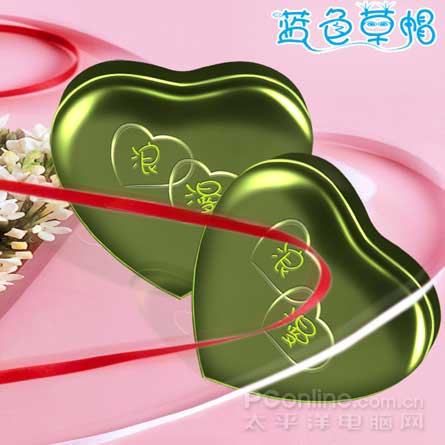
大家先看看效果圖(如圖1),喜歡就跟著我一起做吧! 圖1 1. 新建一個800*600 的文件,設前景色為綠色,用鋼筆工具繪制出心的輪廓,轉換為選區,填充顏色。 圖2 2. 獲得如下效果。 圖3 3. 設前景色為深綠色,用鋼筆工具繪制出禮盒邊的輪廓,轉換為選區,填充- 3.5k
- 0
-
Fireworks繪制Philips手機
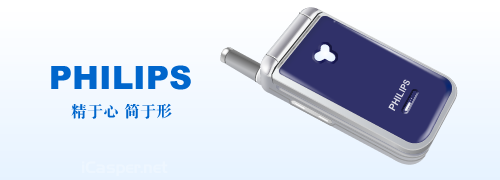
1 首先以手機的翻蓋為基礎,畫4條輔助線,并以此為基準畫一個圓角矩形,矩形圓度設置為30;為了留出手機翻蓋的軸部,使圓角一邊成為直角(后來發現這一步可以省略),并調整節點使之與輔助線吻合;最后添加水平的線性漸變色:#f3f6f7-#bob3b9;如下圖 2 畫一個- 3.4k
- 0
-
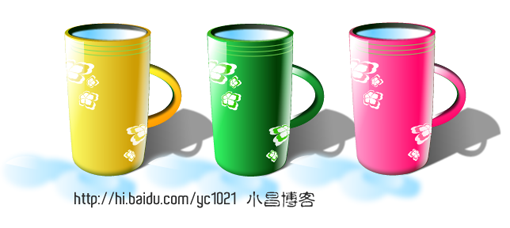
Fireworks鼠繪精美可愛的水杯圖標
一、案例欣賞 網絡上經常會用到一系列圖標,今天和大家一起交流一下水杯的制作方法。效果如圖所示。 二、思路分析 仔細觀察水杯,我們可以將它分為三個部分來處理:杯身,杯口,杯把。注意杯身的對稱性,否則就變成一個不合格產品了,因為要做到可愛一點的,- 3.4k
- 0
-
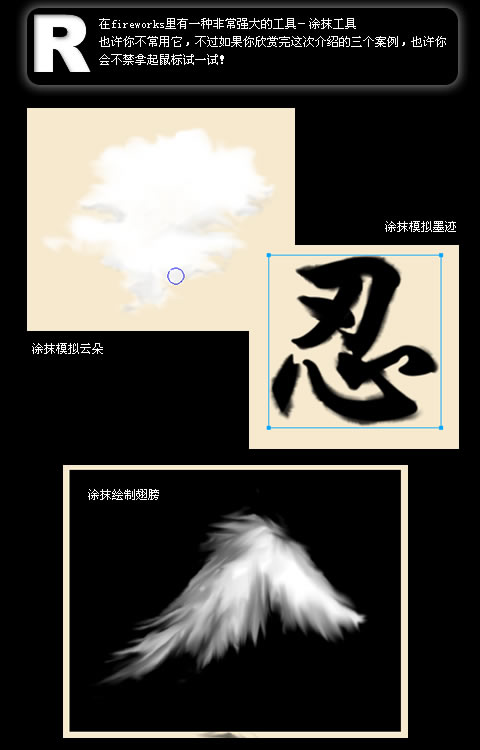
Fireworks 強大的涂抹工具
在fireworks里有一種非常強大的工具-涂抹工具 也許你不常用它,不過如果你欣賞完這次介紹的三個案例,也許你會不禁拿起鼠標試一試! 涂抹畫云 1.1、 如圖1用鋼筆勾勒出云的大體形狀。 選中這個路徑按ctrl+shift+z平面化路徑。 1.2、 選擇“位圖”工具里的- 3.3k
- 0
-
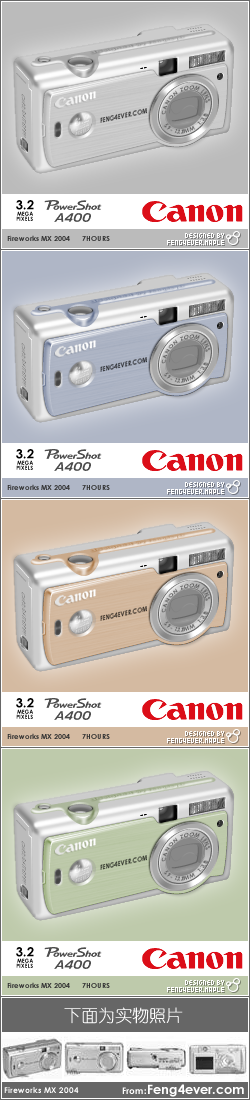
Fireworks 繪制佳能A400數碼相機
廢話不說先上成品 工具:Fireworks MX 2004 時間:7小時 下面為PNG源文件 本教程面向初、中級FIREWORKS用戶,還請各位高手指點不足之處. 制作步驟 1. FIREWORKS 根據實物用鋼筆勾出路徑進行線性填充 2. 使用右上內側陰影做出暗面,也就是數碼相機的邊緣 3. 上部- 3.3k
- 0
-
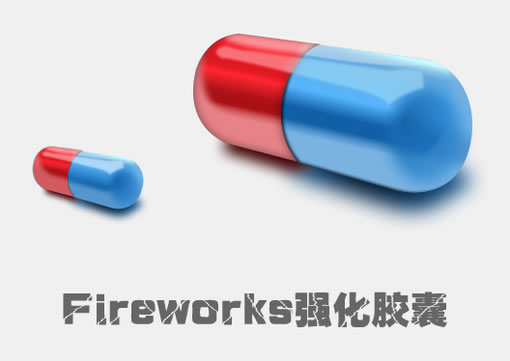
Fireworks手繪逼真立體膠囊
昨天新研究了一種膠囊, 此膠囊可以增強大家對FW的制作圖形時的光感能力 ,不是騙人的哦,不信可以試試 首先還是要考慮透視問題,此膠囊主要鍛煉大家對光的理解,也就是我們常遇到的一個物體5個受光與非受光面 用鋼筆工具繪出膠囊的一半并填充線性漸變屬性如- 3.1k
- 0
-
Fireworks優化網頁圖像教程
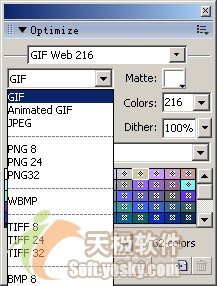
網頁圖像的要求是在盡可能短的傳輸時間里,發布盡可能高質量的圖像。因此在設計和處理網頁圖像時就要求圖像有盡可能高的清晰度與盡可能小的尺寸,從而使圖像的下載速度達到最快。為此,必須對圖像進行優化。 在Fireworks 中,所有的優化操作都可以利用“Opti- 3k
- 0
-
自定義Firework命令輕松批量調整圖片
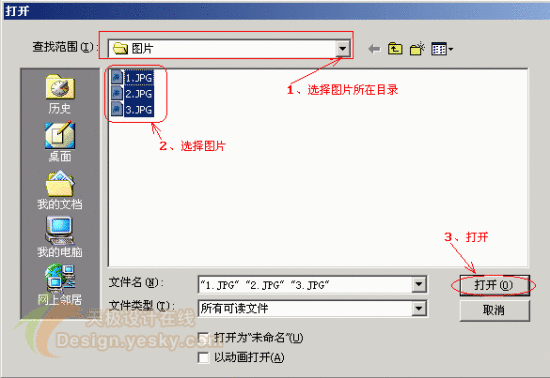
網站圖片如果體積太大,就會增加服務器的負擔,瀏覽速度也會受到影響。而我們拍攝的或者取得的圖片大小和容量一般都比較大,我們就需要對圖片大小和質量進行調整。如果是一組照片,還需要批量調整。 Firework為網頁制作三劍客之一,是我們常用的網頁圖片制作- 3k
- 0
-
Fireworks通道原理及運用
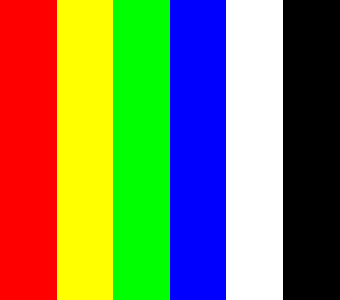
我們知道,眼睛看到的幾乎所有顏色都是由光學的三原色:紅、綠、藍(RGB)組成的,而計算機想要表達16581375種色彩,它也不會傻到要用16581375種顏色定義來表達,與自然一樣,歸納了最基本的三原色:R、G、B,只需要給出三種顏色所占的比例,就可以決定某個- 3k
- 0
-

Firworks繪制卡通表情
軟件:Fireworks 其實做這套表情想用AI完成的,后來改用Fireworks,感謝網友沉腔。 先看效果: 650) {this.resized=true;this.width=650; this.alt='Click here to open new window';}" onmouseover="if(this.width>650) {this…- 2.9k
- 0
-
Fireworks繪制水杯圖標
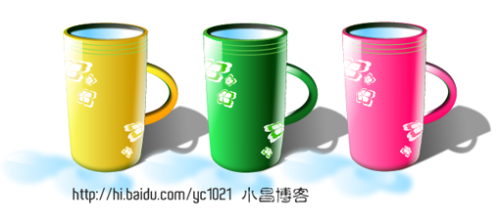
網絡上經常會用到系列圖標,今天和大家一起交流一下用Fireworks繪制水杯圖標的制作方法。效果如圖所示。 思路分析 仔細觀察水杯,我們可以將它分為三個部分來處理:杯身,杯口,杯把。注意杯身的對稱性,否則就變成一個不合格產品了,因為要做到可愛一點的,- 2.8k
- 0



-
¥優惠劵使用時效:無法使用使用時效:
之前
使用時效:永久有效優惠劵ID:×