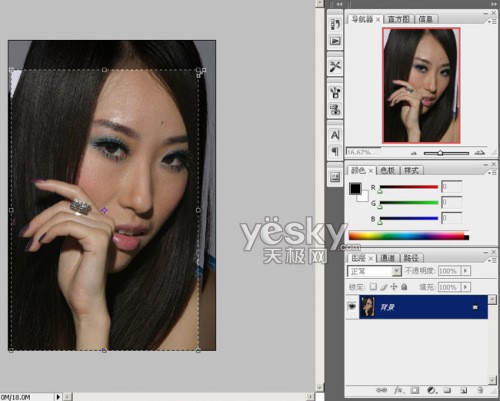
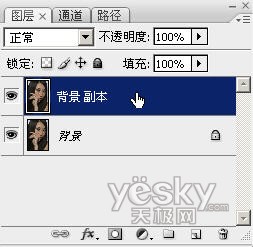
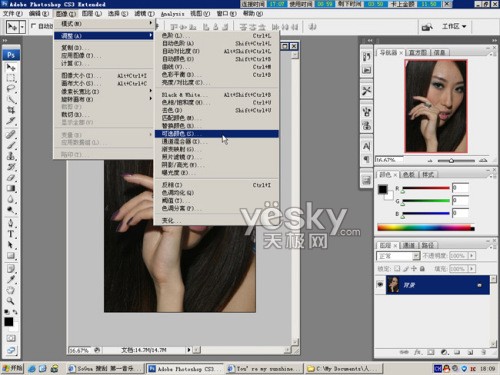
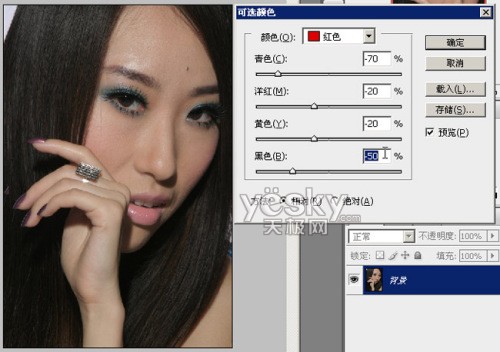
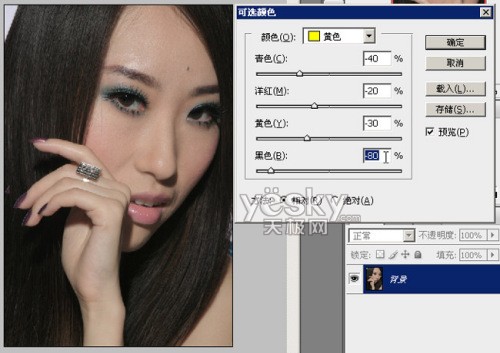
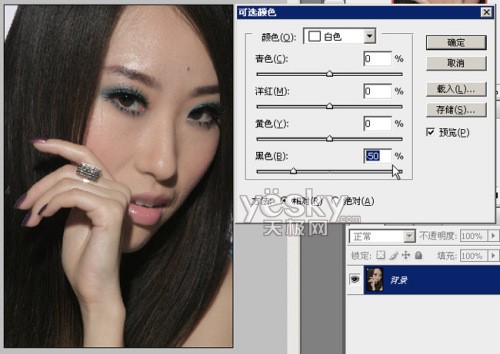
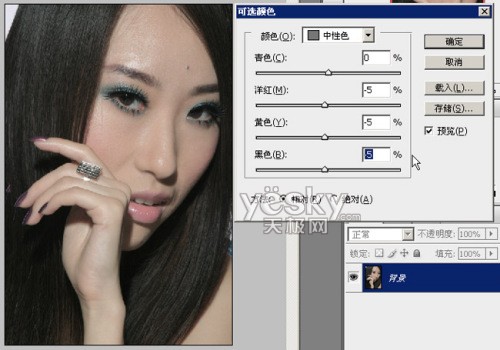
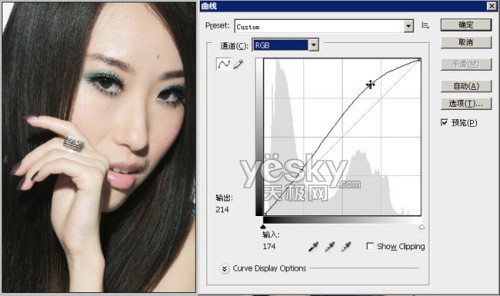
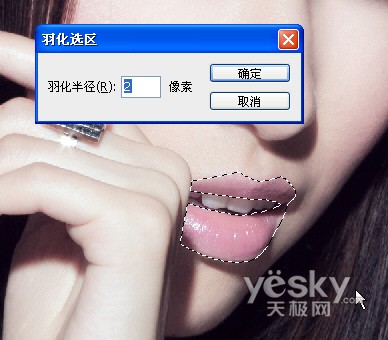
本教程將非常詳細的介紹人像的后期的處理過程。作者美化的時候非常注重細節部分的修飾。不管是細小的瑕疵還是細微的顏色,作者都是非常用心的去美化。出來的效果自然漂亮。 原圖最終效果局部放大??1、打開文件;2、復制一個圖層副本; 3、選中復制的圖層按自由變換快捷鍵ctrl+t改變人物的臉形使更修長;4、按合并圖層快捷鍵ctrl+e合層后,用載剪工具使畫面從新構圖,載去多出的部份,使構圖使緊湊;5、圖像 > 調整 > 可選顏色;6-9、可選顏色參數設置如下圖;10、按曲線快捷鍵ctrl+m調整整體顏色;11、按
本教程將非常詳細的介紹人像的后期的處理過程。作者美化的時候非常注重細節部分的修飾。不管是細小的瑕疵還是細微的顏色,作者都是非常用心的去美化。出來的效果自然漂亮。
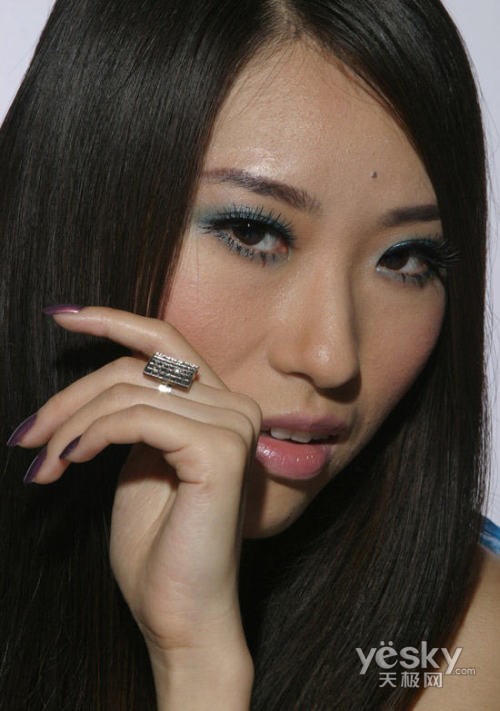
原圖 |
?
?
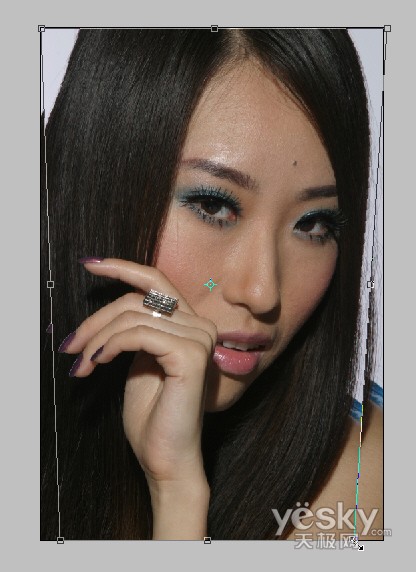
| 3、選中復制的圖層按自由變換快捷鍵ctrl+t改變人物的臉形使更修長; |
| 4、按合并圖層快捷鍵ctrl+e合層后,用載剪工具使畫面從新構圖,載去多出的部份,使構圖使緊湊; |
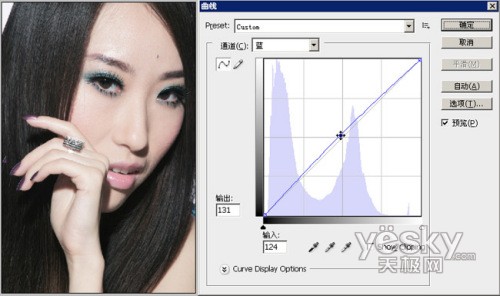
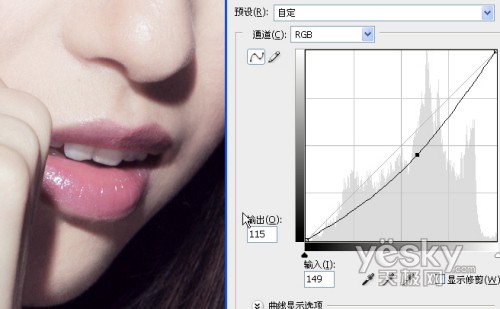
| 11、按曲線快捷鍵ctrl+m調整整體顏色(藍通道); |
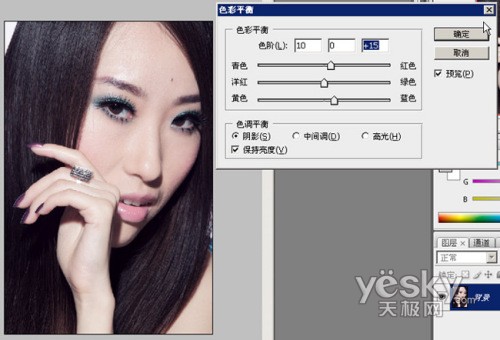
| 12、按色彩平衡快捷鍵ctrl+b調整整體顏色(色調平衡.陰影); |
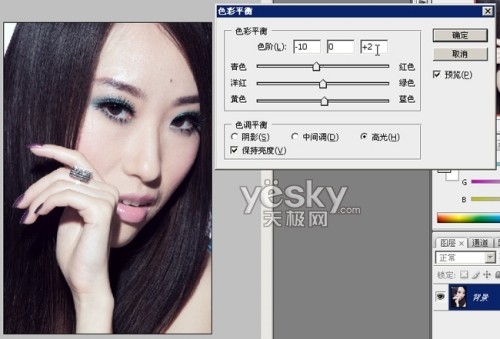
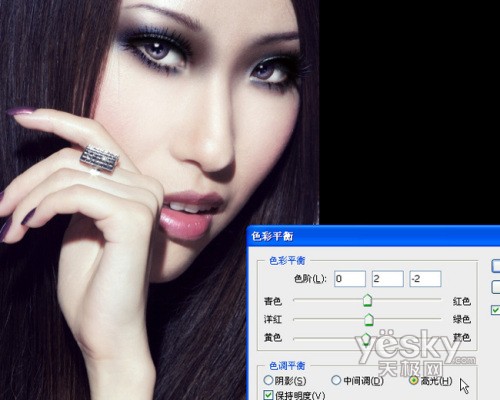
| 13、按色彩平衡快捷鍵ctrl+b調整整體顏色(色調平衡.高光); |
#p#副標題#e#
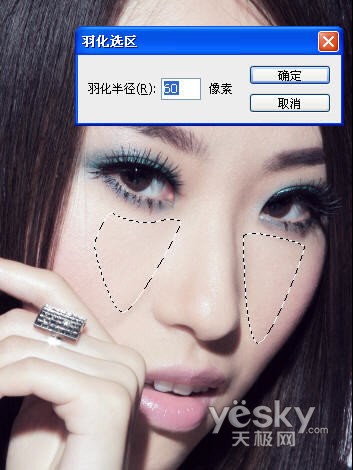
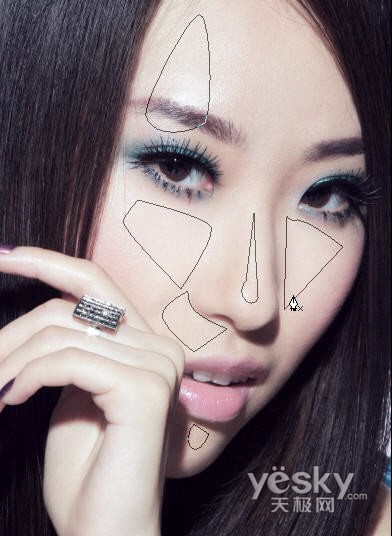
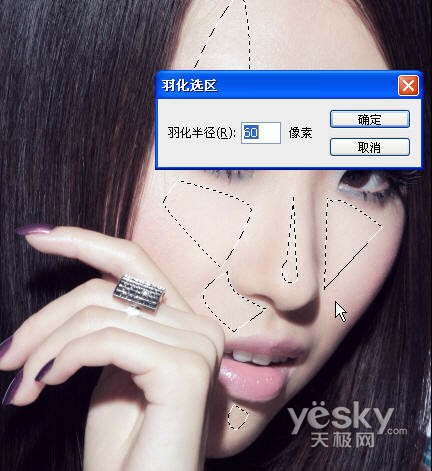
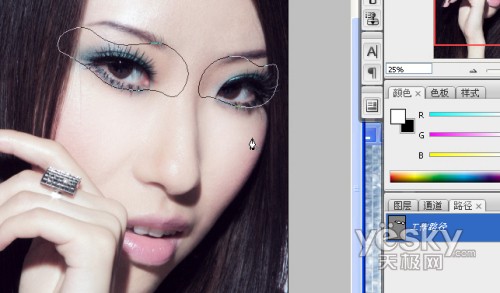
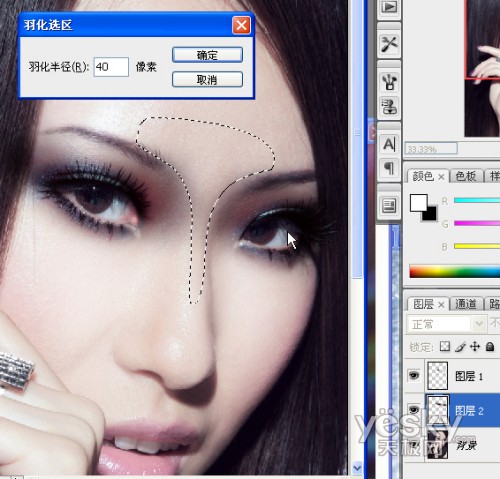
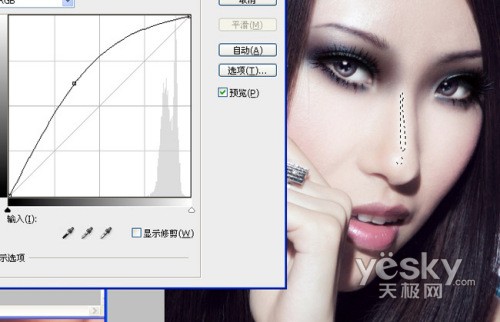
| 16、用鋼筆把眼袋和臉部暗部圈起;按ctrl+enter把路徑轉為選區; |
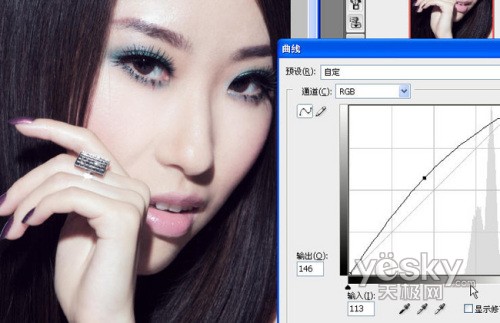
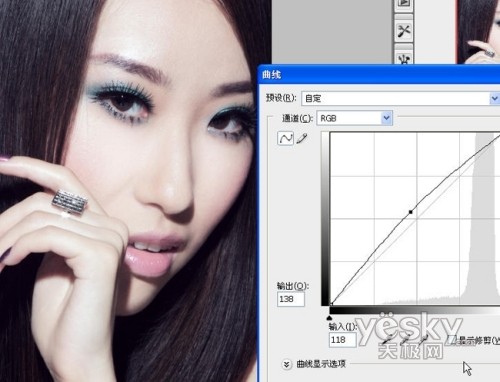
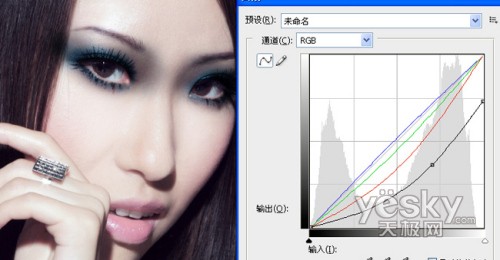
| 18、圖像 > 調整 > 曲線把選區調亮使減淡眼袋和減小臉部肌肉不放松的表情; |
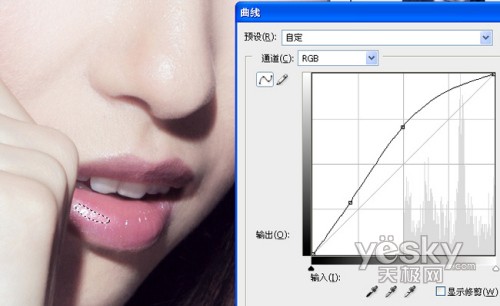
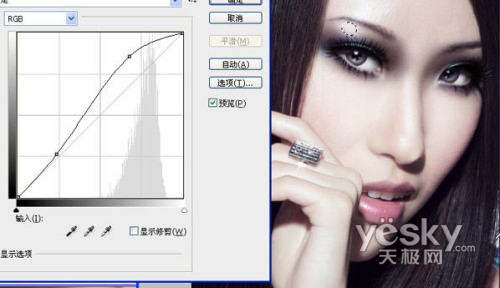
| 20、圖像 > 調整 > 曲線調亮,使臉部飽滿點; |
| 23、圖像 > 調整 > 曲線調亮,使臉部飽滿點; |
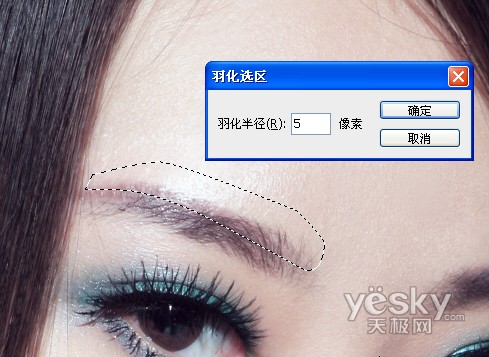
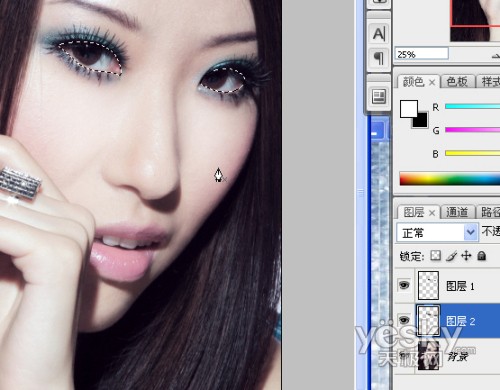
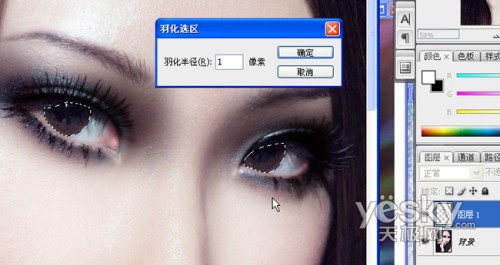
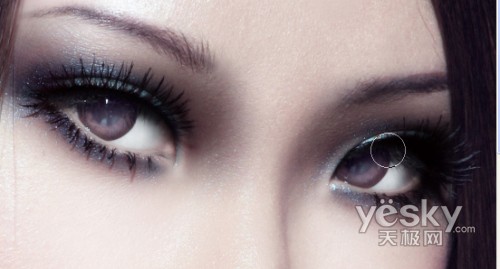
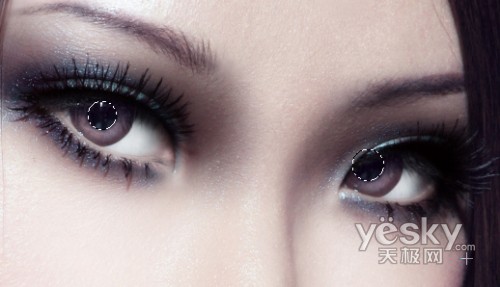
| 27、開始調整眼睛,選把眼球部份圈出來,復制一層; |
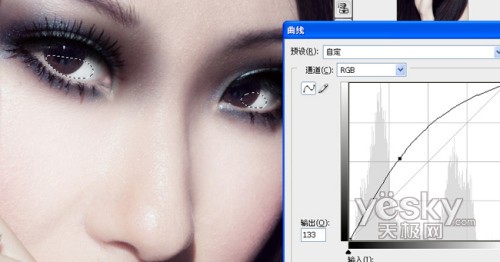
| 29、復制一層后,圖像<調整<曲線壓暗,顏色要調整好; |
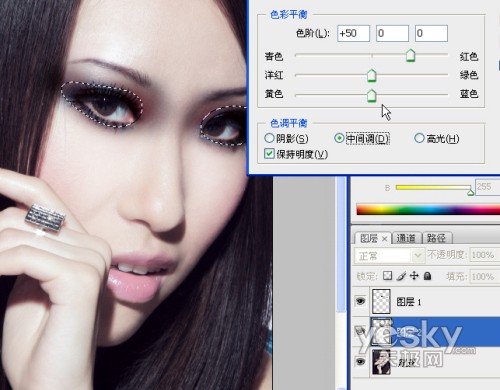
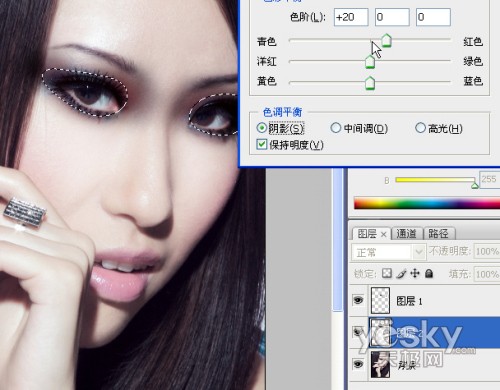
| 30-31、圖像 > 調整 > 色彩平衡,設置如下; |
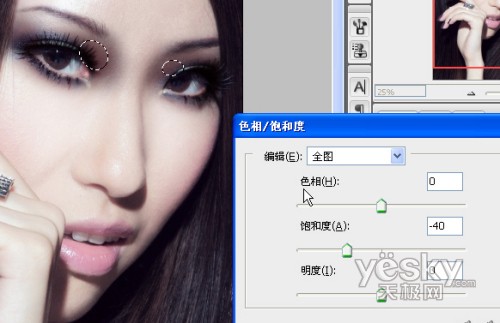
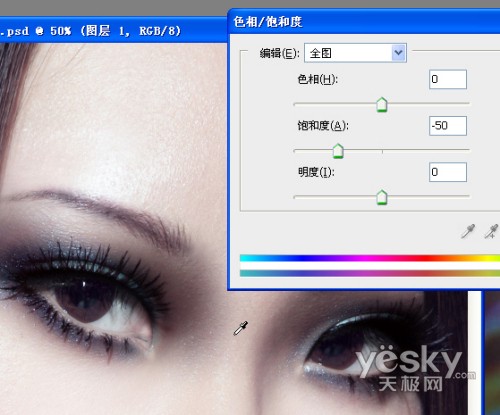
| 32、節顏色調整;圖像 > 調整 > 色相/飽和度 設置如下。 |
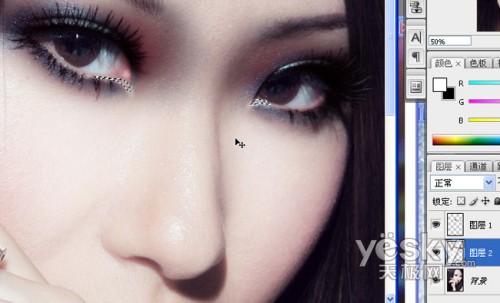
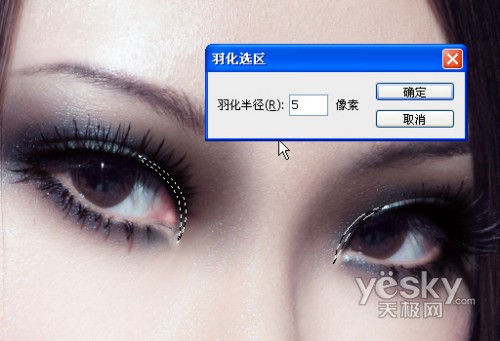
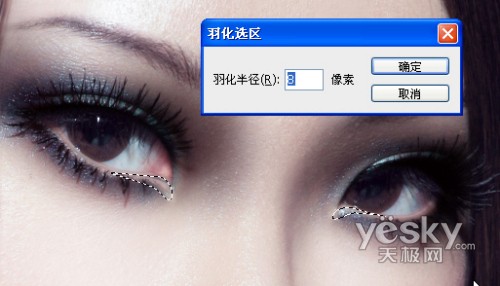
| 33、圈出細節后,按DELETE鍵刪除選區,使露出高光位; |
| 35、圈出細節后,按DELETE鍵刪除選區,使露出高光位; |
#p#副標題#e#
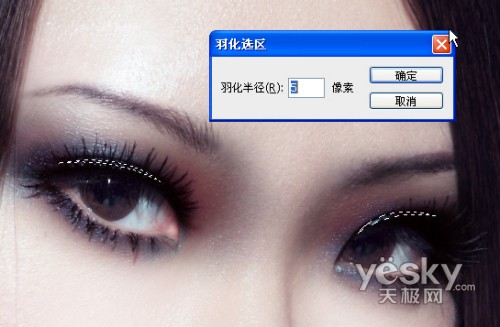
| 38、執行圖像 > 調整 > 色相/飽和度 眼白部份減飽和度,退雜色; |
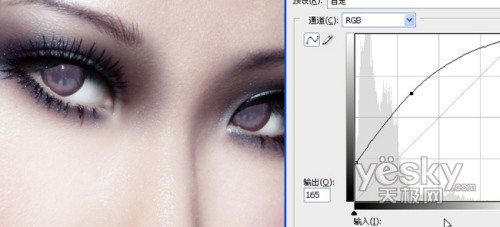
| 45、圖像 > 調整 > 曲線,調整眼部色彩,使一致; |