
-
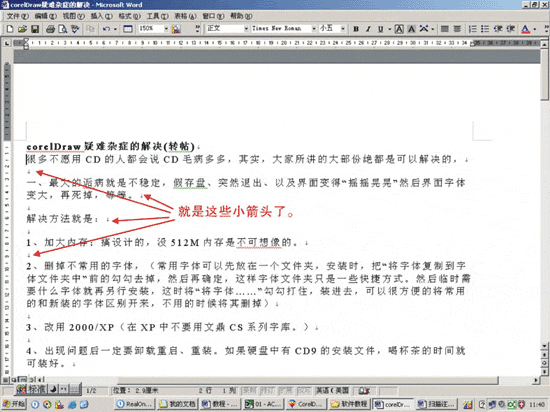
CorelDRAW文字排版的技巧
一、 經(jīng)常看到有人抱怨說(shuō)用corelDRAW的文字排版很不好用。本人對(duì)此不以為然。只能說(shuō)有相當(dāng)一部分人在使用corelDRAW排版時(shí)沒(méi)有找到竅門(mén)或者沒(méi)有將corelDRAW功能吃透,導(dǎo)致部分人對(duì)corelDRAW的文字排版功能怨聲載道。其實(shí)corelDRAW在這方面的功能非常強(qiáng)大。 二- 106.6k
- 0
-

CORELDRAW制作水晶球效果
蘋(píng)果公司的這個(gè)水晶球你一定見(jiàn)過(guò)多次。這張是我用 CorelDRAW 重新繪制的。 下面的教程,將會(huì)以此圖形為基礎(chǔ),學(xué)習(xí)制作比蘋(píng)果球更具夢(mèng)幻效果的水晶球作品。 通過(guò)對(duì)這張作品的循序漸進(jìn)的繪制,可以學(xué)習(xí)到 CorelDRAW 常用高級(jí)工具和特效的實(shí)用技法。包括:混成- 43.1k
- 0
-
圖解CorelDRAW制作條形碼
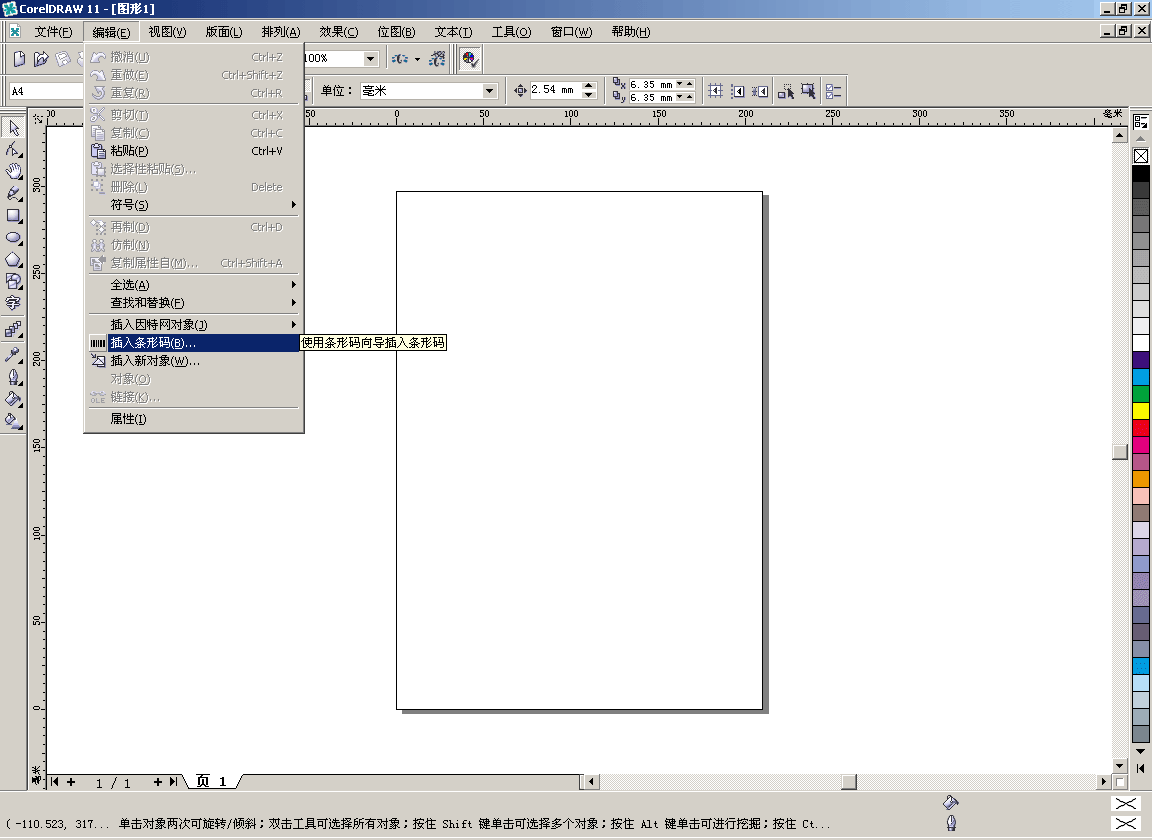
1.確保在CorelDRAW中安裝時(shí)選擇了條形碼實(shí)用程序. 2.以CorelDRAW11中文版(6\7\8\9\10\11\12各個(gè)版本此功能均可通用)為例,點(diǎn)選菜單——編輯——插入條形碼,如圖: 3.從行業(yè)格式標(biāo)準(zhǔn)中選擇EAN-13(中國(guó)通用格式) 4.選擇下一步: 5.選擇下一步: 6.選擇下一- 42.8k
- 0
-
CorelDraw創(chuàng)建一個(gè)鋼制手表
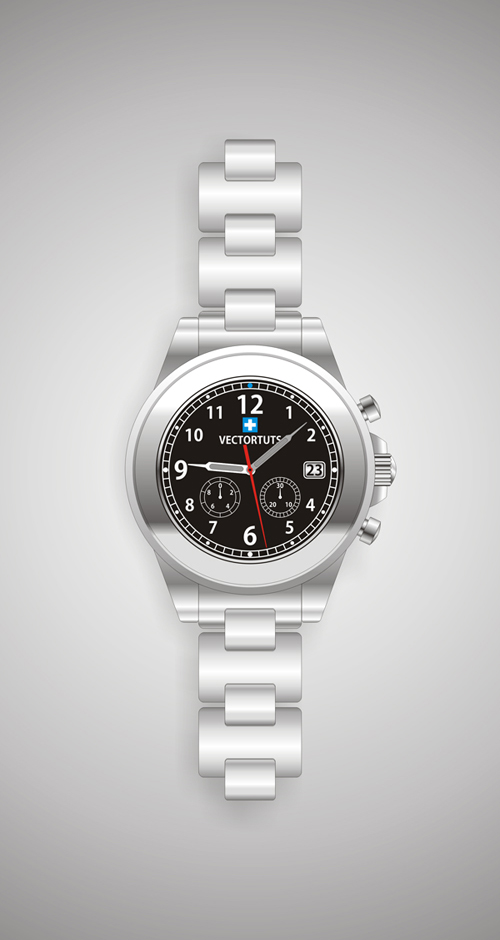
你將正要?jiǎng)?chuàng)建的最終作品 在這個(gè)教程中,我們將學(xué)會(huì)使用CorelDraw怎樣創(chuàng)建一個(gè)鋼制手表。在這個(gè)教程使用的基本技巧是x、y坐標(biāo)位置,對(duì)于獲得對(duì)稱(chēng)結(jié)果x、y坐標(biāo)位置非常重要,我們也將使用一些漸變創(chuàng)建鋼化效果,我們將用簡(jiǎn)單的技巧完成很棒的結(jié)果。 步驟1 在工- 36.3k
- 0
-
運(yùn)用CorelDRAW X4版本的表格功能制作美觀大方的表格
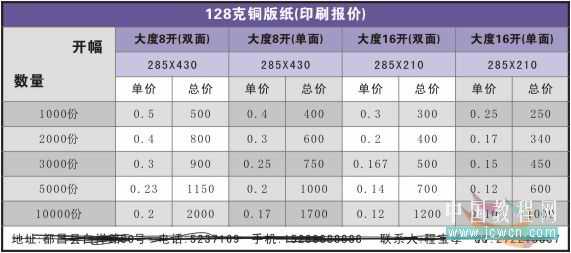
在本教程中我們將學(xué)習(xí)如何運(yùn)用 CorelDRAW X4版本的表格功能制作美觀大方的表格 ,其中包括CorelDRAW表格的建立、合并、拆分、文字設(shè)置及頁(yè)邊距的設(shè)置、以及單元格的填色等,希望通過(guò)本文的學(xué)習(xí)能給朋友們帶來(lái)幫助。 CorelDRAW X4版本的表格新功能雖然還不算- 36.2k
- 0
-

CorelDRAW13文字排版詳解
CorelDRAW文字排版詳解 CorelDRAW是一個(gè)功能強(qiáng)大的繪圖與排版軟件,其強(qiáng)大的文字處理功能并不亞于專(zhuān)門(mén)的文字處理軟件,下面我們來(lái)一起討論有關(guān)文字CorelDRAW排版(處理)的方式方法。 一、基本文字處理 1.在CorelDRAW中以?xún)煞N方式處理文字,分別為美術(shù)文本和- 35.5k
- 0
-

用CorelDRAW制作立體包裝盒
在CorelDRAW中我們可以借用其中的立體化功能為一些圖象創(chuàng)建逼真的三維透視效果,而若能在此基礎(chǔ)上,順著該三維圖象的透視效果為其再添加相應(yīng)的底、側(cè)面及投影的話,則能使該三維圖象的呈現(xiàn)更加逼真的效果!而且該方法特別適合用于商品的外包裝設(shè)計(jì)。因此在本- 32.9k
- 0
-
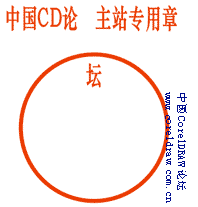
coreldraw制作公章
很多人問(wèn)到CorelDRAW如何制作公章,很多人使用文字繞曲線的辦法不能制作出長(zhǎng)扁字公章,今天我們來(lái)用最簡(jiǎn)單的方法制作出精美的公章效果,希望用CD軟件雕刻或印刷的人來(lái)一起討論。本教程參考資料:粵東藝術(shù)設(shè)計(jì)論壇 1.新建文檔,按Shift畫(huà)正圓,設(shè)計(jì)高寬均為40- 26.3k
- 0
-

CORELDRAW使用技巧
一、選擇技巧 在Coreldraw中選擇工具只有一個(gè),看似簡(jiǎn)單,學(xué)問(wèn)大著呢,請(qǐng)看: 1. 按空格鍵可以快速切換到“挑- 26k
- 0
-
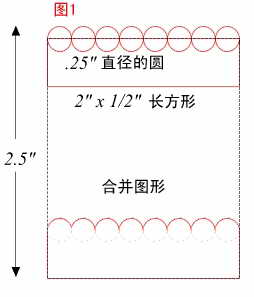
CorelDraw繪制蝴蝶
美麗翩躚的蝴蝶因美麗的外形和絢麗的色彩常常成為美工制作的選題。今天我們就用Coreldraw制作一只蝴蝶,伴你度過(guò)盛夏,讓她的艷麗帶走你酷熱中的煩憂(yōu)。 本例制作中,主要使用了CORELDRAW的調(diào)和、封套和漸變填色等基本工具,各位可以看到小工具也能做出很好的- 25.7k
- 0
-
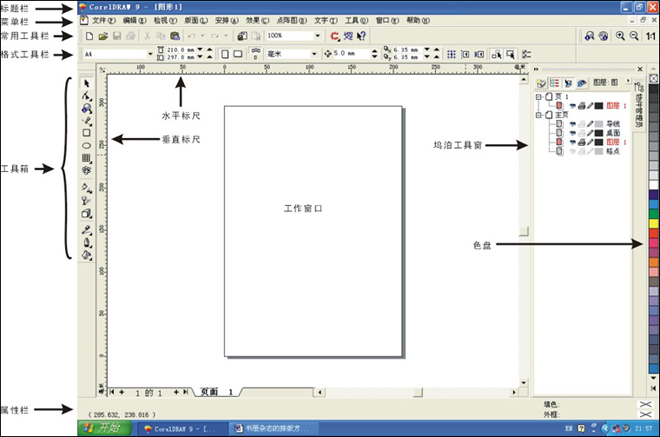
CorelDRAW的拼版技術(shù)
書(shū)冊(cè)雜志的排版方法 談到印前制作工作的范疇,就不得不提到書(shū)冊(cè)或雜志的排版工作。因?yàn)闀?shū)冊(cè)雜志的標(biāo)準(zhǔn)性和行業(yè)規(guī)范性,使得這種方法具有一定的技巧性和執(zhí)行性。目前大部分的印刷廠對(duì)于書(shū)冊(cè)雜志的印刷拼版工作還大多處于手工拼版的方式,但隨著電子數(shù)碼排版技- 25.6k
- 0
-
coreldraw中表格的解決方法
看到太多的在論壇里被CD里面的表格問(wèn)題所困擾的話題,終究是要解決的。 以下方法是在長(zhǎng)期的實(shí)際操作中尋找出來(lái)的最簡(jiǎn)捷,最容易理解,最具版本兼容性的方案,請(qǐng)仔細(xì)看: 1、我們最常見(jiàn)的應(yīng)該是從MS EXCEL中獲得的表格,現(xiàn)在我們要把它弄到CD中去,直接拷貝所- 22.8k
- 0
-
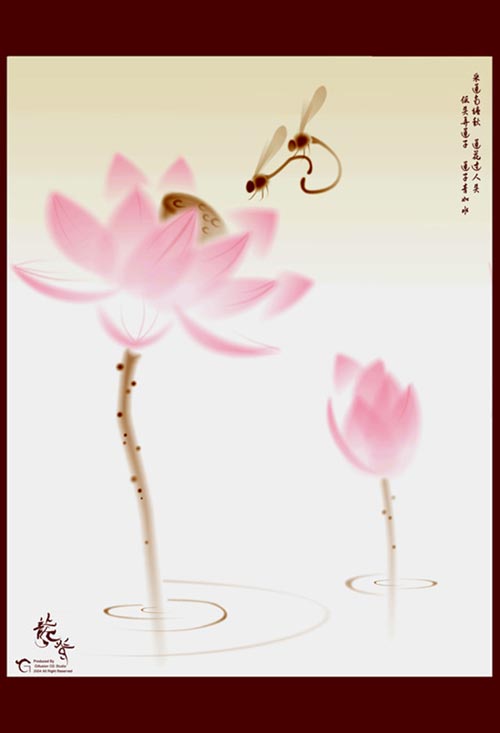
Coreldraw繪制國(guó)畫(huà)荷花
本例中我們用Coreldraw繪制一幅國(guó)畫(huà)——荷花蜻蜓圖。看看矢量繪畫(huà)軟件怎么畫(huà)出濕潤(rùn)的宣紙國(guó)畫(huà)效果。 成品圖: 先使用Shape Tool畫(huà)出一片荷花瓣輪廓。先隨便填個(gè)顏色。 使用Interactive Drop Shadow Tool對(duì)荷花瓣輪廓進(jìn)行編輯。如圖所示,陰影在物件中央,不要- 22.5k
- 0
-

CorelDraw繪制一把雨傘
實(shí)例目的: 1.貝塞爾工具 的使用 2.形狀工具 的使用 3.形狀的組合應(yīng)用 4.填充工具 中的“漸變填充”的應(yīng)用 先來(lái)看看效果圖提提興趣: 制作方法: 事前準(zhǔn)備:先設(shè)置工作區(qū)頁(yè)面顏色,以免與繪制圖形顏色重合,在菜單“版面”下選擇“頁(yè)面背景”選項(xiàng),點(diǎn)選單選- 20.9k
- 0
-

CorelDRAW 繪制燈泡
先看最后效果: 燈泡底座部分 1.畫(huà)個(gè)橢圓,射線漸變填充(漸變數(shù)值白色到C20 K80)如圖1 2.畫(huà)個(gè)稍大的橢圓,線形漸變填充,如圖2 3.復(fù)制一個(gè)相同橢圓,拉大,如圖3 4.交互式調(diào)和工具,如圖4 5.再畫(huà)個(gè)稍大的橢圓,線形漸變填充,如圖5 6.復(fù)制一個(gè)相同橢圓,如- 20.5k
- 0
-

CorelDRAW繪制質(zhì)感的橙子和冰塊
效果圖: 1、先將冰塊的大致輪廓畫(huà)一下,漸變填充; 2、由于冰塊有較強(qiáng)的透視效果,所以我們要把明暗對(duì)比度的細(xì)節(jié)做的更突出(也就是拉漸變) 3、漸變填充(主色為C100、M0、Y0、K0輔色為C40、M0、Y0、K0),我相信大家都會(huì)的吧,這里就不一一做演示啦。 好了,效- 20.4k
- 0
-
CorelDraw使用技巧及常見(jiàn)問(wèn)題
1、安裝字體 步驟:控制面板-字體-文件-安裝新字體-在對(duì)話窗中找到放字體的文件夾,再選中要安裝的字體確定就行了。網(wǎng)上下載的好多字體不能用,有的會(huì)少字什么的,最好用方正的字體。 2、CORELDRAW出現(xiàn)莫名奇妙的問(wèn)題: 先試試還原CD的默認(rèn)值。方法是按住F8- 18.9k
- 0
-
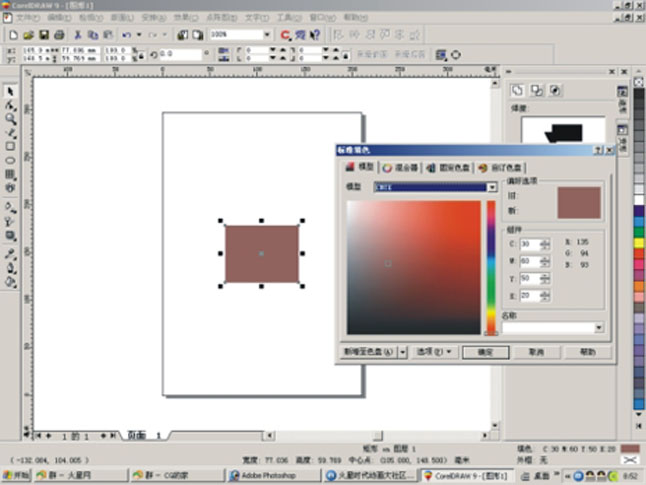
CorelDRAW印前分色教程
一、預(yù)視分色(四色)方法 1. 新建一個(gè)文件,在頁(yè)面中間畫(huà)一個(gè)矩形,填充為C30、 M60、 Y50、 K20 如圖: 2. 單擊打印按鈕,如圖: 3. 選擇分色 將打印分色選上在色彩欄里面調(diào)整輸出所需要的網(wǎng)點(diǎn)、角度及套印方式(角度是為了方便印刷師傅套印時(shí)分色對(duì)版用的),- 18.5k
- 0
-
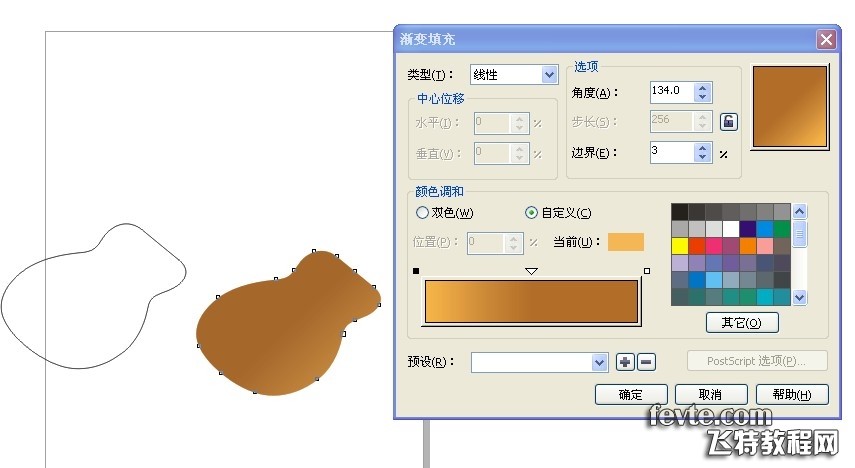
corelDRAW x4繪制吉他
1、選擇貝塞爾工具,繪制出吉他的外形,然后填充顏色,取消其輪廓色。 2、選擇工具箱中的“交互式立體化工具”在圖形上點(diǎn)擊將其選中,按著鼠標(biāo)左鍵不放拖動(dòng)出立體控制線,在屬性欄中修改立體化的類(lèi)型,松開(kāi)鼠標(biāo)即可得到立體效果,并填充顏色。 3,、選中工具箱- 15.9k
- 0
-

Coreldraw造型工具與交互設(shè)置畫(huà)蝴蝶
利用Coreldraw的交互式工具可以制作出一系列特殊效果,通過(guò)變形對(duì)象,給對(duì)象添加新的元素或改變對(duì)象外觀等多種操作,使其達(dá)到不同的效果,本文以制作蝴蝶為例,介紹造型工具和交互式工具的使用。 花蝴蝶預(yù)覽效果圖 一、貝塞爾造型工具繪制蝴蝶翅膀 執(zhí)行【文- 15.5k
- 0
-

CorelDRAW繪制逼真氣泡
首先看下效果圖: 我們的目標(biāo)就是那些氣泡泡,主要用到了 [互動(dòng)式下落式陰影工具]。 1、新建文件,在 [工具] 菜單欄選擇 [選項(xiàng)], 在左邊目錄中展開(kāi) [文件]-[頁(yè)],選擇[背景]項(xiàng),在右邊選擇純色,然后選擇一個(gè)顏色,我們選藍(lán)色 [C:100],如圖-1。這個(gè)步驟的目- 14.3k
- 0
-


掃碼打開(kāi)當(dāng)前頁(yè)

微信掃碼聯(lián)系我們
-
¥優(yōu)惠劵使用時(shí)效:無(wú)法使用使用時(shí)效:
之前
使用時(shí)效:永久有效優(yōu)惠劵ID:×