欧美黑人激情性久久,一本色道久久综合无码人妻,欧美另类人妻制服丝袜,日韩精品一卡2卡3卡4卡新区乱码,欧洲熟妇性色黄在线观看免费,97夜夜澡人人爽人人喊中国片,77se77亚洲欧美在线,久久精品一区二区免费播放

                    PS人物摳圖教程:復雜頭發(fā)的摳取

                    在所有的PS摳圖中,當屬人物摳圖最為復雜,而人物摳圖中最為頭痛的就是頭發(fā)摳圖,因為頭發(fā)的顏色變化多端,特別是有染色的MM的頭發(fā)更是頭痛,其實只要把握住問題的本質還是可以較好的

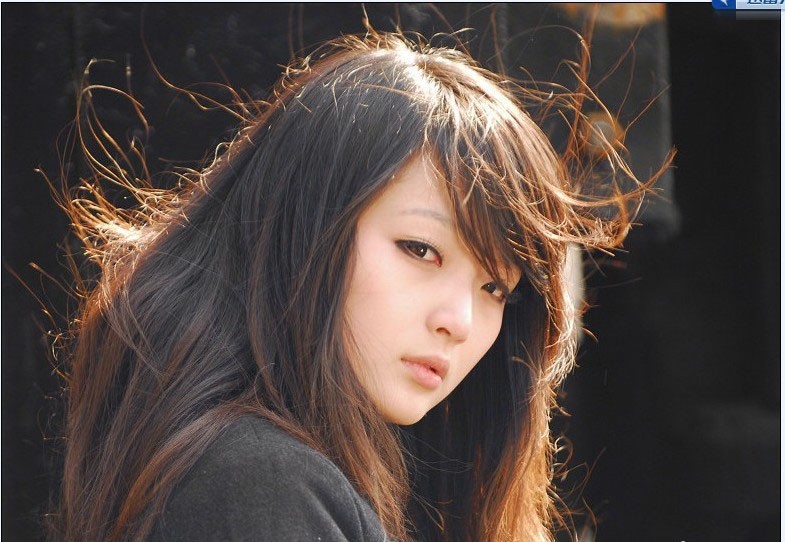
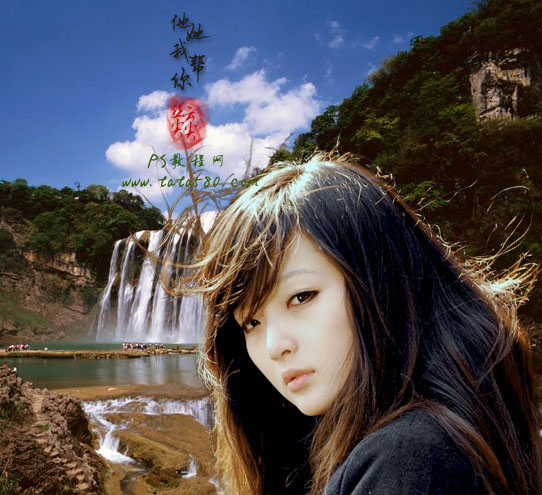
                      在所有的PS摳圖中,當屬人物摳圖最為復雜,而人物摳圖中最為頭痛的就是頭發(fā)摳圖,因為頭發(fā)的顏色變化多端,特別是有染色的MM的頭發(fā)更是頭痛,其實只要把握住問題的本質還是可以較好的摳取,只不過操作過程要靈活把握,今天應“PS每周一練”群友“胗鍰而逝”所求,對群友“握不住的沙、何不揚了它”上傳的一張MM的頭像進行摳圖,有興趣的朋友可以一試。
                    PS人物摳圖教程:復雜頭發(fā)的摳取

                    效果圖

                    PS人物摳圖教程:復雜頭發(fā)的摳取

                    原圖一

                    PS人物摳圖教程:復雜頭發(fā)的摳取

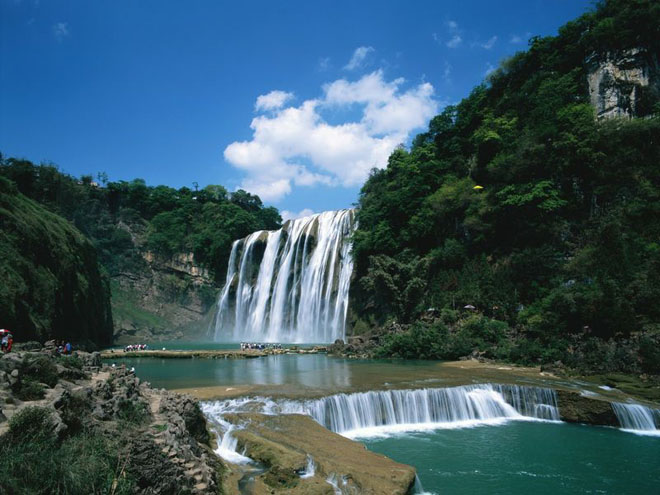
                    原圖二

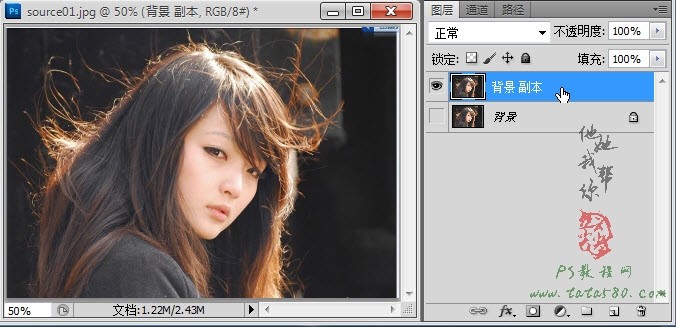
                    1、首先打開頭像原圖(本教程采用photoshop CS5制作,其它版本基本通用),將背景復制一個副本,如下圖所示:
                    PS人物摳圖教程:復雜頭發(fā)的摳取

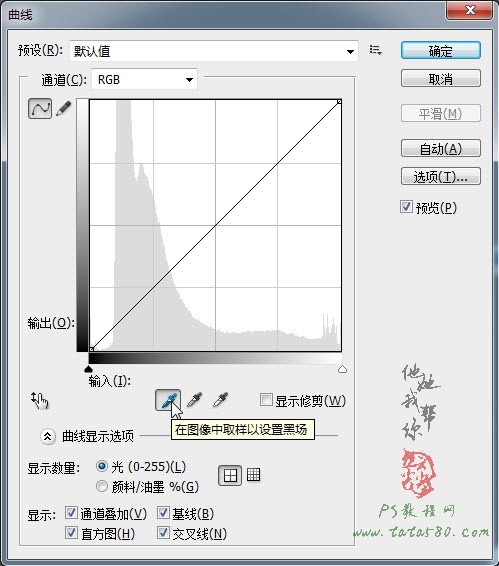
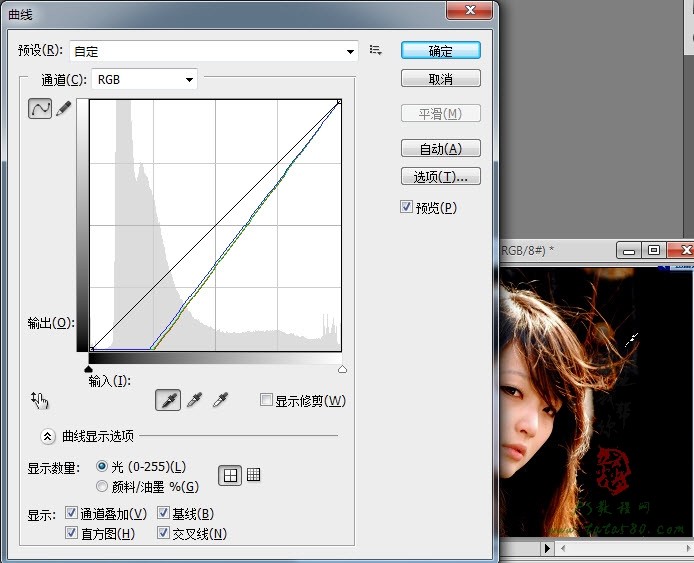
                    2、在對人物進行摳圖之前,一定要仔細分析,不同的圖像要用不同的方法,沒有哪一種方法是萬能的,所以要多練習才能靈活應用,本例中,人物頭像的背景主體是黑色,但不純,背后有一些灰白色的物件,而頭發(fā)飄起的較多,且顏色多為染色,有黑有黃有灰,這就給摳圖帶來較大難度,但無論如何,先將背景處理干凈一般都是首要步驟,接下來我們就來處理一下背景,確保“背景 副本”被選中,選擇菜單“圖像->調整->曲線”或按Ctrl+M快捷鍵,在彈出的曲線窗口中單擊“在圖像中取樣以設置黑場”,如下圖所示:
                    PS人物摳圖教程:復雜頭發(fā)的摳取

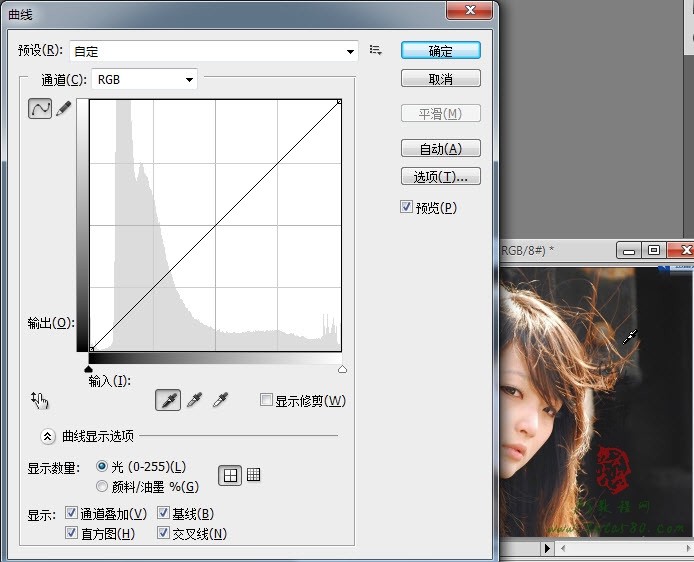
                    3、隨后呈滴管的鼠標指針移動到原圖一中,我們要做的就是將人物背后呈灰色的物體設置為黑場,操作很簡單,直接在灰色物體上單擊即可,如下圖所示:
                    PS人物摳圖教程:復雜頭發(fā)的摳取

                    4、單擊完之后就會發(fā)現(xiàn)原圖起了變化,原先灰白色的物體變成了黑色,當然人物顏色也起了變化,不過這都可以在后期進行調整,效果如下圖所示:
                    PS人物摳圖教程:復雜頭發(fā)的摳取

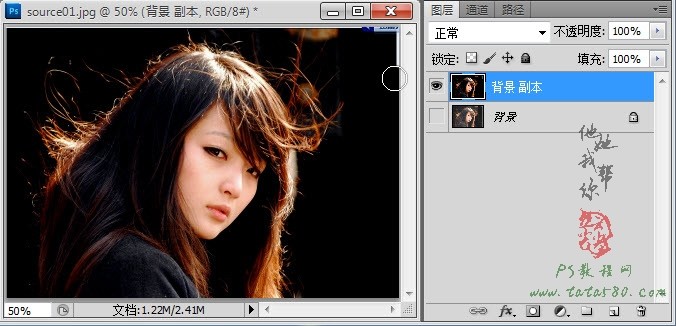
                    5、另外原圖一中的邊緣還是一些白邊以及迅雷的下載窗口,估計是截圖時留下的,我們可以用黑色的畫筆工具進行擦除,如下圖所示:
                    PS人物摳圖教程:復雜頭發(fā)的摳取

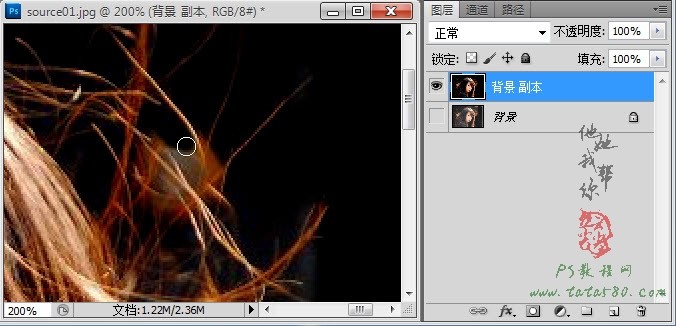
                    6、在擦除時,應該把圖像放大到300%以上,同時將畫筆縮小,這樣才能進行細節(jié)修改,一定要有耐性,正所謂“磨刀不誤砍柴功”,“細節(jié)決定成敗”,多花點時間將人物頭發(fā)里的一些雜質修整理順,如下圖所示:
                    PS人物摳圖教程:復雜頭發(fā)的摳取

                    ?

                    #p#副標題#e#

                    ?

                    ?

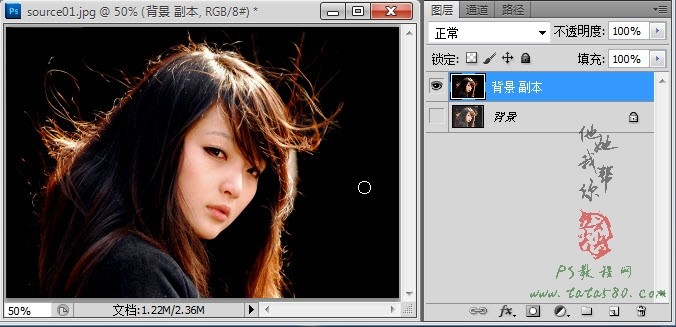
                    7、經(jīng)過細節(jié)修整,大致的效果如下圖所示,如果有時間的話還可以進一步完善:
                    PS人物摳圖教程:復雜頭發(fā)的摳取

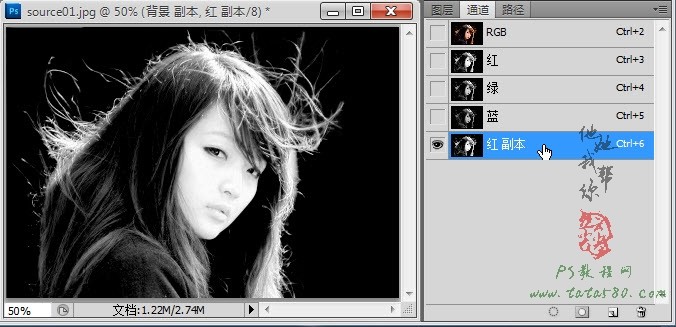
                    8、接下來我們進行通道摳圖,單擊進入通道面板,至于選擇哪個通道進行操作沒有定案,不同的圖像不盡相同,簡單的判斷標準就是分別單擊各個通道,看看哪個通道中頭發(fā)比較明顯就選擇哪個通道,而如果像染成五顏六色的頭發(fā),則可能要用三個通道分別進行摳取然后再合成,本例中的頭發(fā)主體顏色是黃色,所以紅色通道看起來比較明顯,所以我們就選擇紅色通道將其復制一個“紅 副本”,如下圖所示:
                    PS人物摳圖教程:復雜頭發(fā)的摳取

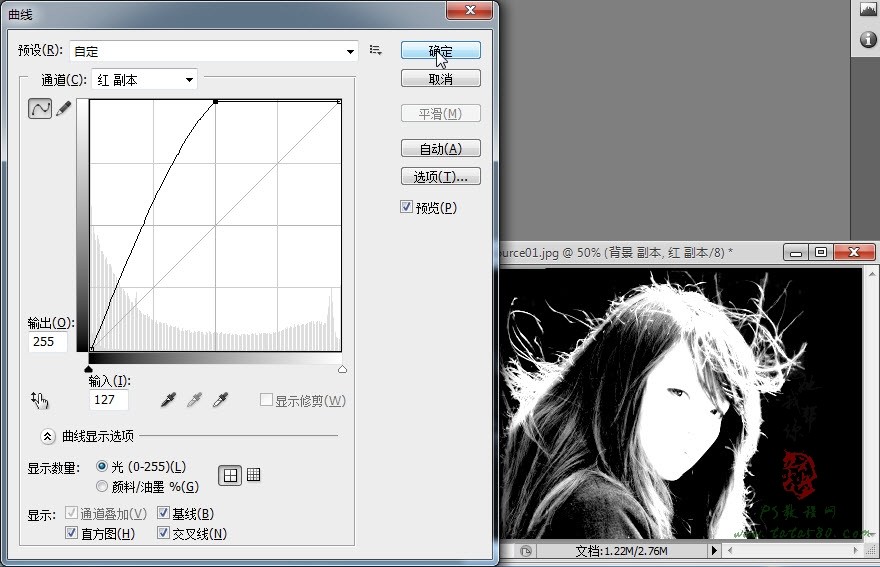
                    9、為了讓頭發(fā)與周邊背景對比度更強些,可以通過菜單“圖像->調整->曲線”或按Ctrl+M快捷鍵進行調整,將曲線進行下圖所示調整:
                    PS人物摳圖教程:復雜頭發(fā)的摳取

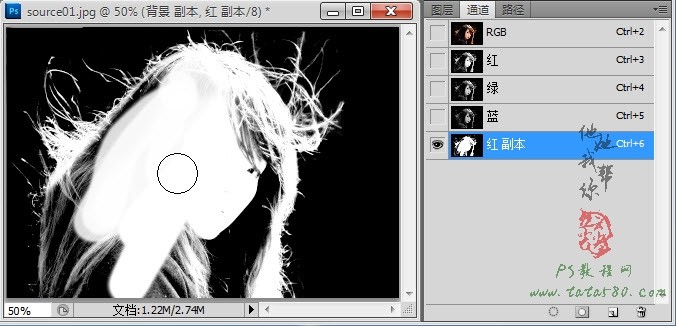
                    10、因為我們最后要將整個人物的頭像摳取出來,所以我們要把整個頭像涂成白色,利用白色畫筆對頭像部分進行涂抹,如下圖所示:
                    PS人物摳圖教程:復雜頭發(fā)的摳取

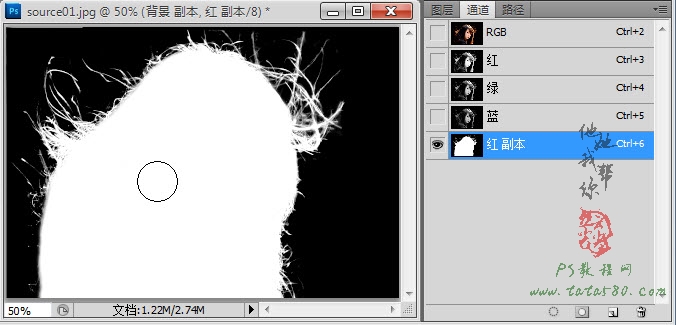
                    11、涂抹的最終效果大致如下,這樣就將包含頭發(fā)絲的人物頭像都用白色進行涂抹:
                    PS人物摳圖教程:復雜頭發(fā)的摳取

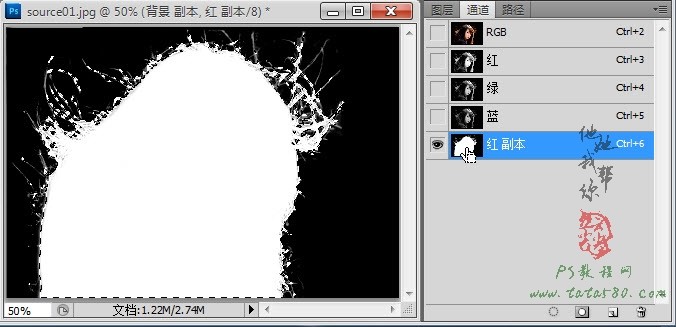
                    12、按住Ctrl鍵,鼠標左鍵單擊“紅 副本”通道的縮略圖載入選區(qū),如下圖所示,本操作實際上就是將所有白色部分作為選區(qū)載入。
                    PS人物摳圖教程:復雜頭發(fā)的摳取

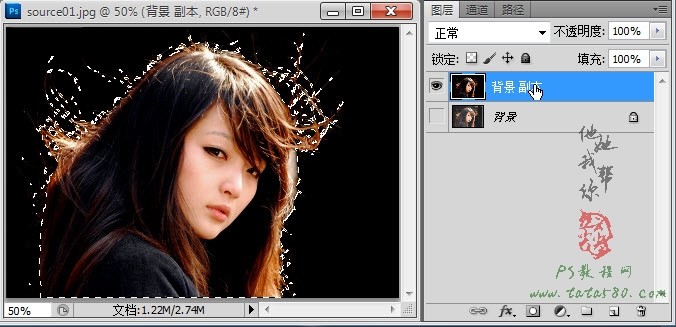
                    13、先單擊RGB通道,然后返回圖層面板,單擊選中“背景 副本”圖層,如下圖所示:
                    PS人物摳圖教程:復雜頭發(fā)的摳取

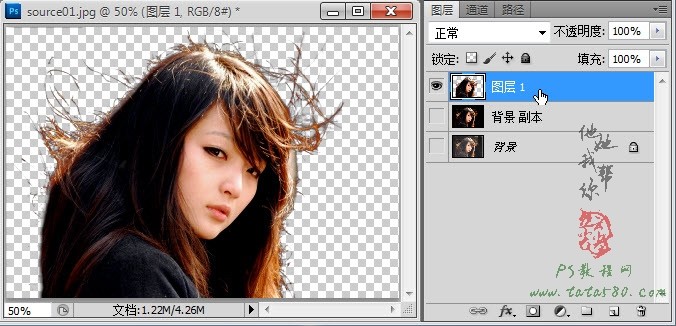
                    14、選擇菜單“圖層->新建->通過拷貝的圖層”或按Ctrl+J快捷鍵將選區(qū)生成圖層1,將“背景 副本”圖層前的眼睛點掉后可看到效果,如下圖所示:
                    PS人物摳圖教程:復雜頭發(fā)的摳取

                    ?

                    #p#副標題#e#

                    ?

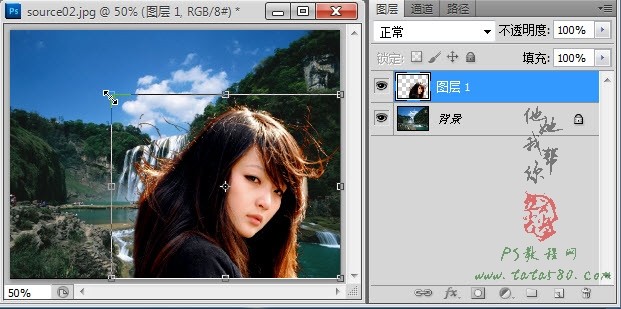
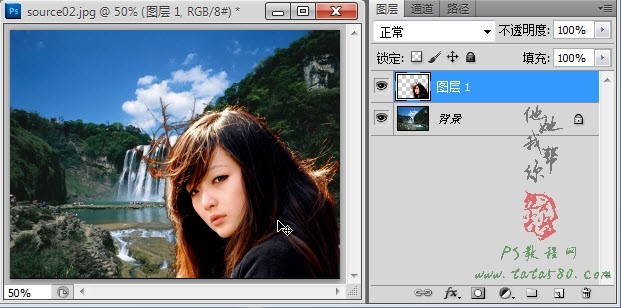
                    15、人物頭像摳取出來后,在合成的過程中還要進一步進行顏色調節(jié)及細節(jié)修整,只有讓合成的兩幅圖的整體色調接近并且溶合才能最終達到效果,所以在合成的過程中還要根據(jù)需求進行相應的操作,本例中將頭像合成到一個黃果樹瀑布的風景圖中,合成圖的顏色主色調做成一種非主流的紅黃色調,當然讀者可以根據(jù)自己的需求進行不同的調節(jié)操作,將摳好的頭像拖入原圖二中,利用自由變換工具進行大小及位置的適當調整,如下圖所示:
                    PS人物摳圖教程:復雜頭發(fā)的摳取

                    16、本例中通過“編輯->變換->水平翻轉”將頭像進行水平翻轉,效果如下圖所示:
                    PS人物摳圖教程:復雜頭發(fā)的摳取

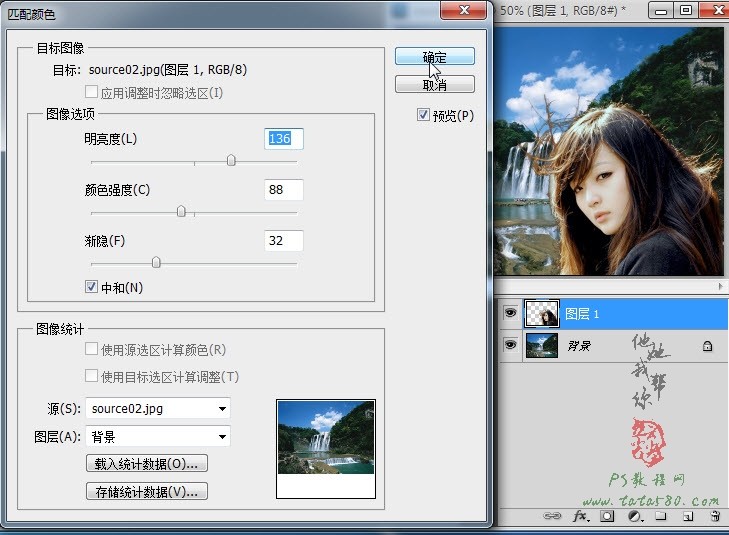
                    17、接下來讓頭像的顏色與背景進行匹配,雖然匹配顏色不能完全的使兩者顏色相近,但在一定程度上還是能夠讓兩者相溶合,先單擊選中頭像圖層1,然后選擇菜單“圖像->調整->匹配顏色”,在彈出的“匹配顏色”窗口中進行如下圖所示設置:
                    PS人物摳圖教程:復雜頭發(fā)的摳取

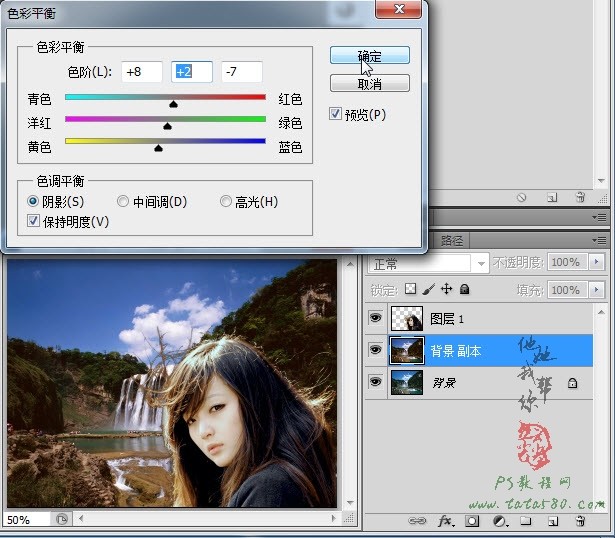
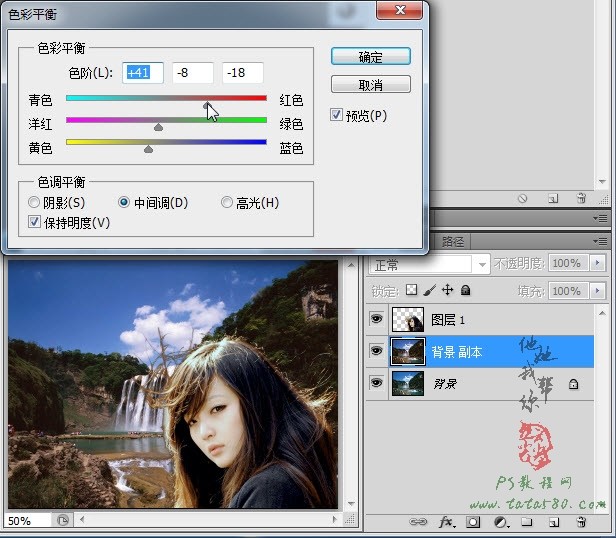
                    18、將背景圖層復制生成一個副本圖層“背景 副本”,選擇菜單“圖像->調整->色彩平衡”,先對“中間調”進行適當調整,如下圖所示:
                    PS人物摳圖教程:復雜頭發(fā)的摳取

                    19、再單擊“陰影”色調,同樣進行相應的調整,參數(shù)如下圖所示:

                    PS人物摳圖教程:復雜頭發(fā)的摳取

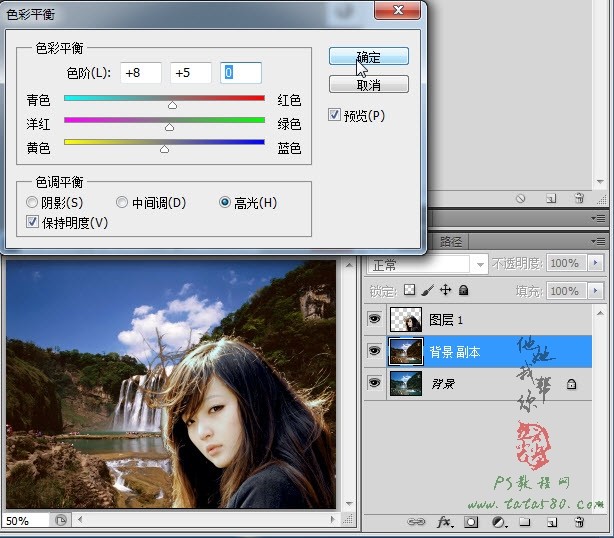
                    20、最后再單擊一下“高光”色調,進行相應調整,參數(shù)如下圖所示:
                    PS人物摳圖教程:復雜頭發(fā)的摳取

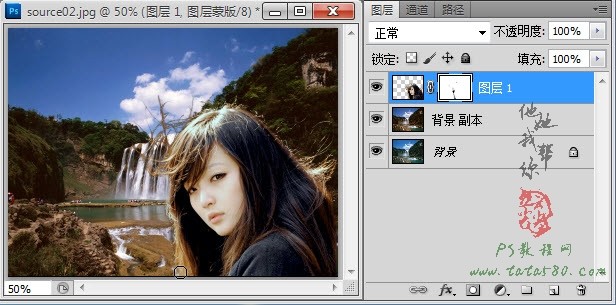
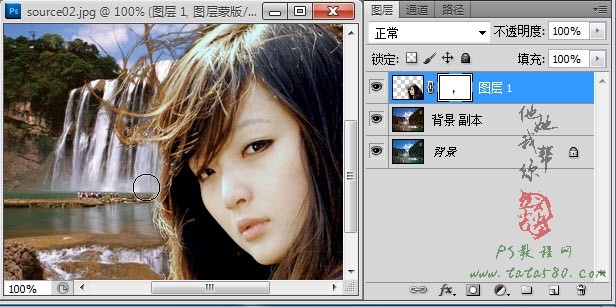
                    21、顏色調整完畢,對于人物頭像與背景之間可能還存在一些細節(jié)需要調整,單擊選擇圖層1,給其添加圖層蒙版,然后放大圖像,用20%透明度的黑色畫筆工具在一些不太自然的邊緣處進行相應的涂抹處理,如下圖所示:
                    PS人物摳圖教程:復雜頭發(fā)的摳取

                    22、經(jīng)過調整后大致的效果如下圖所示:

                    PS人物摳圖教程:復雜頭發(fā)的摳取

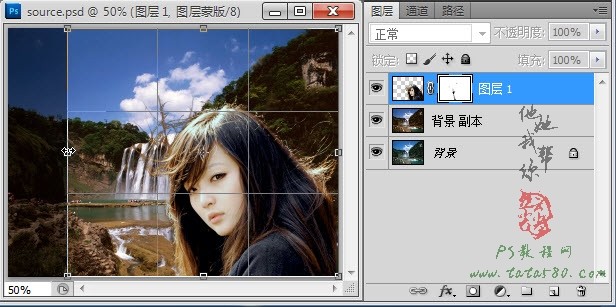
                    23、最后我們再利用“裁剪”工具,在畫面上拖出需要保留的畫面,如下圖所示:
                    PS人物摳圖教程:復雜頭發(fā)的摳取

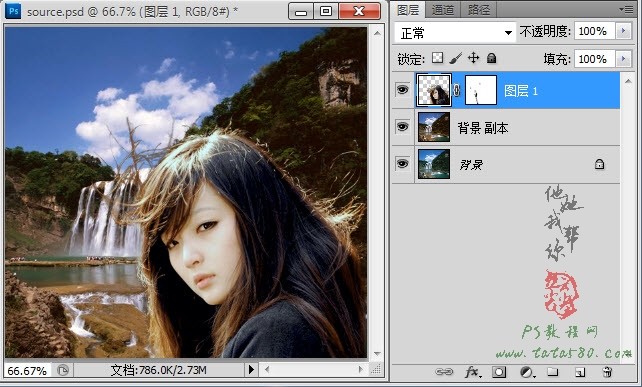
                    24、雙擊應用裁剪后得到我們最終的效果圖,當然本例中只是站長尖尖隨興而作的一個簡單合成,主要在于講述一般的操作步驟,讀者可根據(jù)自身需要進行相應的處理。
                    PS人物摳圖教程:復雜頭發(fā)的摳取

                    ?

                    給TA打賞
                    共{{data.count}}人
                    人已打賞
                    PS教程

                    PS照片上色教程:金屬色澤

                    2012-6-15 0:48:00

                    PS教程

                    Photoshop打造柔美的淡調橙綠色外景美女圖片

                    2012-6-16 1:07:00

                    0 條回復 A文章作者 M管理員
                      暫無討論,說說你的看法吧
                    ?
                    個人中心
                    購物車
                    優(yōu)惠劵
                    有新私信 私信列表
                    搜索
                    主站蜘蛛池模板: 农村肥熟女一区二区三区| 久久精品国产亚洲无删除| 亚洲熟妇av综合一区二区| 乱亲女h秽乱长久久久| 亚洲精品久久久久久久久av无码| 成人免费av色资源日日| 内射欧美老妇wbb| 久久大蕉香蕉免费| 亚洲一区二区日韩综合久久| 夫妻免费无码v看片| a∨在线视频播放| www久久只有这里有精品| 全部免费毛片在线播放| 亚洲中文在线播放一区| 免费无码成人AV片在线| 色妺妺视频网| 伊人久久亚洲精品一区| 久久96热在精品国产高清| 邻居少妇张开腿让我爽了在线观看| 欧洲国产在线精品三区| 一区二区三区国产不卡| 精品国产制服丝袜高跟| 中文在线天堂www| 亚洲狼人久久伊人久久伊| 99久久伊人精品综合观看| 亚洲色欲啪啪久久www综合网| 少妇高潮水多太爽了动态图 | 国产成人精品日本亚洲成熟| 真实国产老熟女无套内射| 中文字幕va一区二区三区| 久久精品人人槡人妻人| 亚洲国产成人久久精品APP| 亚洲精品拍拍央视网出文| 亚洲欧美日韩国产综合点击进入| 中文字幕在线日韩| 国产精品欧美亚洲韩国日本 | 好男人在线观看免费播放| 欧美做爰性生交视频| 夜夜添夜夜添夜夜摸夜夜摸| 亚洲av色夜色精品一区| 五月综合激情婷婷六月色窝|