欧美黑人激情性久久,一本色道久久综合无码人妻,欧美另类人妻制服丝袜,日韩精品一卡2卡3卡4卡新区乱码,欧洲熟妇性色黄在线观看免费,97夜夜澡人人爽人人喊中国片,77se77亚洲欧美在线,久久精品一区二区免费播放

                    Photoshop照片轉手繪詳細流程

                    1,照片一張,比較清晰的. 2.工具用到了鋼筆,涂抹,加深/減淡,模糊, 3,濾鏡使用了高斯模糊,液化 素材文件 一.最終效果與原圖對比 二.調整照片分辨率,使用鋼筆工具描出各部分路徑.這步很重要,一定要仔細了.不要把臉部的輪廓描的跟鞋底似的. 三.處理皮膚(傳說中的
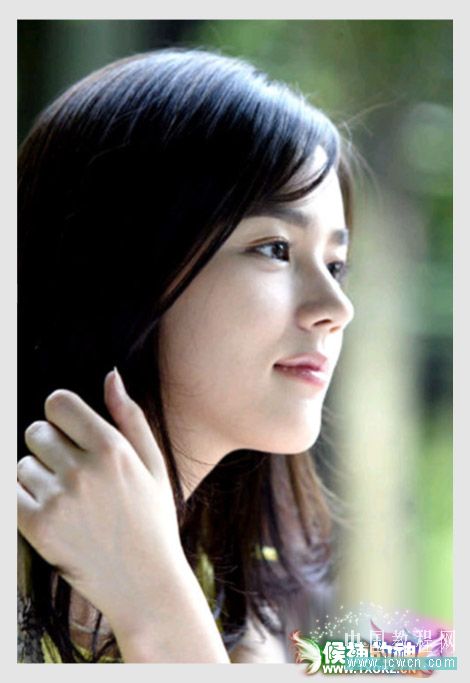
                    1,照片一張,比較清晰的.
                    2.工具用到了鋼筆,涂抹,加深/減淡,模糊,
                    3,濾鏡使用了高斯模糊,液化

                    素材文件

                    Photoshop照片轉手繪詳細流程

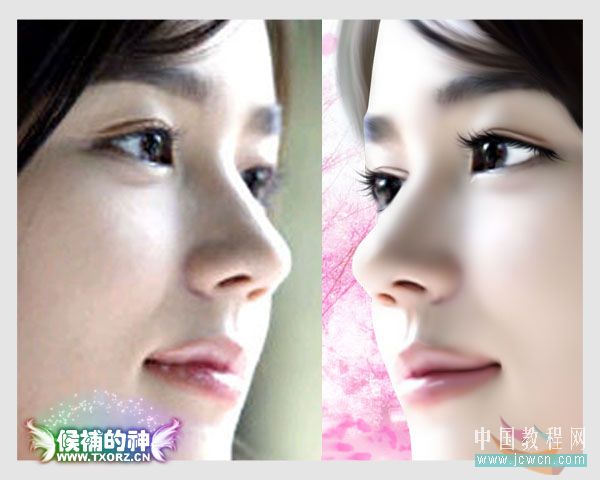
                    一.最終效果與原圖對比

                    Photoshop照片轉手繪詳細流程

                    Photoshop照片轉手繪詳細流程

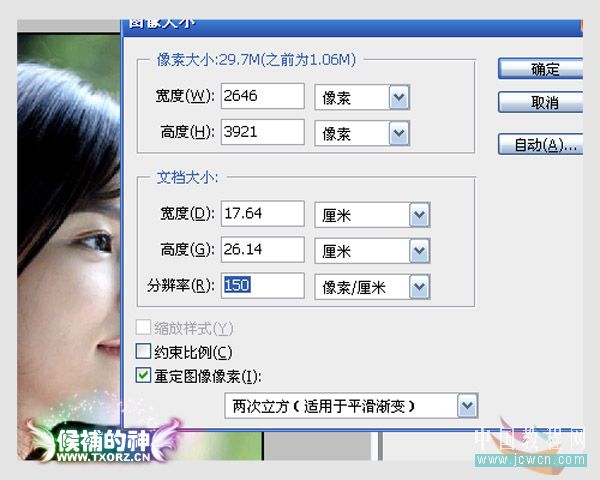
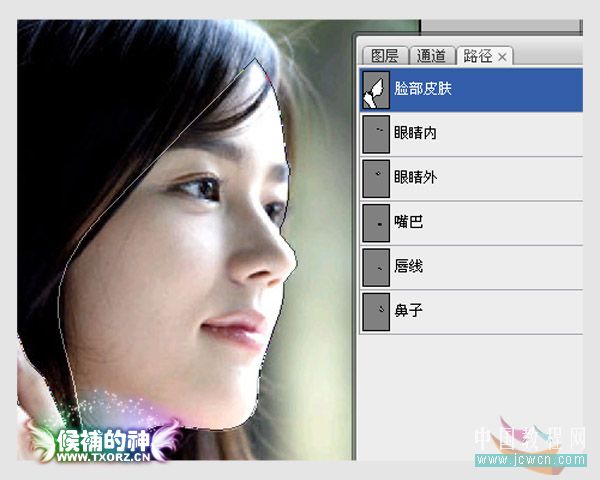
                    二.調整照片分辨率,使用鋼筆工具描出各部分路徑.這步很重要,一定要仔細了.不要把臉部的輪廓描的跟鞋底似的.
                    Photoshop照片轉手繪詳細流程

                    Photoshop照片轉手繪詳細流程

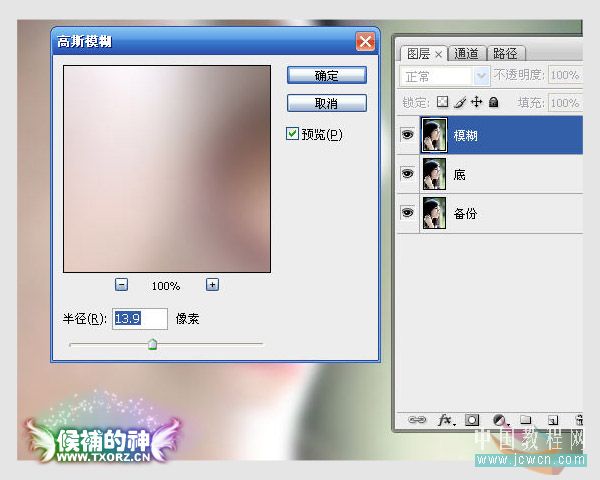
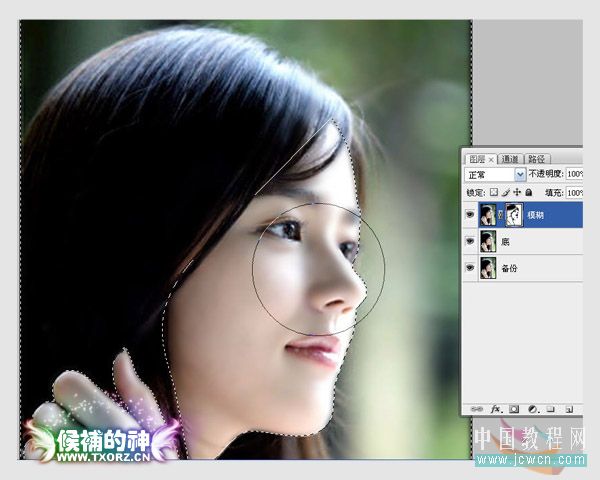
                    三.處理皮膚(傳說中的磨皮),方法很多.我這里使用了比較簡單的方法.可以參考

                    復制一個新照片層,使用濾鏡->高斯模糊
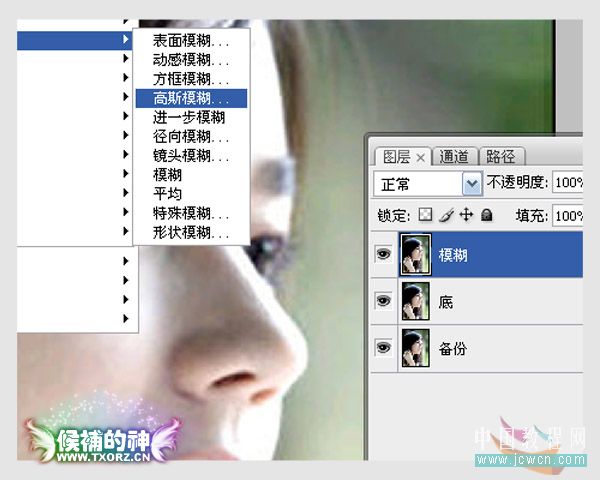
                    Photoshop照片轉手繪詳細流程

                    Photoshop照片轉手繪詳細流程

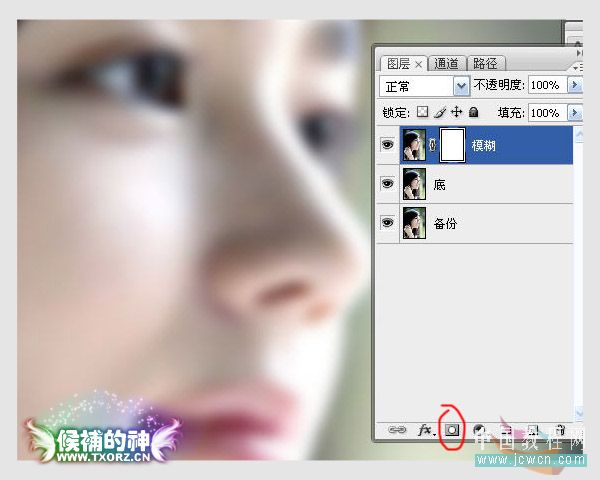
                    建立圖層蒙版并選中,使用橡皮擦擦去模糊的五官(露出下面的圖層).

                    Photoshop照片轉手繪詳細流程

                    Photoshop照片轉手繪詳細流程

                    Photoshop照片轉手繪詳細流程

                    Photoshop照片轉手繪詳細流程

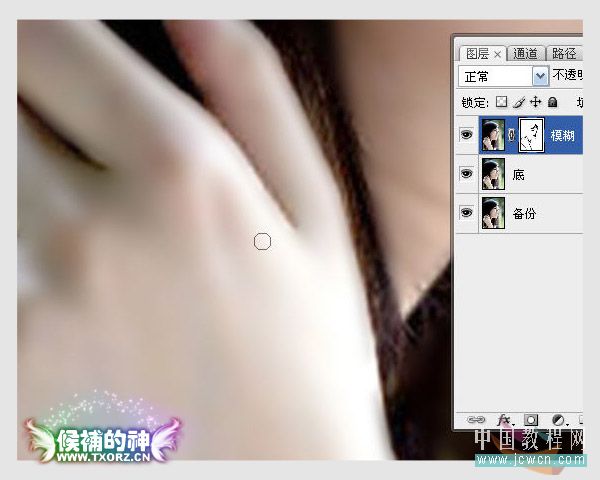
                    轉化前面使用鋼筆描出的皮膚路徑,反選刪除除皮膚外的模糊部分.(最終結果就是,除五官外的皮膚部分都模糊下,去除色斑等)

                    Photoshop照片轉手繪詳細流程

                    Photoshop照片轉手繪詳細流程

                    應用圖層蒙版.合并模糊層與底層.

                    Photoshop照片轉手繪詳細流程

                    小結:添加圖層蒙版后使用橡皮擦擦除,唯一的好處就是,當后悔的時候可以將前景色改為黑色,使用橡皮擦擦下就還原了.ps的撤銷是有限的.我在繪畫的時候比較喜歡使用蒙版,否則不滿意的時候,就再也回不來啦.~(蒙版狀態下,請注意前景色與背景色)

                    四.處理五官以及輪廓(繪制出來的輪廓都是比較清晰的,照片一般都很模糊.)
                    由于處理皮膚的時候使用了模糊,所以皮膚的亮度降低了,我們使用曲線(ctrl+M)調整回來
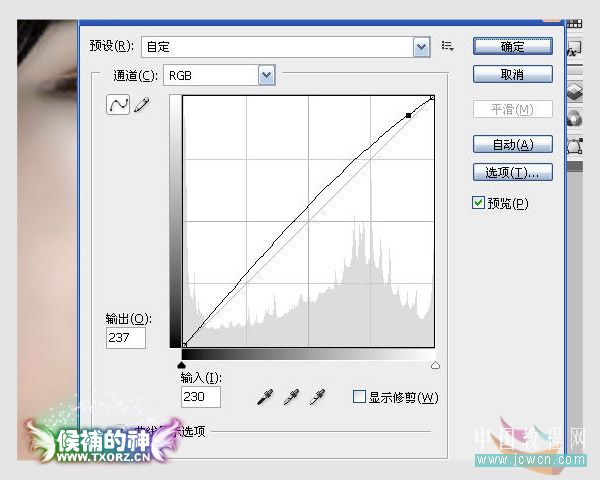
                    Photoshop照片轉手繪詳細流程

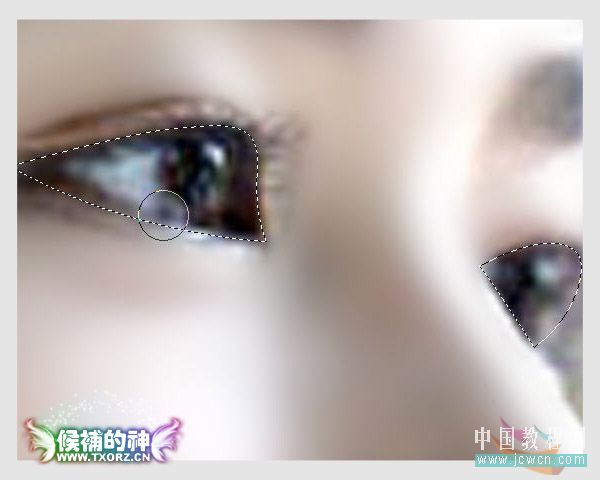
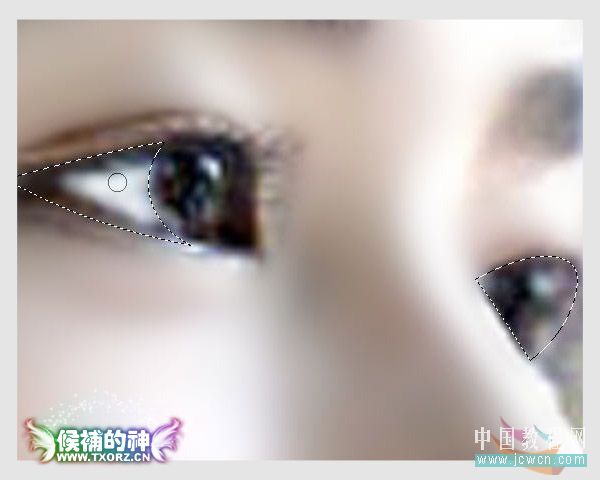
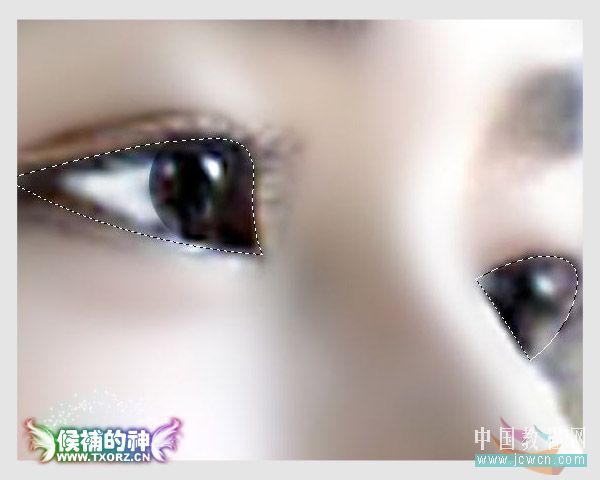
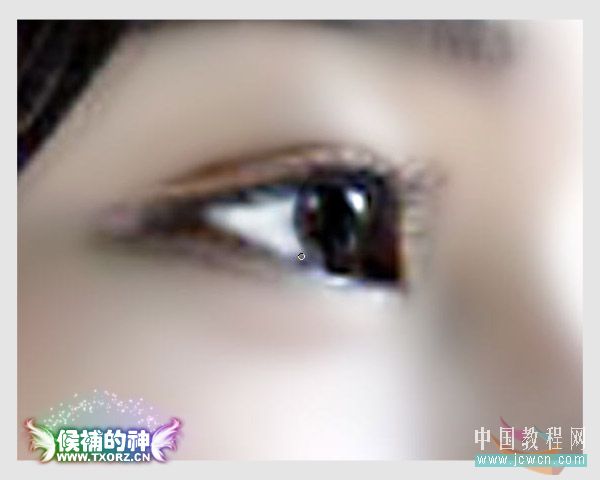
                    轉換眼睛的路徑為選區.加深減淡/使眼睛黑白分明

                    Photoshop照片轉手繪詳細流程

                    Photoshop照片轉手繪詳細流程

                    Photoshop照片轉手繪詳細流程

                    模糊工具稍微模糊下瞳孔邊緣

                    Photoshop照片轉手繪詳細流程

                    繪制睫毛,畫筆隨意畫個弧度,顏色為棕色.,照片上面的睫毛很模糊,所以要自己畫,不推薦使用睫毛筆刷

                    Photoshop照片轉手繪詳細流程

                    涂抹工具調節到合適大小,注意睫毛的走向.調整色調,變成接近黑色.,為什么不直接使用黑色呢?因為毛發一類的顏色不是純黑色的,你可以拽兩根頭發觀察觀察,特別是頭發,如果使用頭發筆刷,黑色無法顯示出發絲的紋理,切記
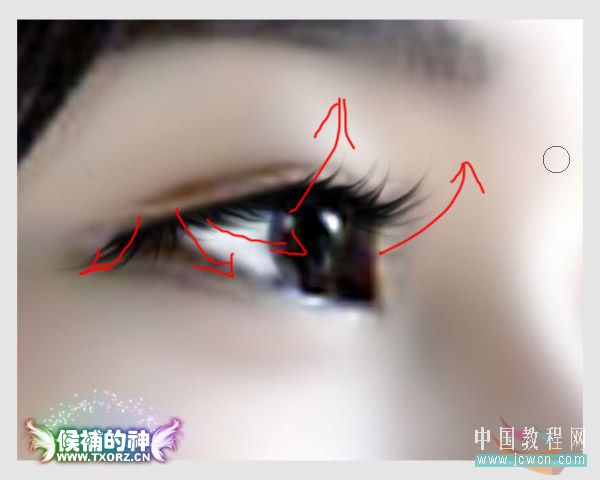
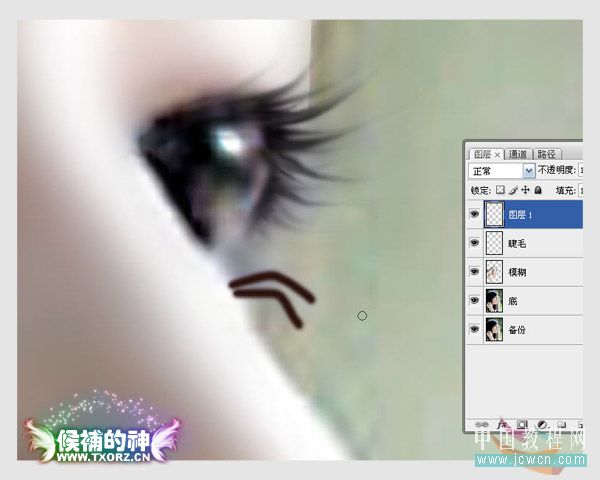
                    Photoshop照片轉手繪詳細流程

                    Photoshop照片轉手繪詳細流程

                    Photoshop照片轉手繪詳細流程

                    #p#副標題#e#

                    鼻子路徑轉換成選區,使用加深工具加深鼻孔部分/減淡工具擦出高光的細節部分

                    Photoshop照片轉手繪詳細流程

                    Photoshop照片轉手繪詳細流程

                    Photoshop照片轉手繪詳細流程

                    題外推薦:
                    選擇涂抹工具,去掉右下的LOGO,涂抹工具可是很強大的哦~

                    Photoshop照片轉手繪詳細流程

                    Photoshop照片轉手繪詳細流程

                    嘴巴的繪制,嘴巴路徑轉換成選區,使用涂抹工具涂抹嘴唇部分,類似上步去除logo

                    Photoshop照片轉手繪詳細流程

                    Photoshop照片轉手繪詳細流程

                    處理模糊的輪廓,面部路徑轉換成選區,使用涂抹工具沿周邊向外涂抹,然后反選選區,使用涂抹工具向內涂抹.
                    這種方法比使用銳化工具效果要好的多.(結果就是將輪廓表現出來)

                    Photoshop照片轉手繪詳細流程

                    Photoshop照片轉手繪詳細流程

                    Photoshop照片轉手繪詳細流程

                    加個雙眼皮,外側的幾乎看不清楚,建立一個選區,加深工具內側加深,模糊工具稍微模糊下

                    Photoshop照片轉手繪詳細流程

                    Photoshop照片轉手繪詳細流程

                    對比下成果:

                    Photoshop照片轉手繪詳細流程

                    手指的處理,建立選區,使用處理面部輪廓的方法,涂抹工具先內后外,然后模糊工具稍微模糊,加深工具加深指縫

                    Photoshop照片轉手繪詳細流程

                    Photoshop照片轉手繪詳細流程

                    提取人物(摳圖),將背景刪除,方便以后更換新的背景.
                    (用你的鋼筆工具,建立路徑->轉換成選區-反選刪除人物以外的背景)

                    Photoshop照片轉手繪詳細流程

                    添加額外頭發,如果感覺已經很好了可以不用加,還是大膽的嘗試下比較愉快.
                    使用頭發筆刷,顏色選擇深棕色

                    沒有頭發筆刷的朋友可以到這里下載:http://bbs.jcwcn.com/viewthread.php?tid=61436

                    Photoshop照片轉手繪詳細流程

                    這個過程中可以使用液化工具將頭發處理成自己需要的形狀

                    Photoshop照片轉手繪詳細流程

                    Photoshop照片轉手繪詳細流程

                    處理現有的頭發,涂抹工具,選擇合適的筆刷,按照頭發的紋理走向涂抹.

                    Photoshop照片轉手繪詳細流程

                    Photoshop照片轉手繪詳細流程

                    最終效果如下:

                    Photoshop照片轉手繪詳細流程

                    選擇一張背景圖,并繪制一些額外的小飾品,花瓣什么的~

                    Photoshop照片轉手繪詳細流程

                    Photoshop照片轉手繪詳細流程

                    Photoshop照片轉手繪詳細流程

                    給TA打賞
                    共{{data.count}}人
                    人已打賞
                    PS教程

                    Photoshop制作漂亮的水晶音符圖標

                    2009-4-29 10:25:00

                    PS教程

                    Photoshop制作光芒四射的文字效果

                    2009-4-29 10:40:00

                    0 條回復 A文章作者 M管理員
                      暫無討論,說說你的看法吧
                    ?
                    個人中心
                    購物車
                    優惠劵
                    有新私信 私信列表
                    搜索
                    主站蜘蛛池模板: 18禁超污无遮挡无码免费动态图 | 国产91成人亚洲综合在线| 国产思思99re99在线观看| 无码激情亚洲一区| 小草社区视频在线观看| 欧美成人伊人久久综合网| 亚洲中文久久精品无码照片| www国产内插视频| 国产成人亚洲综合图区| 久久中文精品无码中文字幕下载| 免费毛片在线看片免费丝瓜视频| 国产午夜亚洲精品福利| 中文无码一区二区三区在线观看| 亚洲国产五月综合网| 国产漂亮白嫩美女在线观看| 久久久久无码精品国产h动漫| 国产偷摄中国推油按摩富婆| 亚洲中文字幕永码永久在线| 蜜臀av综合网| 久久人人97超碰超国产| 337P日本欧洲亚洲大胆精品555588| 亚洲国产成av人天堂无码| 国产精品理论片| 国产精品自拍啪啪视频| 久久精品国产自清天天线| 久久99精品九九九久久婷婷| 自拍偷自拍亚洲精品播放| 亚洲成a人在线看天堂无码 | 乱60一70归性欧老妇| 亚洲尹人九九大色香蕉网站| 国产成人乱码一二三区18| 亚洲国产成人无码av在线影院| 深夜福利资源在线观看| 亚洲欧洲日产最新| 婷婷亚洲久悠悠色悠在线播放| 97超碰精品成人国产| 蜜臀国产在线视频| 亚洲—本道中文字幕东京热| 亚洲线精品一区二区三八戒| 爽爽影院免费观看| 国产伦人人人人人人性|