
-

AI CS文字排版詳解
AI CS的強大文字排版功能 在AI以前的版本中,對于長篇的文字排版一直是讓大家頭疼的問題,整篇文章不可以象PM或ID里將文字塊隨意的進行縮短再延續(xù),而需要把文字塊切斷才可以再繼續(xù)排列。而伴隨著還有其它關于文字一系列的小問題,這次AI CS對文字的排版功能- 110.7k
- 0
-

Illustrator繪制三維效果logo
設計中經常會需要一些3D的字體效果或是3D的圖形化icon,很多時候可能翻遍素材也難以找到自己想要的角度或是圖形,不如自己來動手做一個立體logo。 選擇用Illustrator軟件來制作三維logo是再好不過了,因為矢量圖能無限放大細節(jié)也不失真,滿足印刷的需求,比3- 82.5k
- 0
-
-

illustrator繪制逼真可口的葡萄
我們將正要創(chuàng)建的最終作品 在這個教程中我們將學會怎樣用基本的Adobe Illustrator工具繪制一串葡萄,你將學會使用形狀和技巧怎樣呈現光源和怎樣塑造一個復雜的對像。讓我們開始吧。 步驟1 創(chuàng)建一個新的文檔,我們將通過繪制一個葡萄來開始我們的繪制。使用橢- 72.7k
- 0
-

-

用AI制作矢量半調Halftone效果
前言: 半調在英文里有個對應的單詞叫做Halftone,指的是一種主要采用有規(guī)律的圓點表現畫面的特殊效果,這些圓點可以通過顏色、大小或間距的有層次的變化來表現出圖案中的明暗過- 64.1k
- 0
-

Illustrator實例教程:制作蘋果QuickTime標志
利用AI制作QuickTime Logo教程,教程難度中等,制作步驟有18步,希望朋友們學習參考。下圖是你要制作的logo 下面是制作步驟: 步驟1 創(chuàng)建一個700*700px的文檔。首先,顯示網格(視圖菜單顯示網格)和對齊網格(視圖菜單對齊網格)。下一步,你要使得網格線的間隔- 61.2k
- 0
-
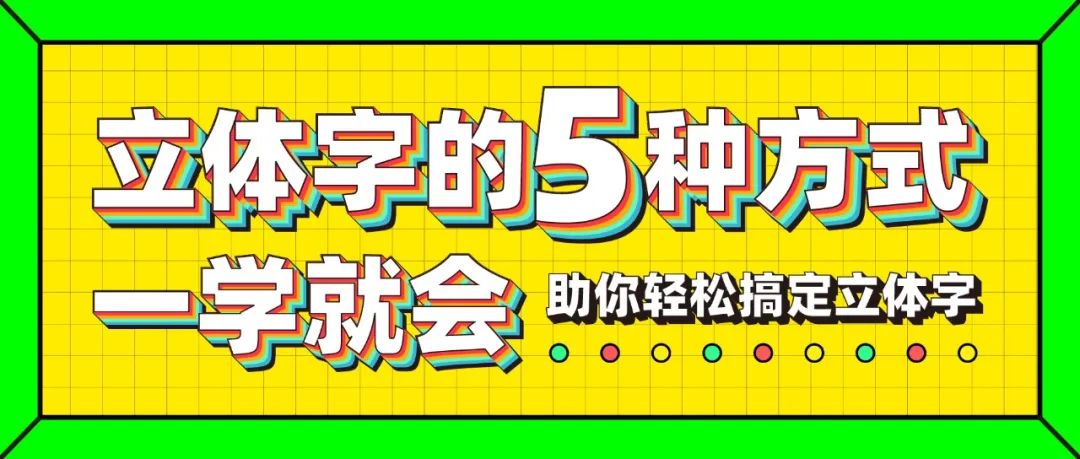
一學就會,5種方式教你做立體字!
給字體增添立體效果,字體會更有立體感和質感,更有沖擊力,視覺效果往往會更吸睛。 在字體幫的投稿作品中,我們經常看到此類相關作品,同時,也有很多同學,一直想學習制作這- 59.9k
- 0
-
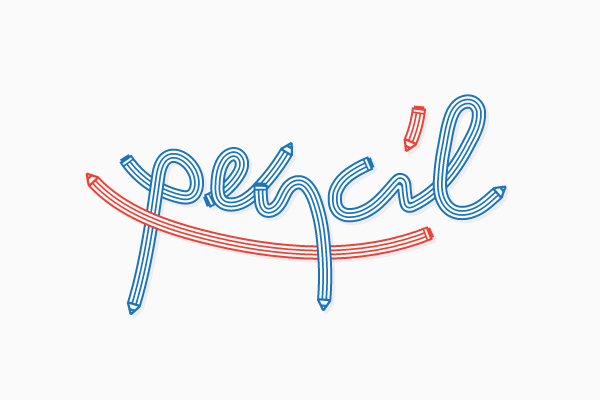
AI制作鉛筆圖案筆刷
在下面的步驟中,我們將學習如何在Adobe Illustrator中創(chuàng)建鉛筆筆刷。首先你要建立一個簡單的網格,以及如何使用基本的工具和形狀創(chuàng)建主要的形狀。然后,學習如何保存這兩個簡單的圖- 54.9k
- 0
-
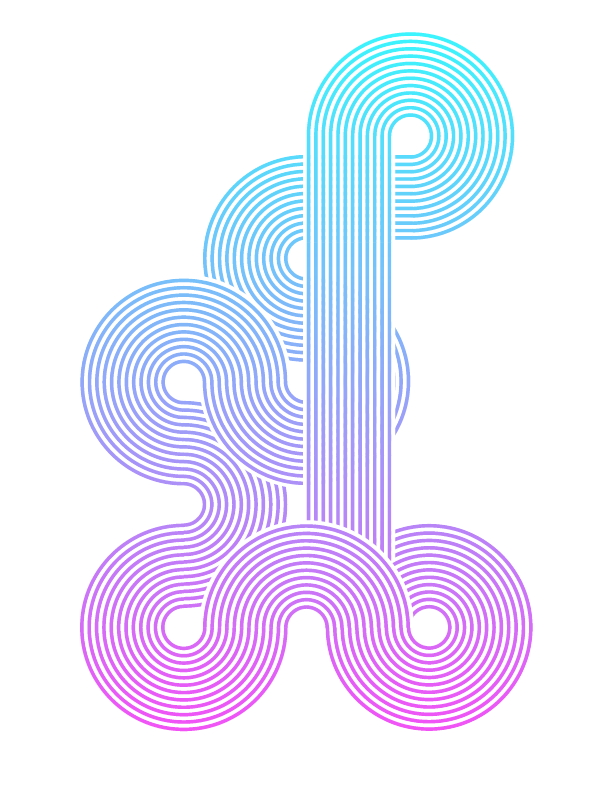
用AI制作線性條紋幾何藝術圖案
前言: 線性條紋幾何藝術圖案,是由若干平行而成的線條所勾勒的諸如圓、半圓、直線等簡單的幾何圖形,經由圖形的巧妙組合而成為一種圖案。這類圖案在任何場所使用都會顯得很大- 54.1k
- 0
-
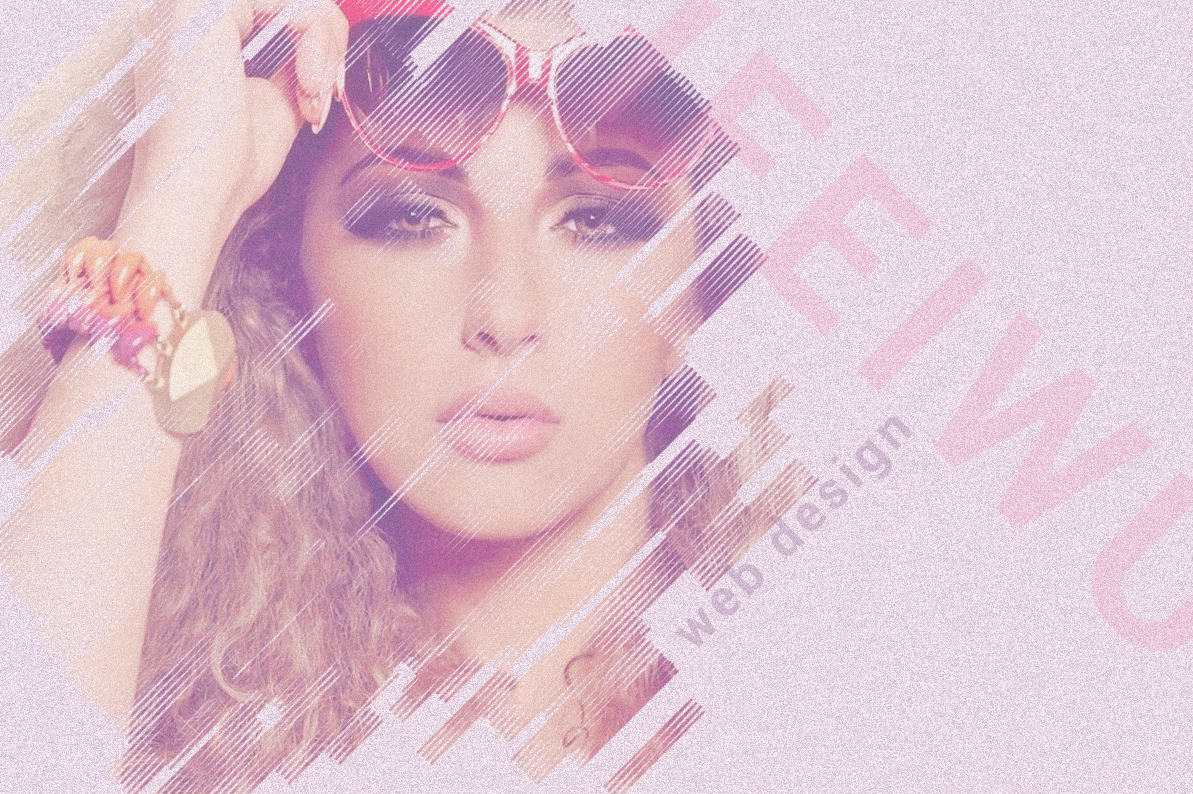
AI涂抹效果筆刷打造時尚海報
前言: 用AI的同學不一定會常用到一個叫做涂抹效果的濾鏡,慢慢這款濾鏡都常常被大家遺忘。但是最近遇到一個項目時我居然用到了它。這個項目需要做一張圖片,表現出一定的現代- 45.7k
- 0
-

Illustrator特效字: 多重描邊字
先作個實驗,使用文字工具打一個字母出來,并用選擇工具選中(在這里為了看得更加清楚,我做了一個黃色的底) 打開外觀調板,按下小三角,在彈出菜單中選擇“添加新填色”命令 此時外觀調板中多了一個“填色” 選中“填色”,使用色板調板將其改為白色。 將- 41k
- 0
-
Adobe Illustrator CS3新功能
Adobe最近發(fā)布了Adobe Creative Suite 3 套裝,今天我們就來體驗一下其中的重量級軟件Illustrator CS3的新功能。 一、Illustrator CS3界面新特性 1.啟動畫面 Illustrator CS3的啟動換成了橙色的背景,有種溫暖的感覺。 2.歡迎界面 Illustrator CS3的歡迎界面- 39.4k
- 0
-
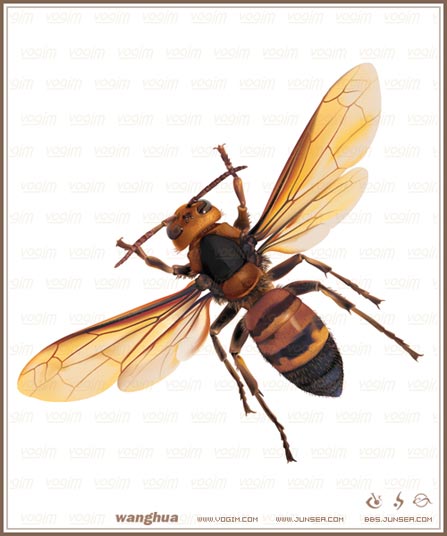
Illustrator網格實戰(zhàn):繪制真實的黃蜂
來練習下Adobe Illustrator的網格填充。應該很多人都看過Adobe Illustrator網格填充的作品,效果很精致,非常的逼真,看起來跟3D的效果相似,但是比3D的更柔和細膩!只是做起來比較麻煩!其實真正用到的Adobe Illustrator中的工具并不多!只是步驟比較繁復,- 36.2k
- 0
-
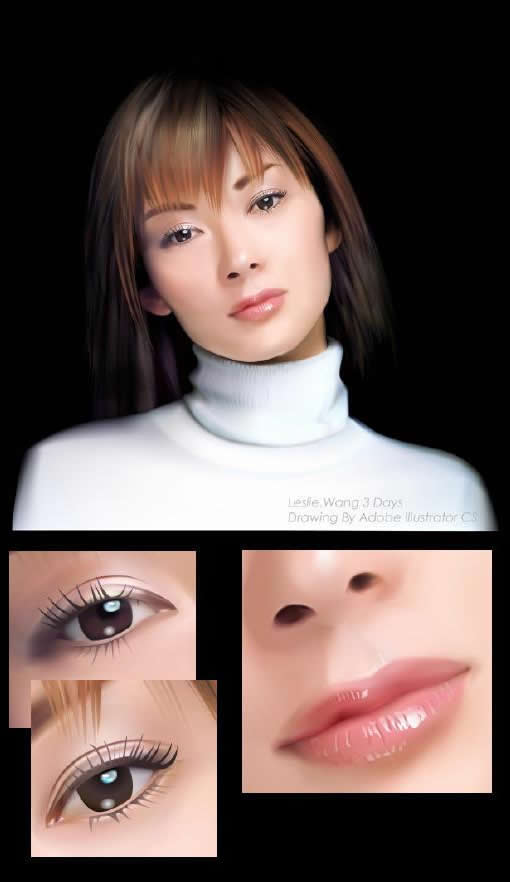
AI漸變網格巧繪美女精致五官
漸變網格工具是Illustrator的特色功能之一,很適合繪制一些有豐富色彩效 果變化的畫面。下面我們就用Illustrator的漸變網格工具來看看如何繪制美女的精致 五官。 完成圖如下: 第一步,用網格畫出大致的形狀和顏色, 我總結的經驗就是:比如畫這個MM的臉 千萬不- 34k
- 0
-
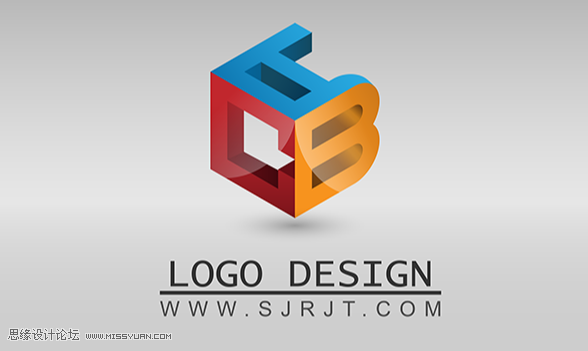
AI制作2.5D風格的LOGO圖標
這種標志簡約又能突出主題,2.5D效果顯得比較有科技感,是多數新手設計師做標志設計的備選方案,今天我們就使用用AI制作2.5D風格的LOGO圖標,希望大家可以喜歡。 先看看效果圖: 那么- 32k
- 0
-
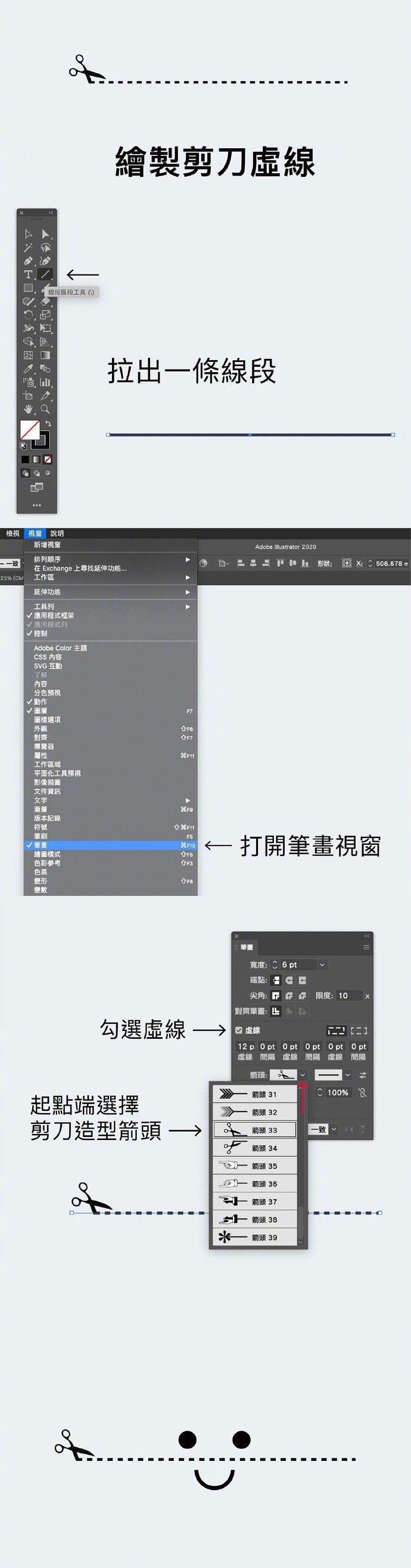
9個簡單又實用的AI小技巧教程
01、虛線繪制 02、放射線、發(fā)散背景效果 03、網點文字 04、快速繪制物品造型 05、神速繪制花朵 06、制作光環(huán)效果 07、環(huán)繞圖形效果 08、漸隱線性效果 09、傾斜文字效果- 31.5k
- 0
-
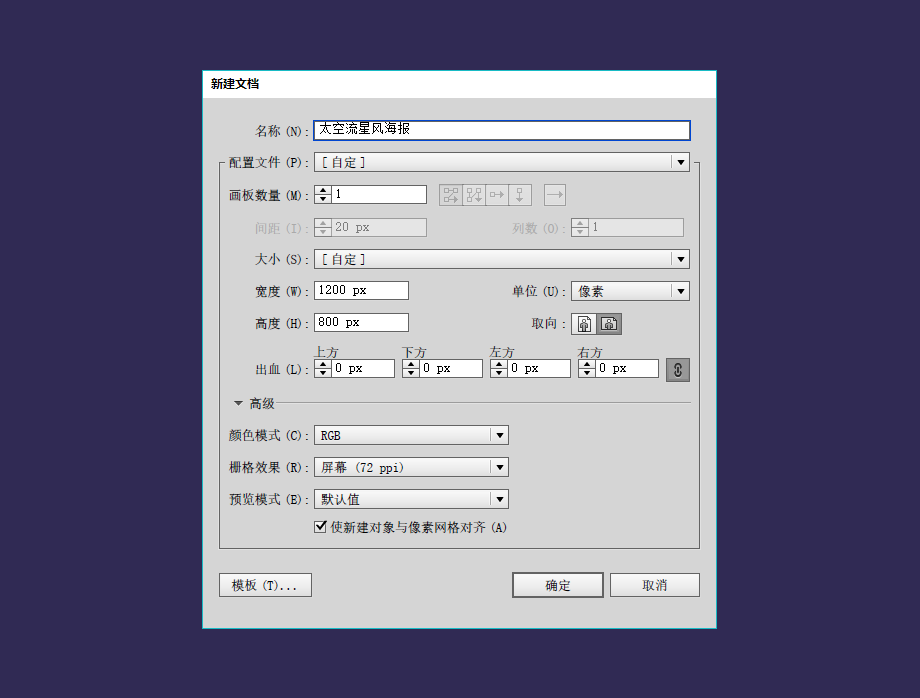
用AI繪制扁平化太空流星風格海報
前言 宇宙流星風是最近風靡歐美的一種插畫風格,自從網頁扁平化以后,元素表現就在各種形的方面挖掘新風格來推波助瀾,就像我們知道的長陰影就是其一,這種用圓角表現的流星風- 31k
- 0
-

蘋果圖標制作深度解析
形狀好比人的骨架,骨骼精奇才能練就上乘的武功。 同樣,我還要再將畫形狀也分成三個部分來講。 扳手部分: 在工具箱中選擇橢圓工具,按住Shift鍵繪制出一個正圓形 在工具箱中選擇圓角矩- 30.6k
- 0
-
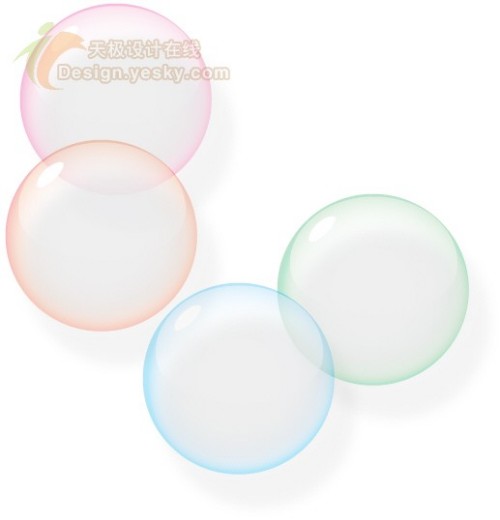
Illustrator繪透明彩色氣泡
Windows Vista中自帶了一種非常漂亮的氣泡屏幕保護程序,運行起來煞是好看。使用Illustrator中的基本繪圖工具,結合漸變色、投影效果,也能制作出來極為類似的彩色氣泡。 先看一下最終效果。 本文以Illustrator CS2中文版為例,其它版本的Illustrator在操作- 30.2k
- 0
-
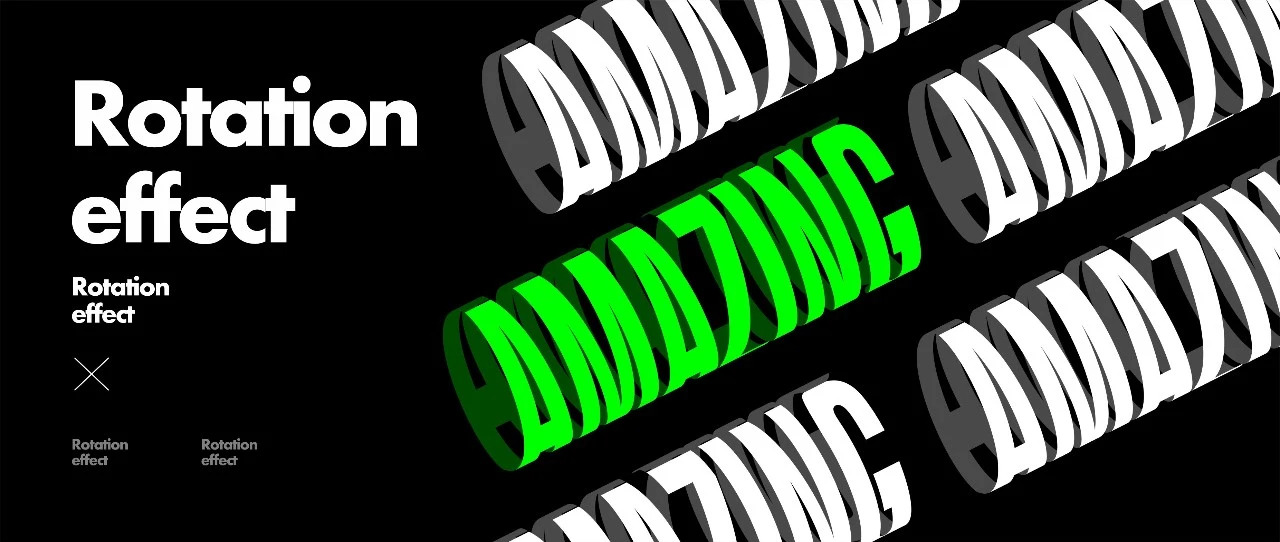
AI小技巧:文字旋轉效果
什么?還有人不知道這種字體效果是怎么做的? 好吧,就讓可愛又迷人的星火君把這個方法分享給你們吧! 開始學習啦! 教程步驟 1.打開ai 輸入文字。鼠標右鍵單擊,選擇變換對稱,- 30.2k
- 0
-

Illustrator中繪制吃西瓜的可愛女孩
1,畫出頭部和臉部 第1步 我們首先從頭部開始。 利用橢圓工具(L),首先畫一個橢圓并用下圖所示的顏色填充。 然后畫一個小橢圓作為眼睛,并向左旋轉一點點。 現在,畫一個小圓- 28.8k
- 0




-
¥優(yōu)惠劵使用時效:無法使用使用時效:
之前
使用時效:永久有效優(yōu)惠劵ID:×