

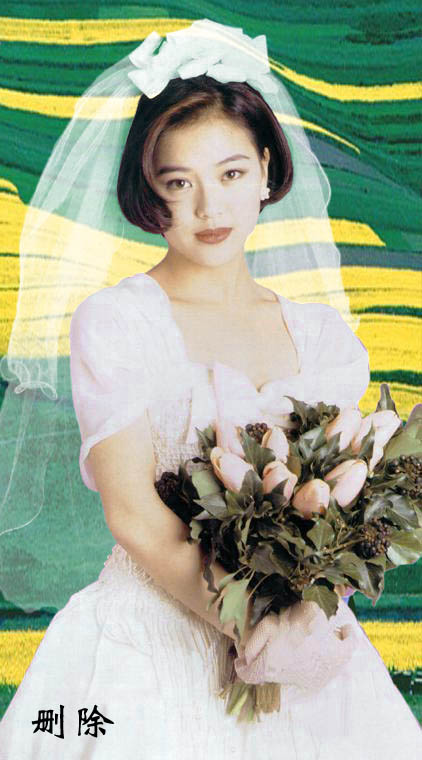
先看看最后效果吧。。
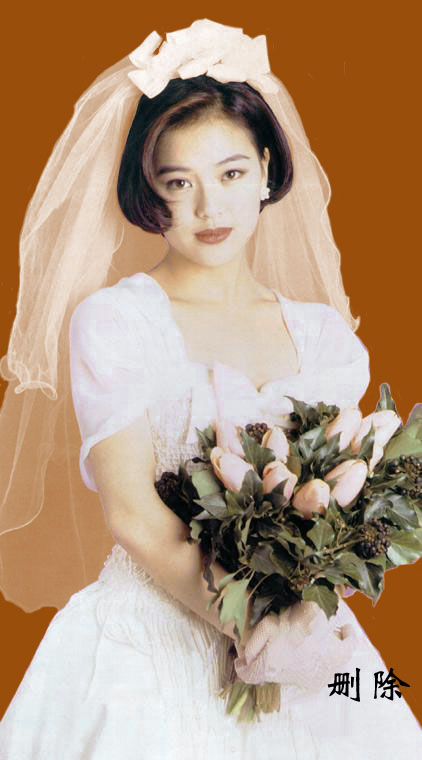
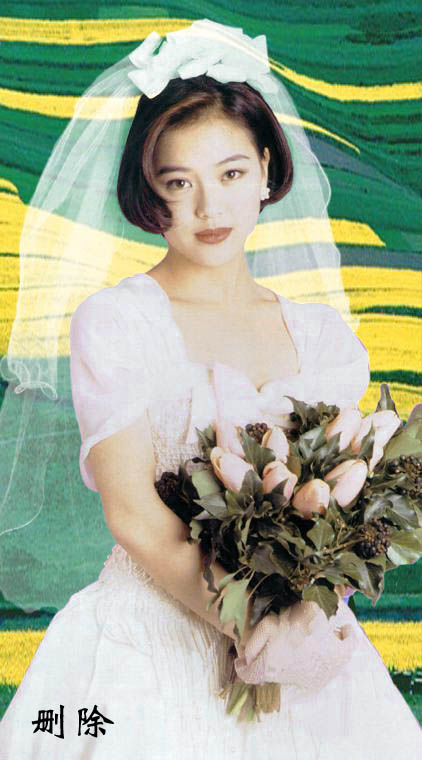
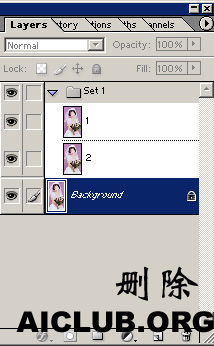
1. 復制背景層三個,分別將二個圖層改成1、2。建立一個圖層文件夾,將二個圖層放入文件夾中。
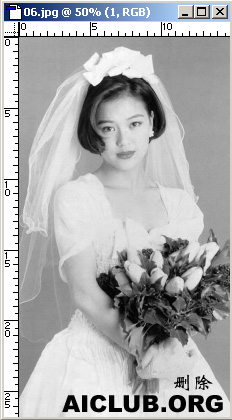
2. 選中圖層1,將其他圖層先關(guān)閉。執(zhí)行菜單圖像>調(diào)整>去色,將圖像轉(zhuǎn)為黑白的。
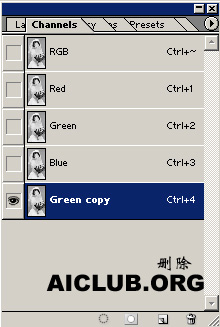
3. 打開通道面板隨便將任何一個通道復制一個。
?
?
#p#副標題#e#
?
4. 打開色階調(diào)整一下。
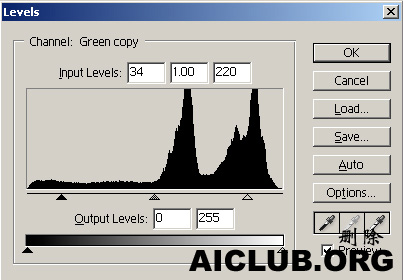
5. 按Ctrl+I進行反選。

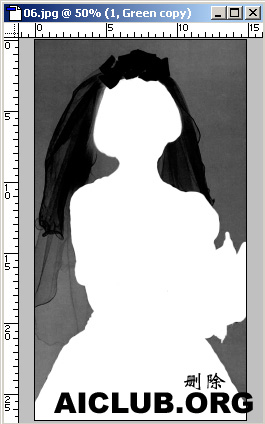
6. 用毛筆工具,選擇硬筆刷,根據(jù)圖象調(diào)整筆刷大小,將人物的內(nèi)部,除婚沙部分涂白。
7. 在將通道里任何一個通道再復制一個。
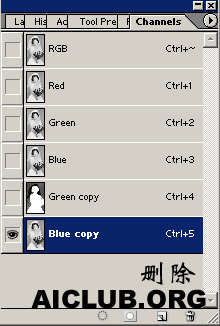
8. 選中前一個Green copy通道。用魔術(shù)棒工具將白色部分選中。
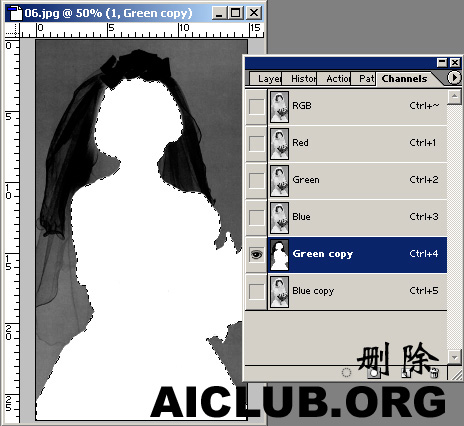
?
#p#副標題#e#
?
9. 再回到Blue copy通道,將選區(qū)部分用白色填充。

10. 繼續(xù)選擇毛筆工具,選擇硬筆刷,根據(jù)圖象調(diào)整筆刷大小,將人物婚沙部分外面涂上黑色。

11. 圖層面板1中,選擇菜單選擇>載入選區(qū),載入Blue copy,按圖層面板里的蒙板按鈕。得到如下效果。

12. 回到通道面板,選中g(shù)reen copy通道,用魔術(shù)棒將白色部分選中。

?
#p#副標題#e#
?
13. 回到圖層面板,選中圖層2,按CtrlShfit+I進行反選,在按Delete鍵刪除不需要的部分。
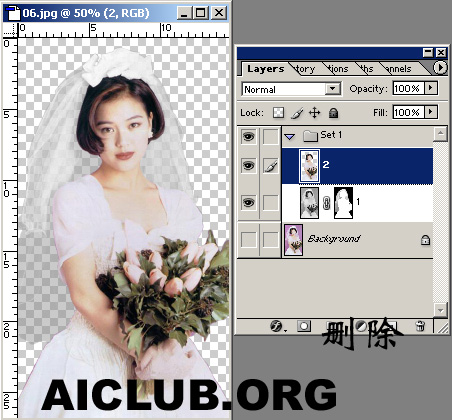
14. 到這個時候其實婚沙基本已經(jīng)扣出來了。我們給圖層加一個藍色背景,并把圖層1的模式改為screen(屏幕)模式。
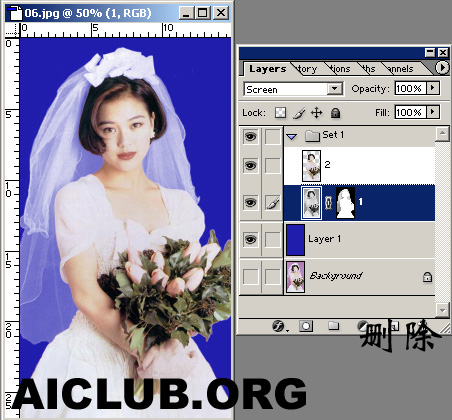
15. 這個時候可能你覺得衣服上還不是很白,我們只要在做最后的色彩調(diào)整就可以了。按住Ctrl點圖層2得到選區(qū),選擇圖層下面的添加調(diào)整層按鈕選擇里面的色相/飽和度。選擇里面的紅色與蘭色進行調(diào)整。

16. 如果你覺得還不滿意的話可以再添加其他如色戒、曲線等調(diào)節(jié)層進行調(diào)節(jié)。好了下面就讓我們看看背景色再用其它顏色和加個背景的效果吧。。
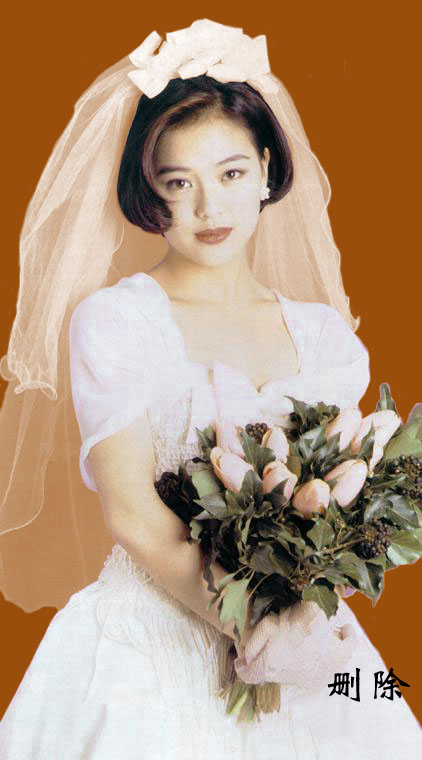
?

