

雖然在FLASH也是可以做出類似的效果…不過在PS里面做還是挺有趣的。也許大家通過這個教程也能開動腦筋…做出可以跟FLASH相交量的動畫哦!
先看一下效果吧…..

1.新建一個文件..背景為黑為.大小自定(我這里用的是500*200),
??點擊”橫排文字蒙版工具”輸入design 也可自定.
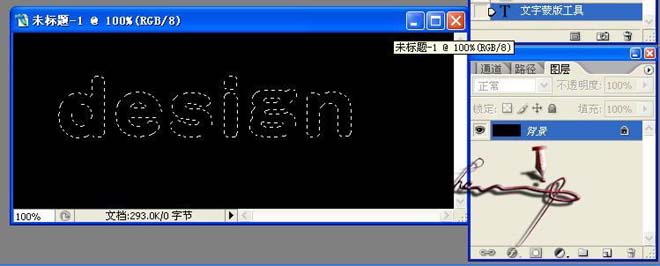
?
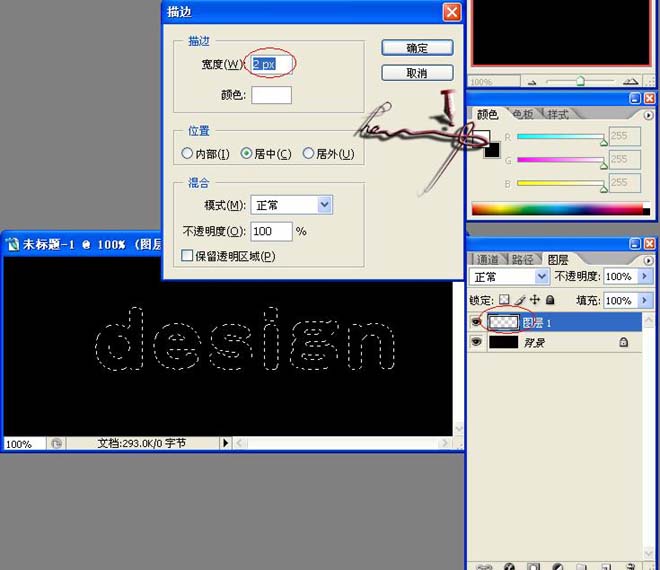
2.剛才輸入文字忘了新建個層…現在補建一個(圖層1),??點擊編輯-描邊..參數如圖.最后確定
?
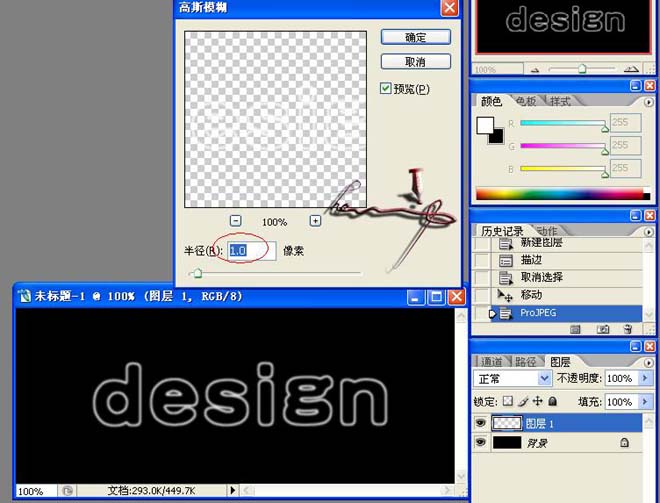
3.濾鏡-高斯模糊…半徑也1像素..確定.
?
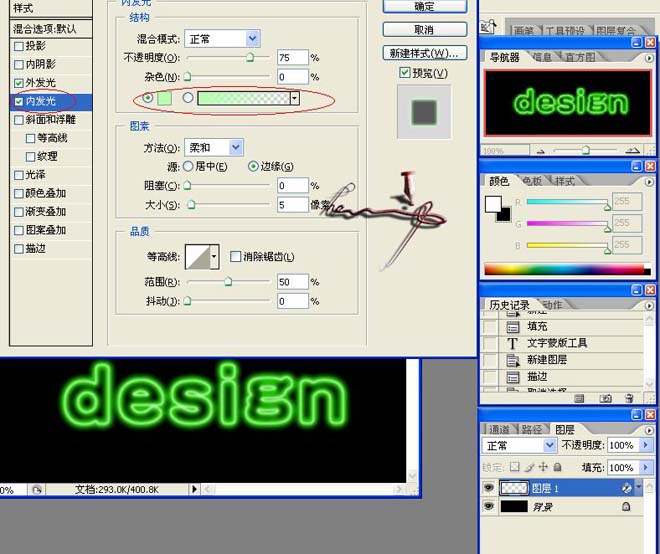
4.在圖層1添加圖層樣式…設置外發光….參數自定也可…只要達到想要的效果就行了..如圖

?
5.再勾先內發光….顏色要比外發光的淡.(有發亮的感覺吧),??注意:混合模式要調為正常.顏色才看得出來哦..
?
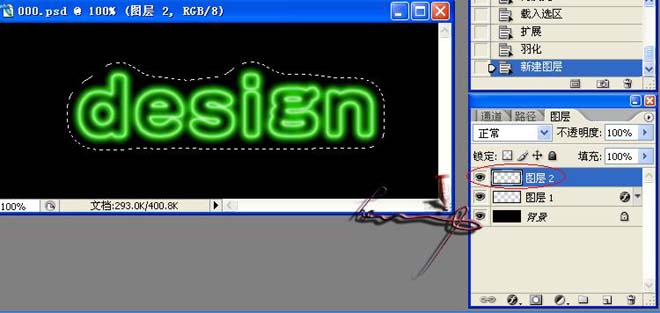
6.按CTRL+圖層1,加載選區,??選擇-修改-擴展…20像素,確定
??選擇-羽化-像素為15,確定
??保留選區,新建一個空白圖層(圖層2)??如圖
?
#p#副標題#e#
?
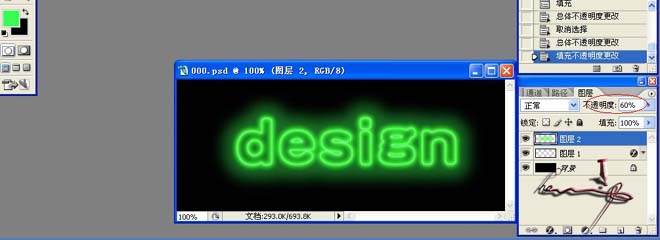
7.把前景色也改成同你剛才外發光相同的顏色(這里的是綠色),
??按ALT+DEL填充上顏色….再把圖層的不透明度改為60%,
??現在的霓虹燈就算是初步完成的,,,接下來重頭戲才慢慢開始.
?
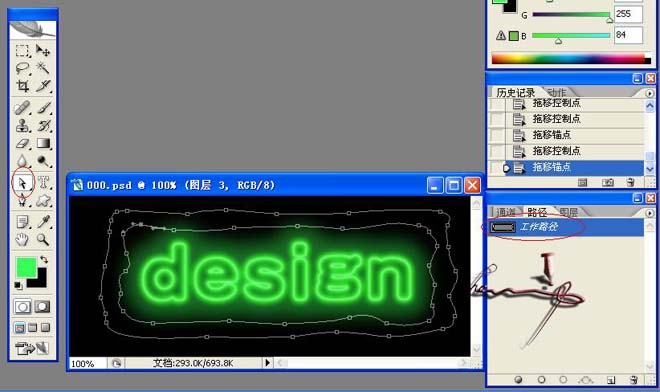
8.新建一個空圖層…切換到路徑面板,
??點擊自定形狀工具.再選擇相應的形狀…在工作區接出一個路徑,然后可以用工具條上的直接選擇工具對路徑進行變形(按照自己愛好就行了)…如圖
?
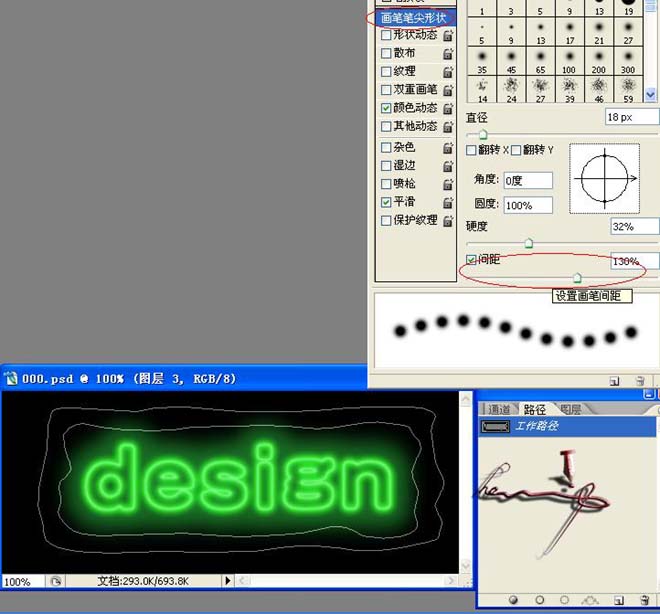
9.點畫筆畫工具…在筆畫預設-筆畫筆尖形狀,把筆畫的間距設置成如圖.
?
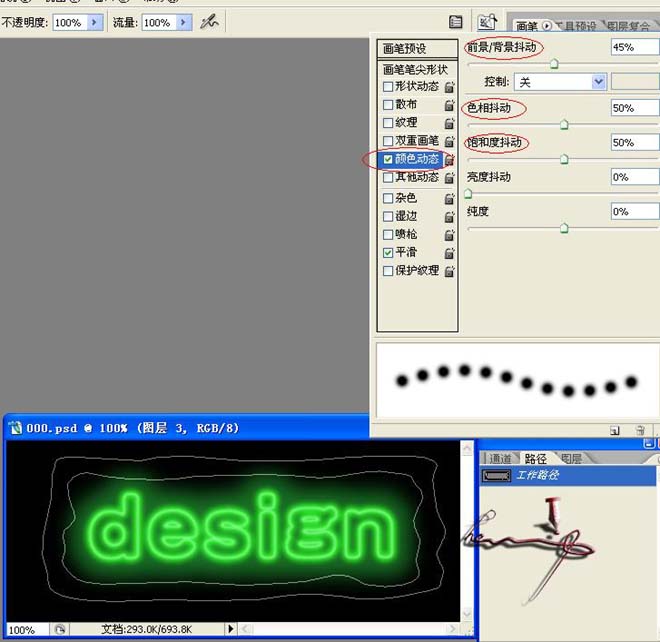
10.再勾選”顏色動態”,設置顏色如圖
?
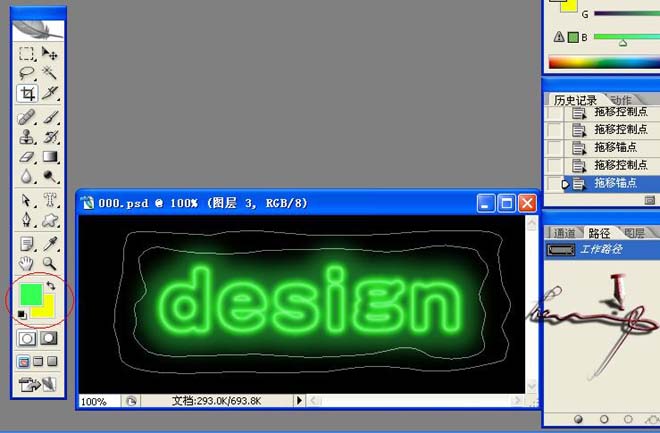
11.因顏色動態里我們勾先了前景/背景抖動….所以畫筆掃描出來的路徑顏色是根據前景和背景進行抖動的,所以再把背景把改成黃色
? ? 讓抖動的效果更鮮艷…(用其他顏色也可)
?
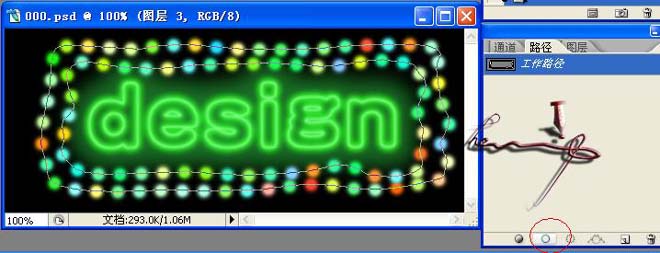
12.在路徑面板下點擊用筆畫掃描路徑..效果如圖
?
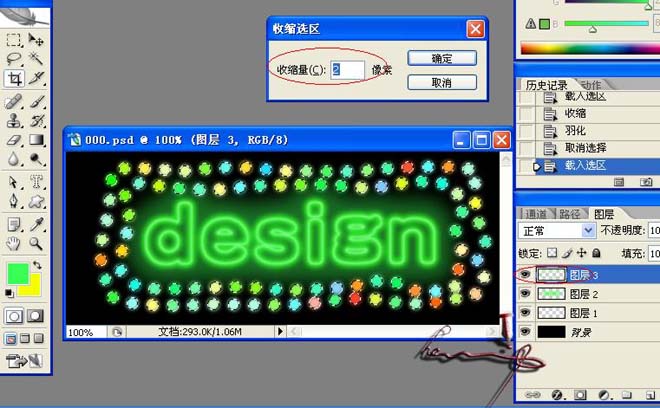
13.按住CTRL點掃描出來的圖層(圖層3),載入選區,
? ?點擊選擇-修改-收縮,收縮量為2個像素.確定.
?
14.點擊選擇-羽化.1個像素,確定
? ?再選擇圖像-調整-亮度/對比度.把亮度提高,確定
? ?取消選區.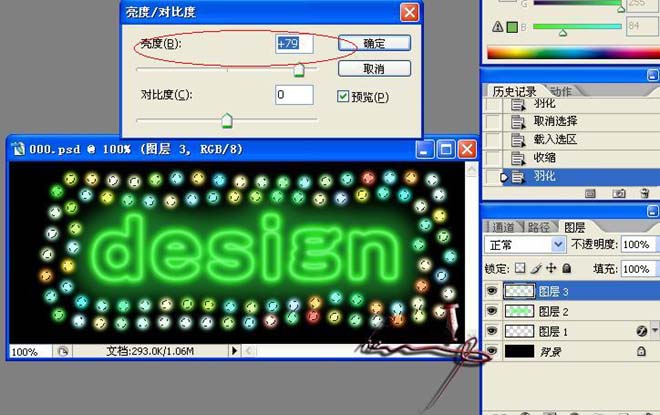
?
#p#副標題#e#
?
15.這里少了個截圖.只好幾個步驟一起說了.
??合并圖層1到圖層2.把圖層2復制一個副本.
??在圖層2中新建調整圖層-色彩平衡.在窗口中把滑塊移向綠色…(量自定就行了..)確定
??因我用的是PS2里面就有一個動畫,如果是其他老版本的就得轉到ImageReady里處理了..操作方法是一樣的,這里就以PS2為例了
??找開動畫面板,默認里面有一個幀,再復制2個.如圖

?
16.把動畫里的1幀對應圖層2前的眼睛勾掉;
? ?把動畫里的2幀對應圖層2副本眼睛勾掉
? ?我想大家對幀都有一定的了解..我這里就不作說明了
?

?
17.將第3幀設置跟第1幀一樣..如圖

?
18.點擊第一個幀按動畫幀過渡…參數如圖

?
19.確定后在原有的3個幀上增加了2個幀.如圖

?
20.點擊第4個幀按動畫幀過渡…參數同第1個幀一樣.如圖

?
21.確定后同樣的增加了2個幀.如圖

?
22.點擊圖層3(周邊圓點),復制6個副本.如圖

?
23.在第1個幀上把對應的圖層3眼睛顯示..其他圖層3副本眼睛關掉.如圖

?
24.補充一下…..在圖層3上按CTRL+U…在色相/飽和度中對色相進行調整.如圖

?
25.把第2個幀對應的圖層3副本旁的眼睛顯示,其他圖層3和圖層3的副本都眼睛都關掉,
??再在圖層3上按CTRL+U,對色相/飽和度中對色相進行調整,參數對剛才的稍大.如圖
??以此類推,其他圖層3也根據幀的變化而進行變化調整……??
??最后補充…把所有動畫幀的幀延遲時間都改為0.1秒.如圖

完成…現在我們就讓它動起來吧……

