欧美黑人激情性久久,一本色道久久综合无码人妻,欧美另类人妻制服丝袜,日韩精品一卡2卡3卡4卡新区乱码,欧洲熟妇性色黄在线观看免费,97夜夜澡人人爽人人喊中国片,77se77亚洲欧美在线,久久精品一区二区免费播放

                    Illustrator實例教程:制作蘋果QuickTime標志

                    利用AI制作QuickTime Logo教程,教程難度中等,制作步驟有18步,希望朋友們學(xué)習(xí)參考。下圖是你要制作的logo 下面是制作步驟: 步驟1 創(chuàng)建一個700*700px的文檔。首先,顯示網(wǎng)格(視圖菜單顯示網(wǎng)格)和對齊網(wǎng)格(視圖菜單對齊網(wǎng)格)。下一步,你要使得網(wǎng)格線的間隔

                    利用AI制作QuickTime Logo教程,教程難度中等,制作步驟有18步,希望朋友們學(xué)習(xí)參考。下圖是你要制作的logo

                    Illustrator實例教程:制作蘋果QuickTime標志

                      下面是制作步驟:

                      步驟1

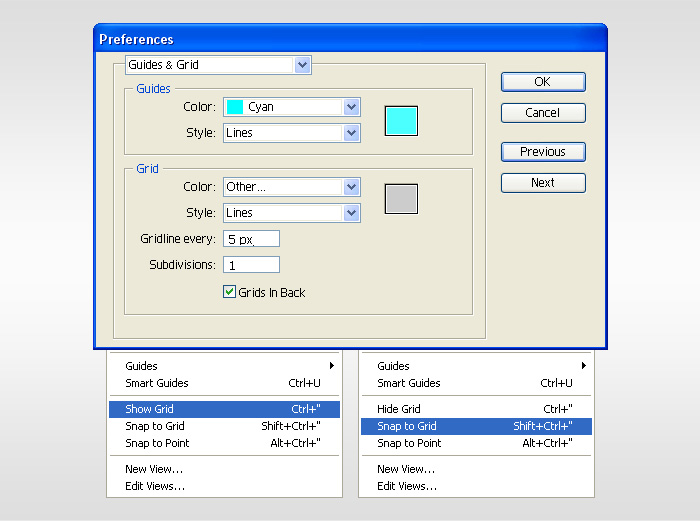
                      創(chuàng)建一個700*700px的文檔。首先,顯示網(wǎng)格(視圖菜單>顯示網(wǎng)格)和對齊網(wǎng)格(視圖菜單>對齊網(wǎng)格)。下一步,你要使得網(wǎng)格線的間隔為5px。執(zhí)行編輯菜單>首選項>參考線和網(wǎng)格,在“網(wǎng)格線間隔框內(nèi)輸入5,在“次分隔線框內(nèi)輸入1。然后打開信息面板(窗口菜單>信息),以便能夠?qū)崟r預(yù)覽形狀的大小和位置。記得將計算單位更改為px(編輯菜單>首選項>單位>常規(guī))。所有的這些設(shè)置都會加快你的工作進度。
                    Illustrator實例教程:制作蘋果QuickTime標志

                      步驟2

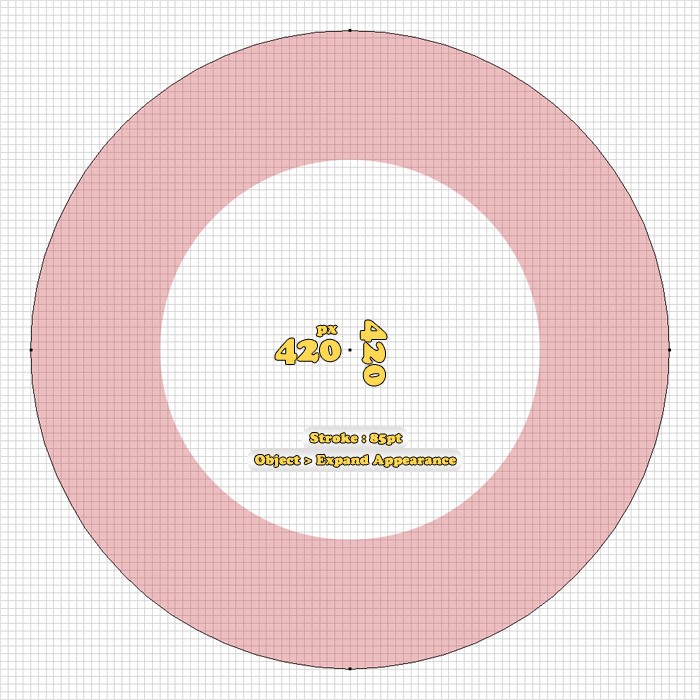
                      使用橢圓工具(L),按住Shift鍵,繪制一個420*420px的圓。填充:無,描邊粗細:85px,描邊內(nèi)側(cè)對齊,然后執(zhí)行對象菜單>擴展外觀。
                    Illustrator實例教程:制作蘋果QuickTime標志

                      步驟3

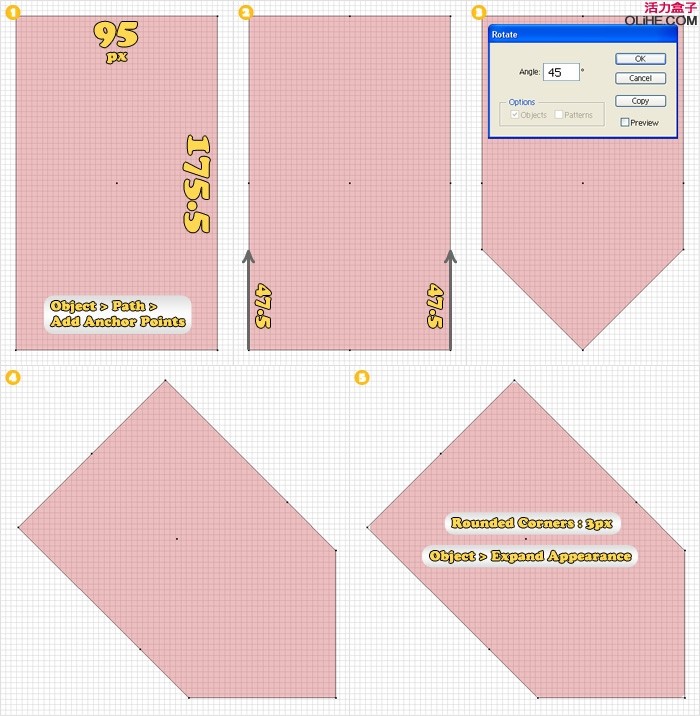
                      下一步,設(shè)定網(wǎng)格線的間隔為2.5px。執(zhí)行編輯菜單>首選項>參考線和網(wǎng)格,并且在“網(wǎng)格線間隔框內(nèi)輸入2.5。選擇矩形工具,繪制一個95*175.5px的矩形。填充:任一顏色,然后執(zhí)行對象菜單>路徑>添加錨點。選擇直接選擇工具(A),選中底邊上的左錨點和右錨點,然后向上移動47.5px(按住Shift鍵可選中多個錨點)。現(xiàn)在,形狀看上去應(yīng)該像是圖#3。選擇它,然后執(zhí)行對象菜單>變換>旋轉(zhuǎn)。輸入45度,單擊確定。下一步,執(zhí)行效果菜單>風(fēng)格化>圓角。圓角半徑輸入3px,單擊確定,然后執(zhí)行對象菜單>擴展外觀。
                    Illustrator實例教程:制作蘋果QuickTime標志

                    步驟4

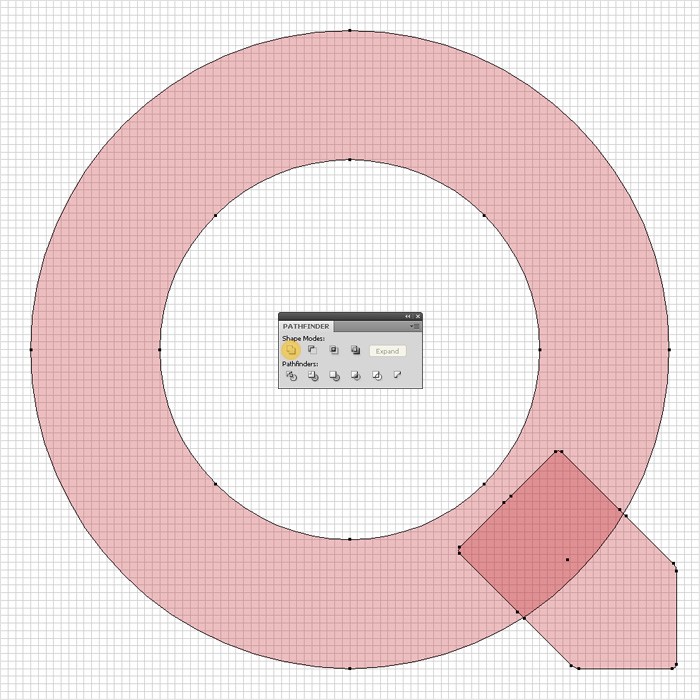
                      選擇步驟3繪制的形狀,把它放到如下圖所示的位置。選擇所有的形狀,單擊路徑查找器面板里的“與形狀區(qū)域相加按鈕。
                    Illustrator實例教程:制作蘋果QuickTime標志

                    #p#副標題#e#

                    ?

                      步驟5

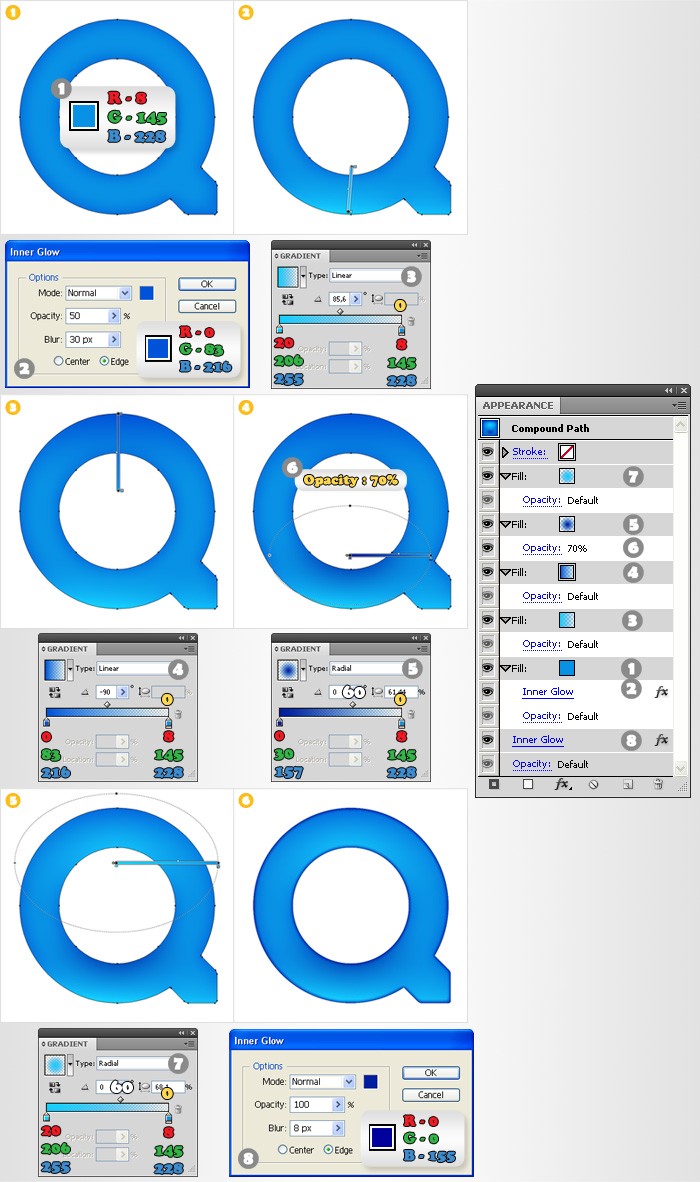
                      現(xiàn)在給圖形上色。首先,確認外觀調(diào)板是開啟狀態(tài)。現(xiàn)在,選擇步驟4的形狀,填充:R=8 G=145 B=228。選擇這個填充(在外觀調(diào)板中選擇),然后執(zhí)行效果菜單>風(fēng)格化>內(nèi)發(fā)光。輸入如圖#1的數(shù)值,然后單擊確定。形狀仍是選中狀態(tài),從外觀調(diào)板的彈出菜單中新增一個填充。選擇第2個填充,應(yīng)用如圖2的線性漸變。漸變的2顏色看上去相近。黃色文字表示不透明度,白色文字表示位置。讓我們繼續(xù)上色。再新增一個填充,應(yīng)用如圖#3的線性漸變。再新增一個填充,應(yīng)用

                      如圖#4的徑向漸變。選擇它(在外觀調(diào)板中選擇),降低不透明度為70%。再新增最后一個填充,應(yīng)用徑向漸變。最后,選擇所有的路徑,添加如圖所示的內(nèi)發(fā)光效果。
                    Illustrator實例教程:制作蘋果QuickTime標志

                      步驟6

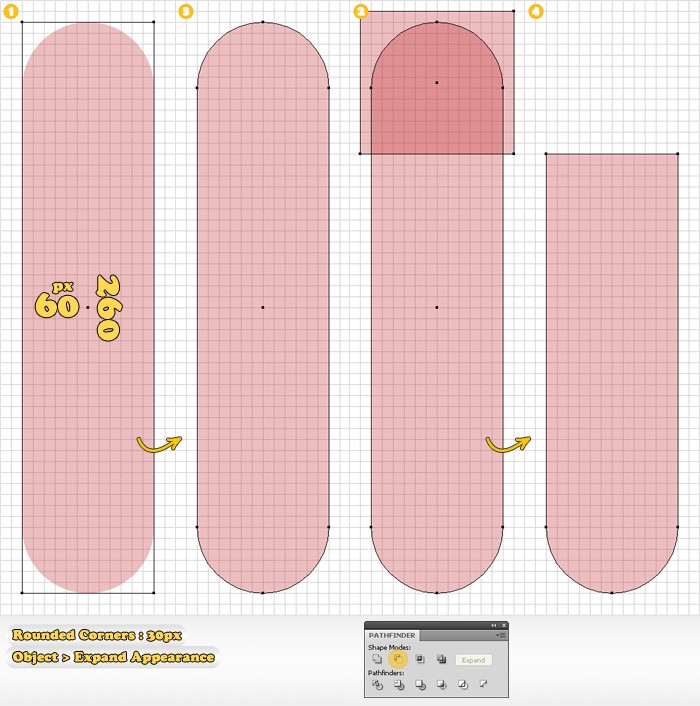
                      執(zhí)行編輯菜單>首選項>參考線和網(wǎng)格,在“網(wǎng)格線間隔框內(nèi)輸入5。選擇矩形工具(M),繪制一個60*260px的矩形。選擇它,應(yīng)用 30px圓角效果(效果菜單>風(fēng)格化>圓角),然后執(zhí)行對象菜單>擴展外觀。選擇矩形工具(M),繪制一個 如圖3所示的形狀。然后選擇它和圓角矩形,單擊路徑查找器調(diào)板里的“與形狀區(qū)域相減按鈕。得到的形狀如圖4所示。
                    Illustrator實例教程:制作蘋果QuickTime標志

                      步驟7

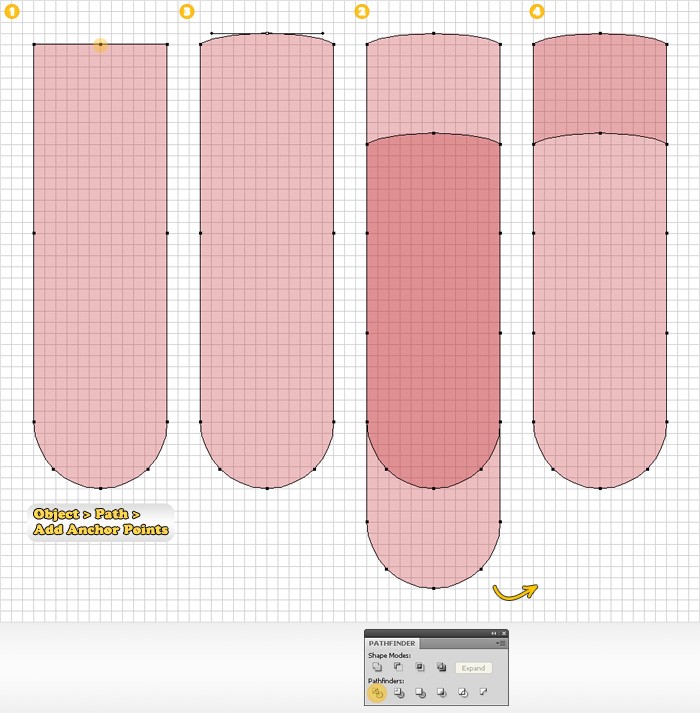
                      再來看步驟6繪制的形狀。首先,選擇它,然后執(zhí)行對象菜單>路徑>添加錨點。現(xiàn)在,選擇直接選擇工具(A),選中如圖#1高光標出的錨點,向上移動5px。然后選擇轉(zhuǎn)換錨點工具(Shift+C),單擊錨點向右拖拉。拖拉后這個錨點就有了圓弧的效果。選擇形狀,然后復(fù)制它(Ctrl+C,Ctrl+F)。選擇副本,向下移動45px。現(xiàn)在,選擇這2個形狀,單擊路徑查找器調(diào)板里的“分割按鈕。這將得到由4個形狀組成的群組。如圖4所示,刪除不需要的2個形狀。
                    Illustrator實例教程:制作蘋果QuickTime標志

                      步驟8

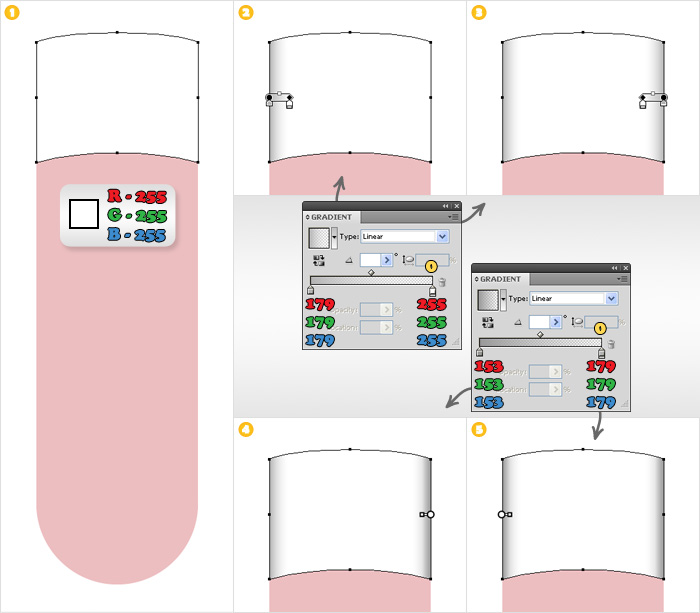
                      現(xiàn)在,再來看看步驟7分割后處在上面的形狀。首先,填充:白,然后新增4個填充,應(yīng)用如圖所示的線性漸變。
                    Illustrator實例教程:制作蘋果QuickTime標志

                    #p#副標題#e#

                    ?

                      步驟9

                      下一步,給步驟7分割后處在下面的形狀上色。填充:R=8 G=130 B=228,然后新增一個填充,應(yīng)用如圖2的線性漸變。
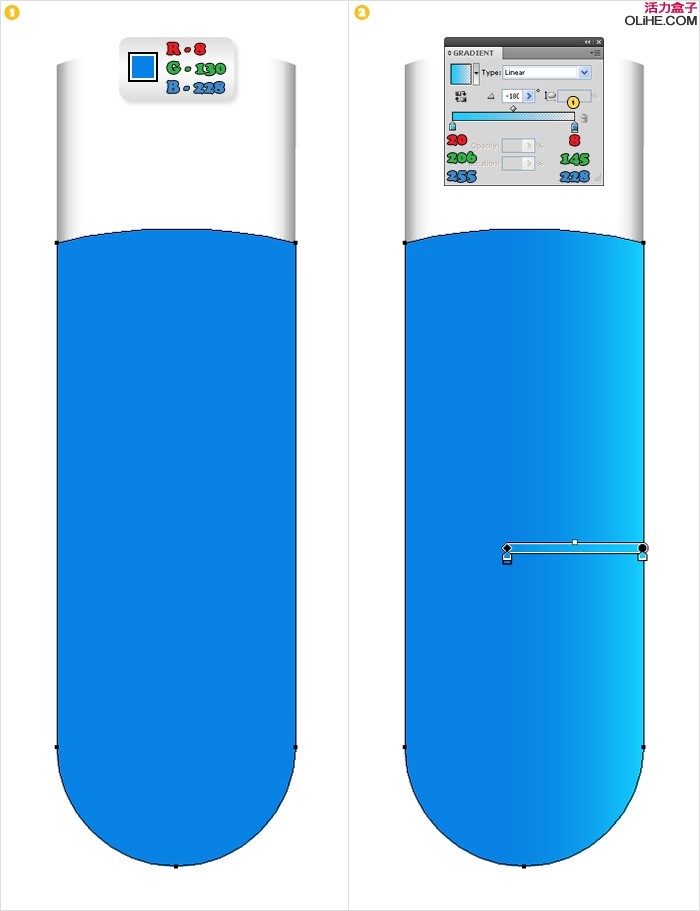
                    Illustrator實例教程:制作蘋果QuickTime標志

                    步驟10

                      復(fù)制藍色的形狀,然后選擇矩形工具(M),繪制圖1紅色顯示的形狀。然后選擇它和藍色形狀副本,單擊路徑查找器調(diào)板里的“與形狀區(qū)域相交按鈕。得到的形狀,填充如圖2所示的線性漸變,然后新增一個填充,應(yīng)用同樣的線性漸變(如圖所示)。選擇這2個填充,降低不透明度為30%。
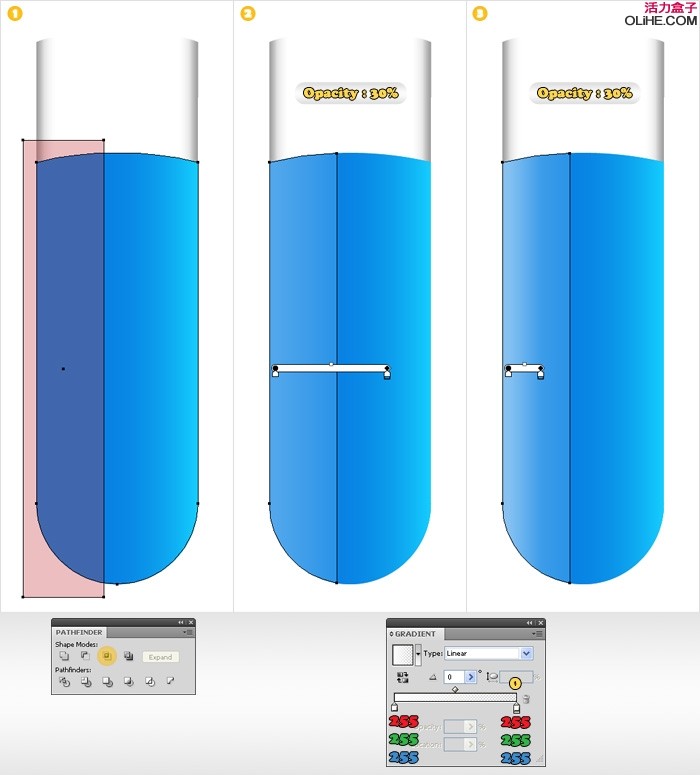
                    Illustrator實例教程:制作蘋果QuickTime標志

                      步驟11

                      隱藏網(wǎng)格和關(guān)閉對齊網(wǎng)格。執(zhí)行編輯菜單>首選項>常規(guī),在鍵盤增量框內(nèi)輸入1。制作2個藍色形狀的副本,然后選擇頂層的副本,單擊鍵盤上的左鍵6次(向左移動6px)。然后選擇這2個副本,單擊路徑查找器調(diào)板里的“與形狀區(qū)域相減按鈕。得到的形狀,填充:R=0 G=30 B=157,降低不透明度為10%。執(zhí)行編輯菜單>首選項>常規(guī),在鍵盤增量框內(nèi)輸入0.5。再制作2個藍色形狀的副本,然后選擇最上層的副本,單擊鍵盤上的左鍵3次(向左移動1.5px)。選擇這2個副本,單擊路徑查找器面板里的“與形狀區(qū)域相減按鈕。得到的形狀,填充:R=2G=97 B=254,降低不透明度為50%。然后再制作2個藍色形狀的副本,然后選擇最上層的副本,單擊鍵盤上的右鍵9次(向右移動4.5px)。選擇這2個副本,單擊路徑查找器面板里的“與形狀區(qū)域相減按鈕。得到的形狀,填充:如圖6所示的線性漸變。
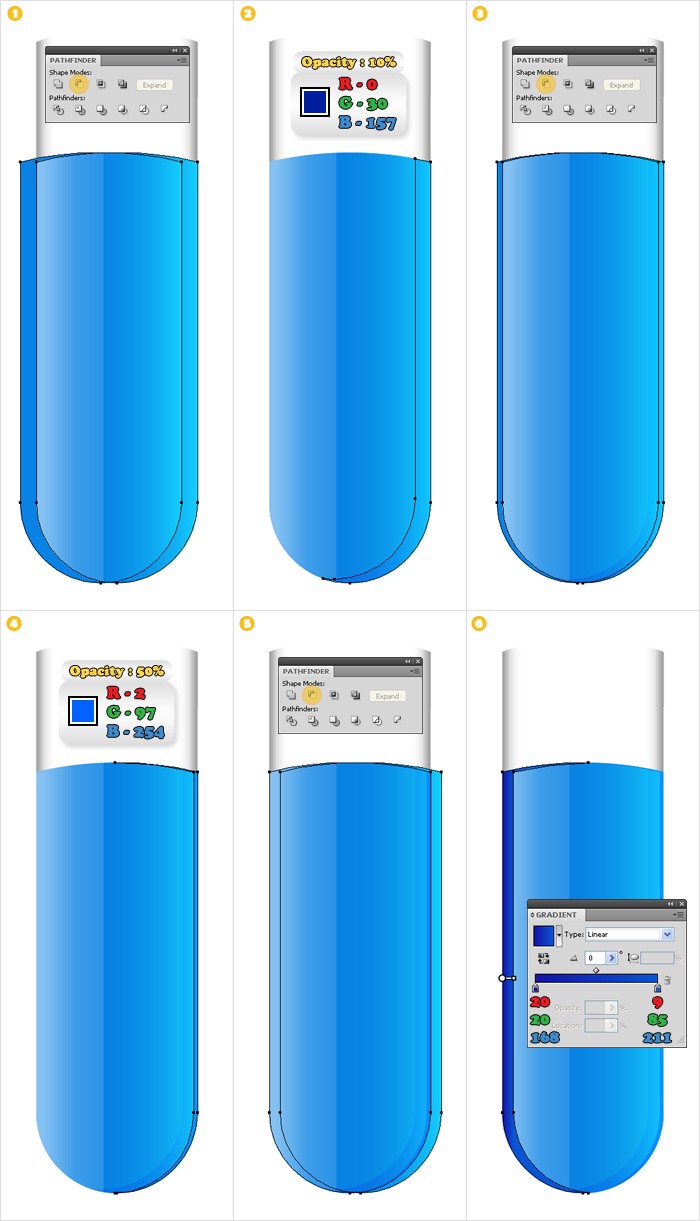
                    Illustrator實例教程:制作蘋果QuickTime標志

                      步驟12

                      選擇后6步繪制的形狀,群組(Ctrl+G)。選擇這個群組,執(zhí)行對象菜單>變換>旋轉(zhuǎn)。輸入-45度,單擊確定,然后把它放到如圖2所示的位置。

                    Illustrator實例教程:制作蘋果QuickTime標志

                    #p#副標題#e#

                    ?

                      步驟13

                      顯示網(wǎng)格,打開對齊網(wǎng)格。選擇橢圓工具(L)。首先,繪制一個320*280px的橢圓,然后繪制一個270*235px的橢圓,然后把它放在如圖 2所示的位置。選擇這2個圓,單擊路徑查找器調(diào)板里的“與形狀區(qū)域相減按鈕。下一步,選擇矩形工具(M),繪制一個如圖4所示的矩形。然后選擇它和橢圓,單擊路徑查找器面板里的“與形狀區(qū)域相減按鈕。

                    Illustrator實例教程:制作蘋果QuickTime標志

                      步驟14

                      選擇步驟13繪制的形狀,置于頂層(Shift + Ctrl + ]),把它放在如圖所示的位置,然后填充徑向漸變。不要忘了白色文字表示位置,黃色文字表示不透明度。

                    Illustrator實例教程:制作蘋果QuickTime標志

                      步驟15

                      選擇橢圓工具(L),繪制一個295*35px的橢圓,然后選擇轉(zhuǎn)換錨點工具(Shift+ C),單擊如圖#1高光標出的錨點。選擇剛繪制的形狀,添加弧形效果(效果菜單>變形>弧形),然后執(zhí)行對象菜單>擴展外觀。

                    Illustrator實例教程:制作蘋果QuickTime標志

                      步驟16

                      選擇步驟15繪制的形狀,置于頂層(Shift + Ctrl + ]),把它放在如圖所示的位置,然后填充徑向漸變。

                    Illustrator實例教程:制作蘋果QuickTime標志

                    #p#副標題#e#

                    ?

                      步驟17

                      選擇大的、藍色的形狀,然后執(zhí)行對象菜單>路徑>偏移路徑。輸入-3px,單擊確定。選擇鋼筆工具(P),繪制一個如圖2紅色顯示的形狀。然后選擇它和藍色形狀副本,單擊路徑查找器面板里的“與形狀區(qū)域相交按鈕。得到的形狀,填充徑向漸變,然后降低不透明度為85%。下一步,你要隱藏掉這個形狀的一部分。復(fù)制它,然后打開透明度調(diào)板(窗口菜單>透明度)。選擇副本,填充如圖4所示的線性漸變。現(xiàn)在,選擇副本和原形狀,打開透明度調(diào)板的彈出菜單,選擇新建不透明蒙版。最后,得到的形狀如圖5所示。
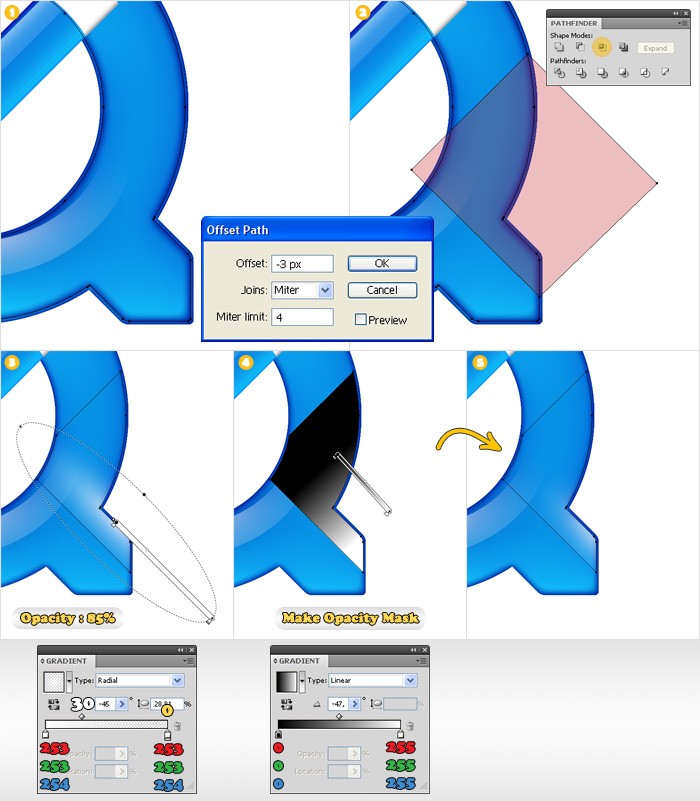
                    Illustrator實例教程:制作蘋果QuickTime標志

                      步驟18

                      最后,選擇所有的形狀,群組(Ctrl + G)。選擇這個群組,然后執(zhí)行效果菜單>風(fēng)格化>投影。輸入如圖所示的數(shù)值,單擊確定,logo就完成了。

                    Illustrator實例教程:制作蘋果QuickTime標志

                      最后

                      現(xiàn)在logo完成了。如下圖。

                    Illustrator實例教程:制作蘋果QuickTime標志

                    給TA打賞
                    共{{data.count}}人
                    人已打賞
                    Illustrator教程

                    Illustrator使用3D功能制作質(zhì)感的立體骰子

                    2012-5-9 13:21:00

                    Illustrator教程

                    Illustrator繪制超酷效果的立體字教程

                    2012-6-12 6:38:00

                    0 條回復(fù) A文章作者 M管理員
                      暫無討論,說說你的看法吧
                    ?
                    個人中心
                    購物車
                    優(yōu)惠劵
                    有新私信 私信列表
                    搜索
                    主站蜘蛛池模板: 四虎国产精品永久在线国在线| 成人精品天堂一区二区三区 | 国精品午夜福利视频| 亚洲欧洲精品无码av| 欧美国产日韩久久mv| 综合色一色综合久久网| 久艾草久久综合精品无码| 国产亚洲精品在av| www.一区二区三区在线 | 中国| 首页 动漫 亚洲 欧美 日韩| 精品国产不卡在线观看免费| 少妇被粗大的猛烈进出69影院一| 中文字幕乱人伦视频在线| 久青草国产97香蕉在线影院| 国产亚洲美女精品久久| 亚洲国产精品成人久久久| 狠狠久久五月精品中文字幕| 中文字幕日韩精品东京热| 国产精品天堂avav在线| 久久综合综合久久av在钱| 欧美日韩精品一区二区三区高清视频| 免费毛片手机在线播放| 免费看内射乌克兰女| 中文乱码字幕在线中文乱码| 亚洲乳大丰满中文字幕| 国产成人无码精品一区二区三区| 亚洲真人无码永久在线| 国产成人不卡一区二区| 国产精品成人无码久久久久久| 亚洲乱码高清午夜理论电影| 亚洲人成电影在线天堂色| 久久精品中文騷妇女内射 | 国产精品久久久久久妇女6080| 18国产精品白浆在线观看免费 | 亚洲欧美日韩高清一区二区三区| 亚洲 日韩 欧美 成人 在线观看| 2021国产手机在线精品| 亚洲无av中文字幕在线| 天天躁日日躁狠狠躁av麻豆男男| 久久久久88色偷偷| 成人无码特黄特黄AV片在线|