


形狀好比人的骨架,骨骼精奇才能練就上乘的武功。
同樣,我還要再將畫形狀也分成三個部分來講。
扳手部分:
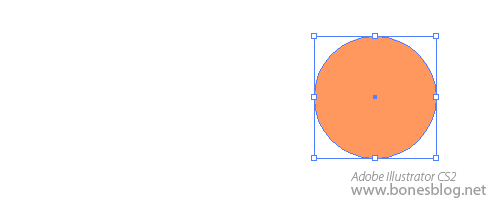
在工具箱中選擇橢圓工具,按住Shift鍵繪制出一個正圓形
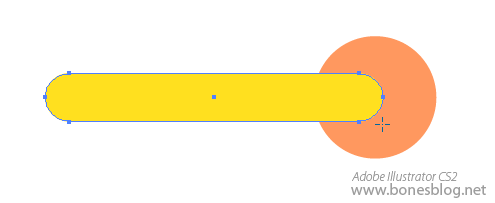
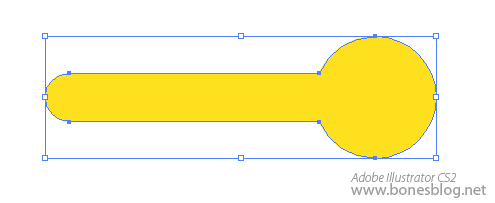
在工具箱中選擇圓角矩形工具,按下鼠標后向右下方拖曳,直至矩形的形狀大小與圓形比例適合,按下鍵盤上的“↑”“↓”鍵,調整圓角的大小,調整完成后,釋放鼠標鍵。
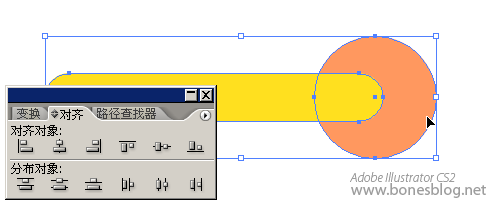
使用選擇工具將兩個形狀都選中,單擊對齊調板中的“垂直居中”按鈕,使得圓角矩形與圓形對齊。
再按下路徑查找器中的“與形狀區(qū)域相加”按鈕。
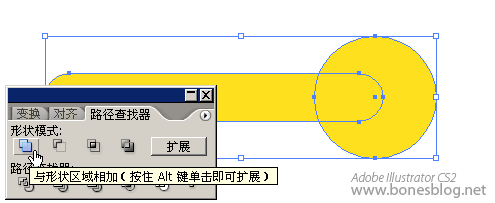
單擊路徑查找器中的“擴展”按鈕。此時兩個簡單的形狀就組合成了一個復雜的形狀。
使用多邊形工具繪制一個8邊形,按下鼠標后向右下方拖曳,按下鍵盤上的“↑”“↓”鍵,調整多邊形邊的數量,調整完成后,按住Shift鍵,拖曳至的形狀大小與圓形比例適合,釋放鼠標鍵。
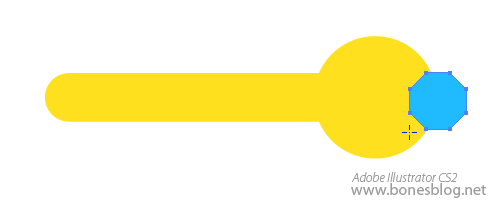
使用對齊調板對齊這兩個形狀
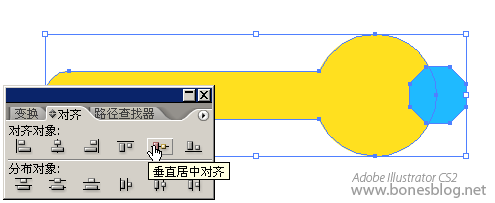
使用直接選擇工具,按住Shift鍵,將8邊形上的四個錨點選中
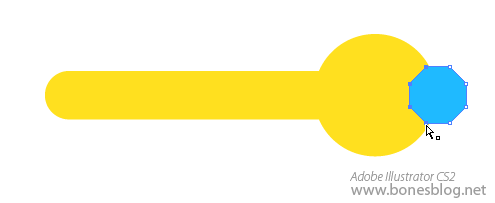
按住Shift鍵,將這四個錨點向左拖曳
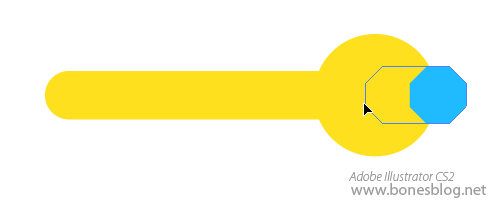
使用選擇工具將兩個形狀同時選中,按下路徑查找器中的“與形狀區(qū)域相減”按鈕。
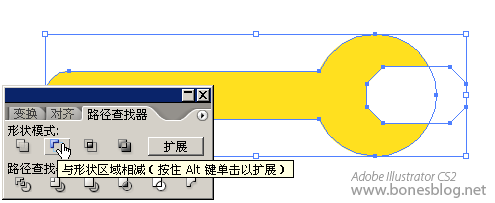
單擊路徑查找器中的“擴展”按鈕。此時扳手的形狀就大體的出現了。
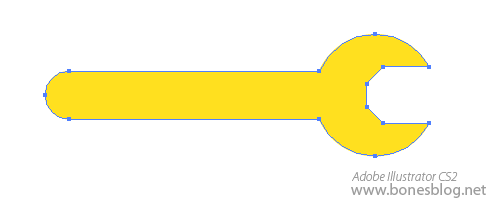
為了使得扳手更加逼真,這里使用直接選擇工具將扳手形狀最右端的兩個端點選中。
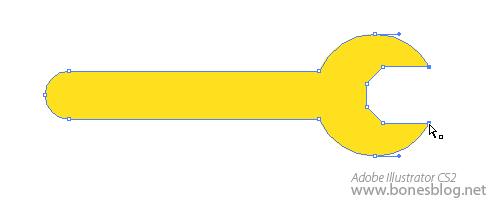
按住Shift鍵稍稍向右移動。
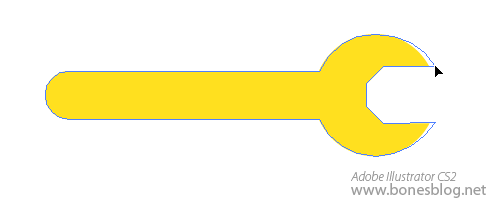
至此,扳手的形狀就創(chuàng)建完成。記得存儲一下我們的勞動成果。

?
?
#p#副標題#e#
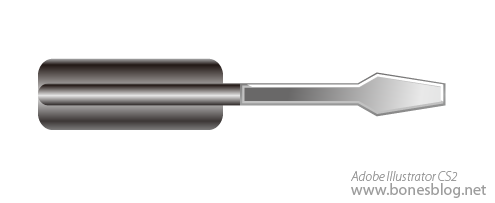
螺絲刀部分:
使用多邊形工具,繪制出一個6邊形,在繪制過程中按住Shift鍵,可以使6邊形水平放置,這會對以后對齊它有很大的幫助。
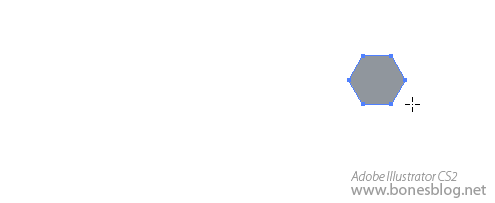
使用旋轉工具來旋轉這個形狀,同樣為了對齊6邊形的邊,在旋轉的過程中始終是按住Shift鍵的。
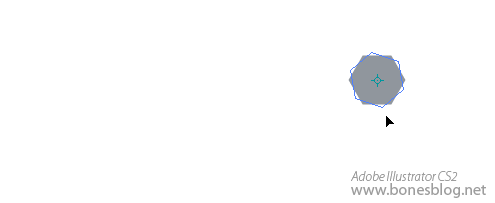
使用直接選擇工具選擇右端的兩個錨點。
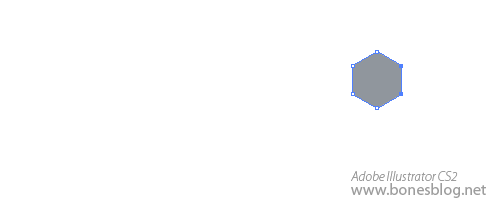
按住Shift鍵向右拖曳。
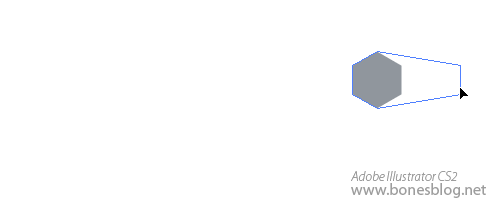
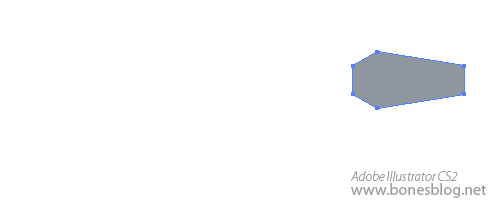
釋放鼠標后,螺絲刀的刀頭形狀就大體出現了。
使用圓角矩形工具,從左至右拖曳出一個圓角矩形,不要釋放鼠標。
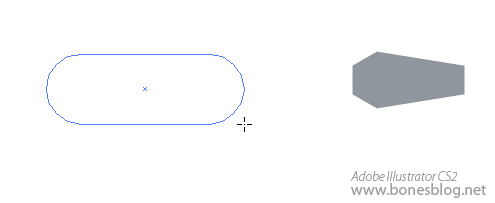
由于上一個步驟繪制扳手的時候,調整了圓角矩形的圓角大小,這里還是需要使用按下鍵盤上的“↑”“↓”鍵來調整圓角的弧度后,再釋放鼠標鍵。
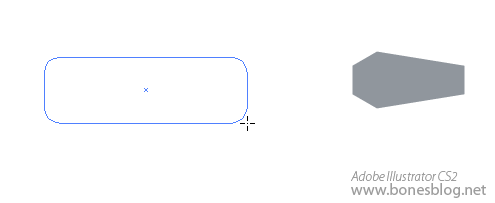
以上一個圓角矩形的左側邊為起點,繪制出第二個圓角矩形,此時的圓角矩形的大小約是前面一個圓角矩形的寬2倍,高1/3。
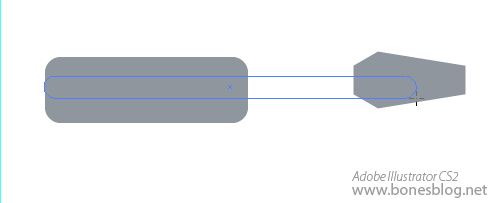
確認大小合適后,釋放鼠標。
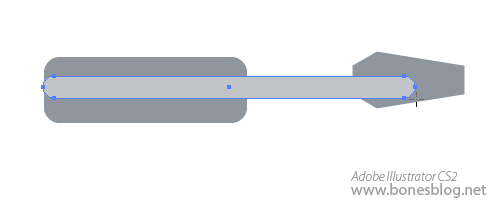
使用選擇工具,將三個形狀一起選中,按下對齊調板中的“垂直居中對齊”按鈕。
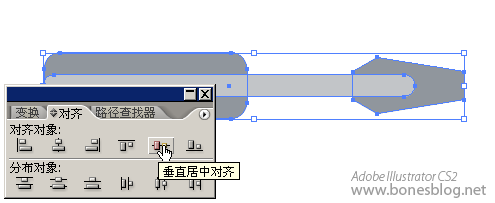
使用選擇工具,將螺絲刀的刀頭選中,將光標移至右上角的位置上,光標形狀變?yōu)槿鐖D所示形狀后

按住Shift鍵,將刀頭進行縮放。最左側邊的寬度略小于刀竿的寬度即可。
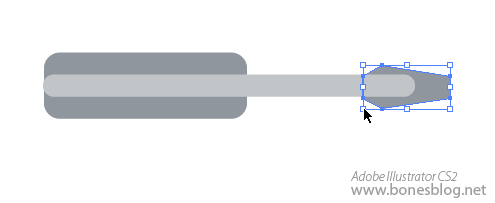
使用選擇工具,調整螺絲刀把手的大小。
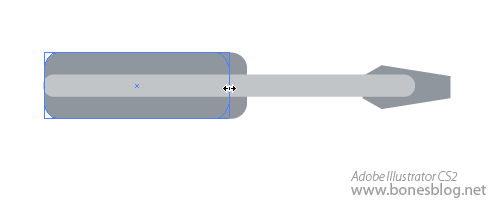
將刀竿與刀頭的形磚選中,執(zhí)行路徑查找器中的“與形狀區(qū)域相加”按鈕。
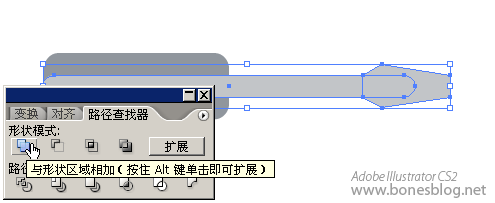
單擊“擴展”按鈕。
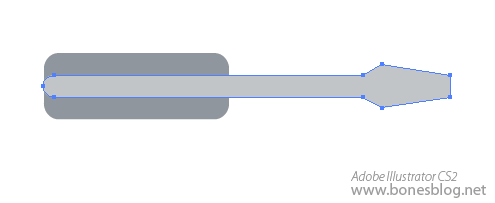
此時,完成了螺絲刀的形磚制作,記得存儲一下我們的勞動成果。
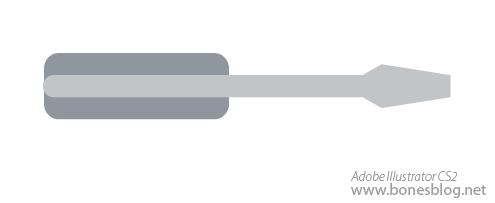
?
#p#副標題#e#
圓標部分:
是用橢圓工具,按住Shift鍵,繪制出一個正圓。

使用矩形工具,繪制出一個矩形,矩形的比例大致為 長:寬= 3:1

雙擊旋轉工具,彈出旋轉對話框,在對話框中輸入90,按下“復制”按鈕

使用選擇工具,將兩個矩形選中,單擊路徑查找器中的“與形狀區(qū)域相加”按鈕。

單擊“擴展”按鈕。

使用選擇工具,將兩個形狀都選中,并按下對齊調板中的“垂直居中對齊”與“水平居中對齊”按鈕各一次。

使用選擇工具,選擇圓的形狀,雙擊工具箱中縮放工具的按鈕,設定縮放比例為95,然后單擊“復制”按鈕。

得到一個較小的圓
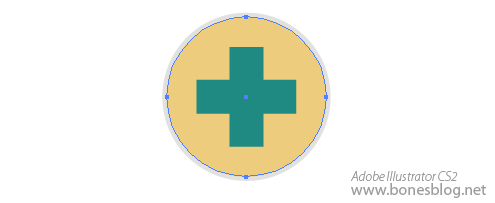
使用直接選擇工具,將最低端的錨點選中。

向上拖曳

改變圓形的形狀。

使用選擇工具,將光標移至圖形的中下方,光標形磚變成如圖所示

按下鼠標,將形狀的一邊向上拖曳

使用選擇工具,將光標移至圖形的右中側,光標形磚變成如圖所示
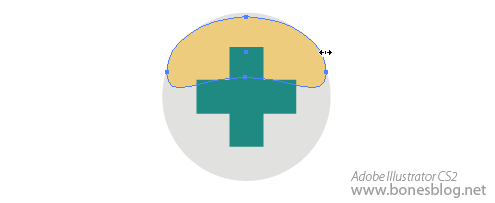
按下Alt鍵,向中間位置拖曳鼠標

至此,圓標的部分也繪制完成。保存一下我們的勞動成果。

?
#p#副標題#e#

將扳手的形狀選中,執(zhí)行“對象>路徑>偏移路徑”命令,彈出“偏移路徑”對話框,輸入數值-0.4。
(注:-0.4的數值只是根據形狀大小而來,偏移路徑命令只能計算絕對數值,而不能計算相對數值,希望能在CS3的版本中能夠有所更新,所以大家在使用該命令的時候,要嘗試大小合適才行。)
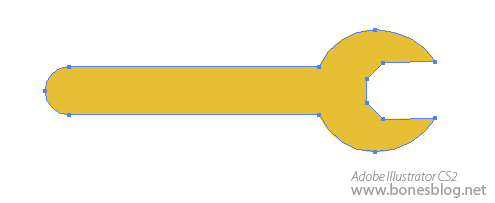
單擊“好”按鈕,得到一個與外輪廓相似的形狀。
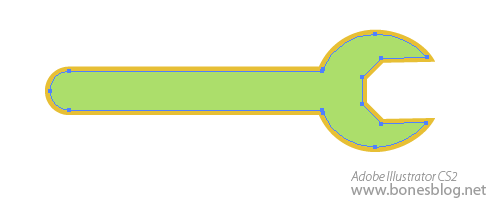
將兩個形狀選中,使用美工刀工具將圖形在圖形的扳手頭尾部割下一條軌跡,注意不要割到扳手頭。
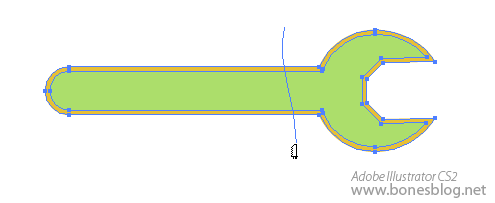
此形狀將分為兩截。可在圖層調板中暫時將上面較小的形狀關閉顯示。
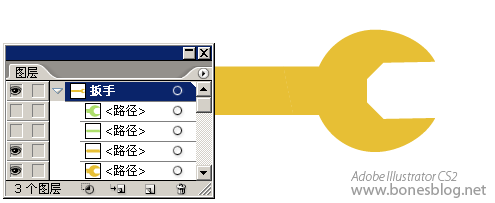
將兩個外輪廓同時選中,單擊工具箱底部的漸變按鈕
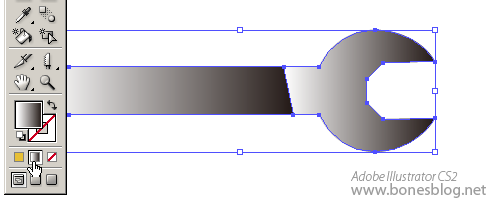
使用漸變工具從上往下拖曳,在拖曳的同時注意漸變的變化
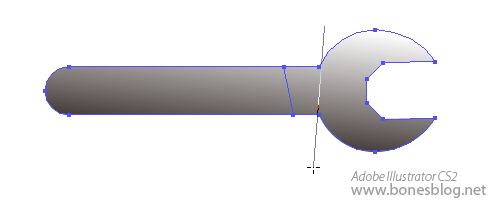
在漸變調板中,將左端的滑塊相中心位置移動
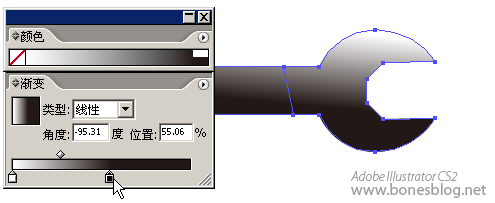
并在顏色調板中取一個深灰色
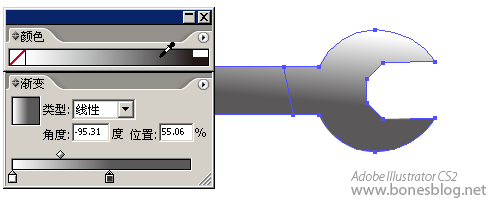
單擊漸變調板最左端的空白處,會自動添加一個漸變滑塊
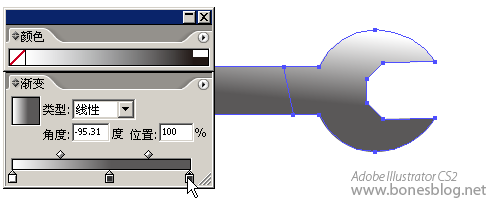
并改變該滑塊的顏色為淺灰色。
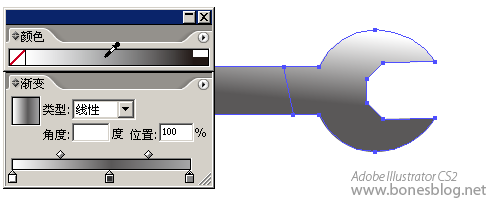
此時可以再使用漸變工具更改漸變的方向和位置
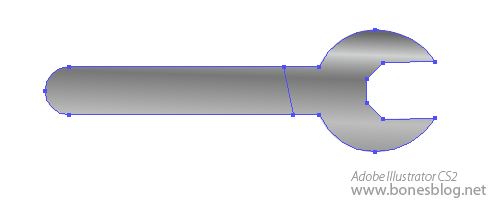
在圖層調板中將隱藏的形狀再次顯示,并選中扳手頭部分
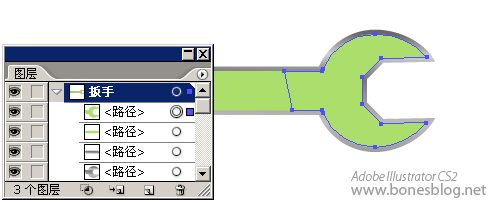
應用剛才創(chuàng)建的漸變,只是做漸變方向的改變而已
?
#p#副標題#e#

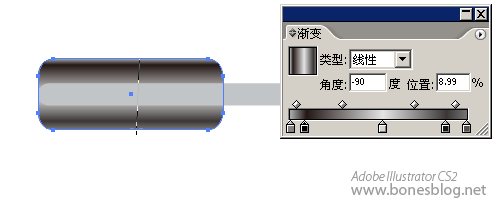
同樣,手柄部分也是漸變的方向改變

看看整體效果

選中扳手頭內部的形狀,執(zhí)行“對象>路徑>偏移路徑”命令,同樣位移的數值適合即可

將得到形狀填充為白色

用美工刀工具進行切割,注意切割的起點和終點,還必須保持一定的平滑度。

切割后的結果,如不滿意,可以按下Ctrl+Z返回上一步驟,重新切割。

使用直接選擇工具,選擇上半部分,并按DEL鍵刪除

使用矩形工具繪制一矩形

填充由上至下的漸變,此漸變?yōu)楹谏桨咨?/p>

可以利用圖層調板,按住Shift鍵將圖中所示的兩個形狀選中。

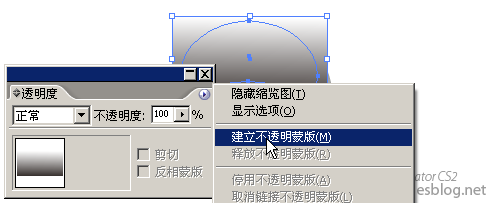
在透明度調板中執(zhí)行“建立不透明蒙版”命令

得到半透明的漸隱效果
至此,扳手的部分立體化就完成了,我們可以將其全選,并執(zhí)行Ctrl+ G命令。
#p#副標題#e#
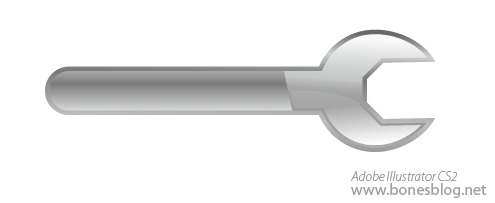
將螺絲刀圖形的手柄部分填充漸變如下所示,上面的講解中已經詳細講解了漸變的創(chuàng)建,這里就不再累述。
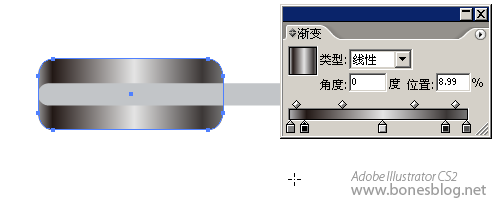
使用漸變工具來改變漸變的方向
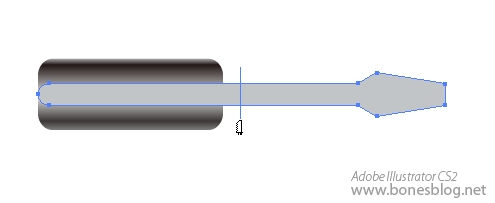
選中刀桿的圖形,使用美工刀工具一分為二
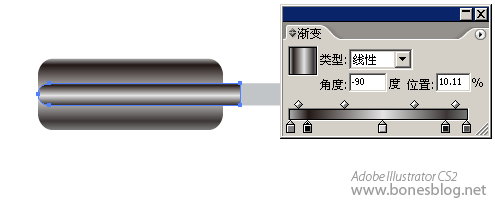
左半部分填充漸變如圖所示
右半部分填充漸變如圖所示
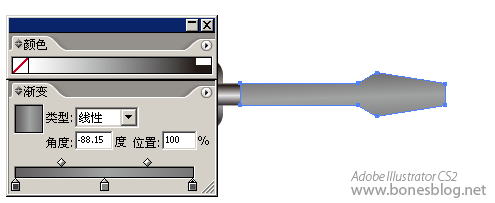
并執(zhí)行“對象>路徑>偏移路徑”命令,得到的新形狀填充為灰色

再次執(zhí)行“對象>路徑>偏移路徑”命令,得到的新形狀填充如圖所示漸變
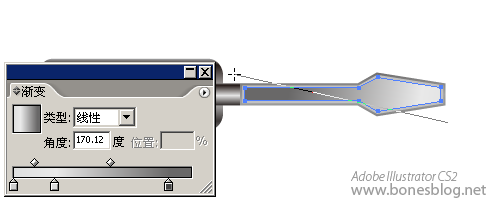
選中這兩個路徑偏移得到的形狀,按住Alt鍵,并移動它
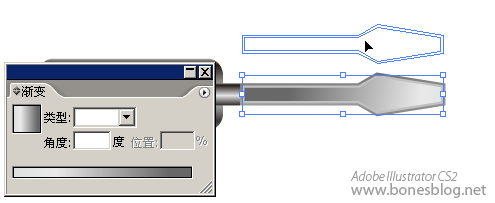
復制得到相同的兩個形狀

執(zhí)行路徑查找器中的“從形狀區(qū)域中減去”按鈕,并按下“擴展”按鈕
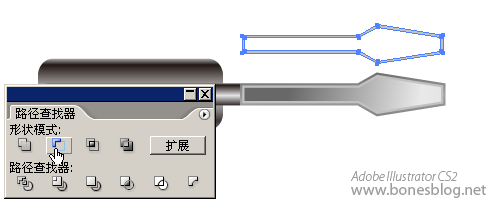
使用美工刀進行切割

將下半部分刪除,上半部分改填色為白色,并使用選擇工具將其位移到如圖所示位置
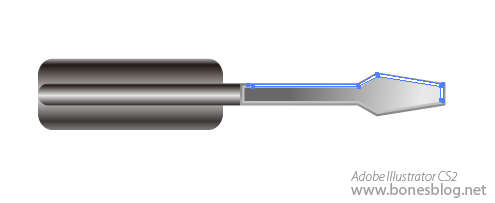
至此,螺絲刀的部分立體化就完成了,我們可以將其全選,并執(zhí)行Ctrl+ G命令。
#p#副標題#e#
打開圖標的部分

創(chuàng)建兩個綠色的辨別,注意這兩個綠色盡量顏色相近。
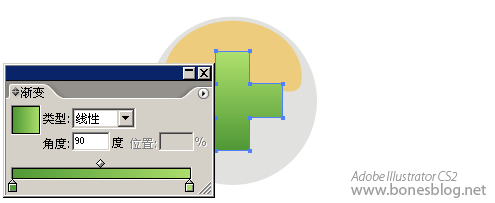
選擇圓形,并創(chuàng)建漸變如圖所示
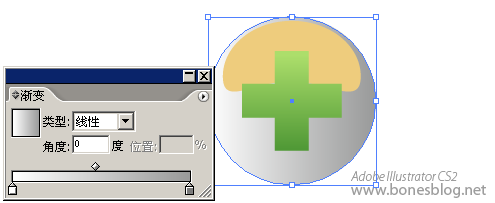
更改漸變的類型

將上方菱形的漸變滑塊進行向右移動

使用選擇工具選擇圖中豌豆的形狀,單擊右鍵,在彈出的關聯菜單中選擇“排列>置于頂層”
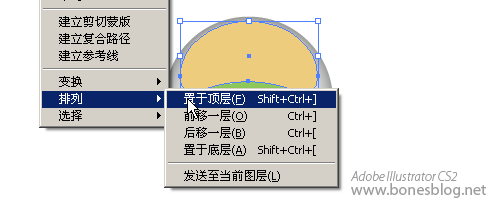
將其填充成白色

繪制矩形,大于豌豆的形狀,并應用漸變如圖所示
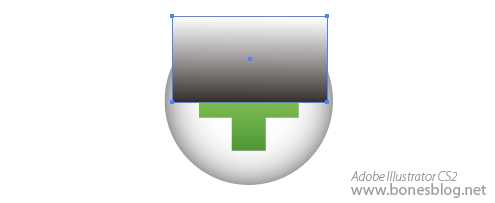
選擇矩形漸變和豌豆的形狀,執(zhí)行透明度調板中的“建立不透明蒙版”命令
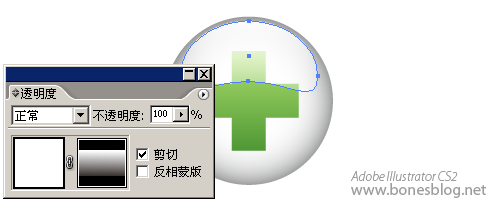
得到結果如圖所示
至此,螺絲刀的部分立體化就完成了,我們可以將其全選,并執(zhí)行Ctrl+ G命令。

我們可以再次存儲文件,下一節(jié)我們將講解形狀的組合以及形狀的管理部分。
#p#副標題#e#

繼續(xù)上一講,我們將組件都完成后,就可以開始組合這些組件了。

對于初學者來說,養(yǎng)成一個好的習慣是非常重要的,不要覺得你自己是一個設計人,只要能做出好看的東西就可以了,而不需要管這個是怎么做出來的。其實一個好的習慣是舉手之勞而已,這會給你以后的設計帶來無窮的便利,而不要等到你學有所成的時候,再來意識到這個好習慣會給自己帶來的優(yōu)勢,而再想調整過來就很難了。
在這里,我將每一個組件都用一個圖層來進行裝載,對每個圖層都進行命名,這就是我說的好習慣。

將螺絲刀的圖層選中,使用選擇工具將其移至扳手處,并將左端對齊扳手的左端
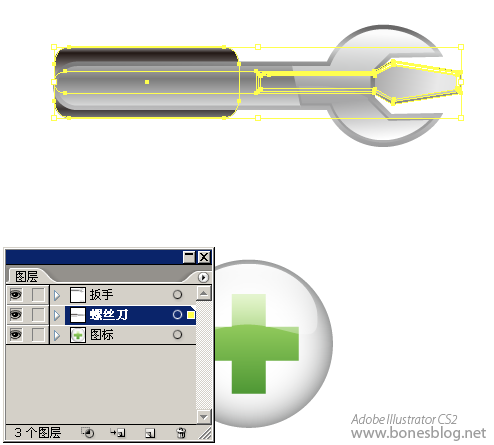
調整螺絲刀的大小,盡量讓螺絲刀稍微大一點點

雙擊旋轉工具,在彈出的對話框中輸入數值 -45

單擊“確定”按鈕

選中扳手的圖層,雙擊旋轉工具,這次旋轉的是 45度

按下“確定”按鈕后,使用選擇工具來調整其位置

?
#p#副標題#e#
使用選擇工具,調整圖標的位置
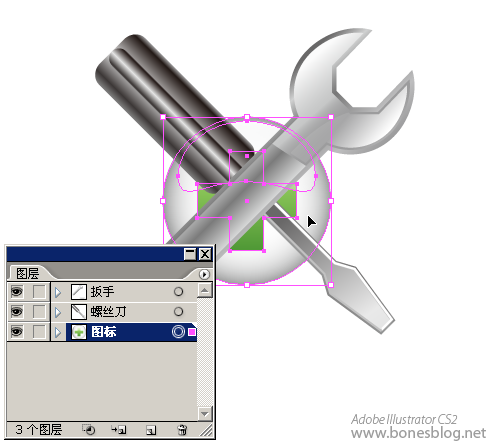
單擊選擇圖層調板中的圖標圖層,按下鼠標后,向圖層調板的上方拖曳,直至頂端
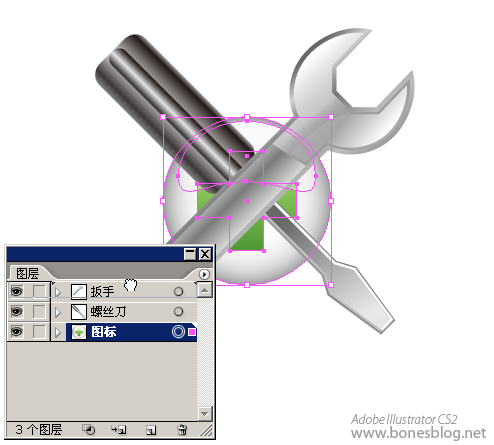
釋放鼠標鍵,圖標就以致螺絲刀和扳手的上方

調整這三個形狀的位置

基本的組合就完成了,保存一下我們的勞動成果,稍后我們繼續(xù)。

在圖層調板的最上方新建一個圖層,并命名為:加深
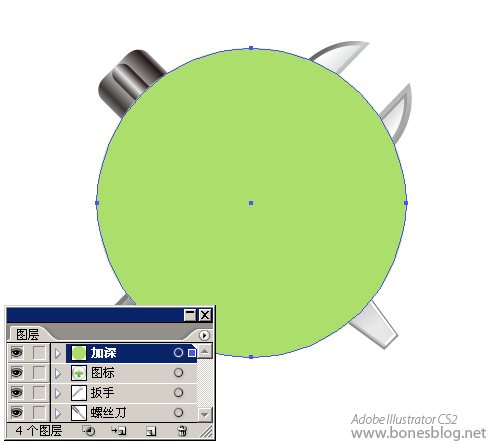
?
#p#副標題#e#
并將其填色改為如圖所示的漸變,漸變的創(chuàng)建在上一節(jié)中已經詳細講解過,這里就不再重復了。
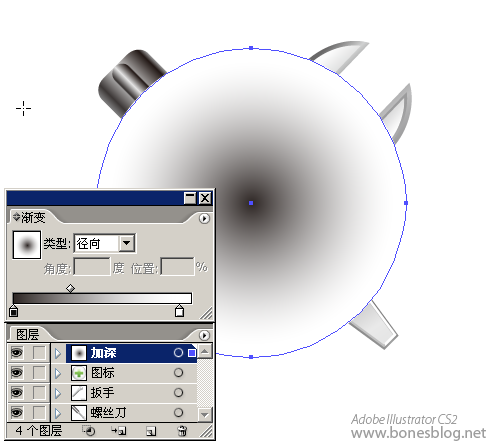
在透明度調板中將其改為:顏色加深
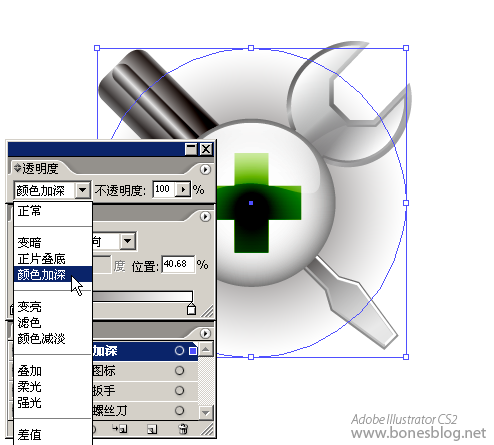
使用鋼筆工具將其外輪廓大致的選折一遍
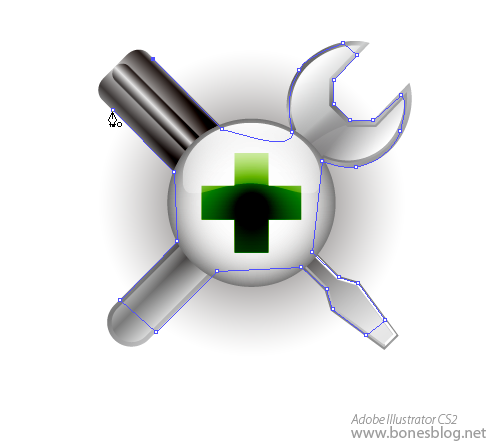
同時選中這兩個形狀
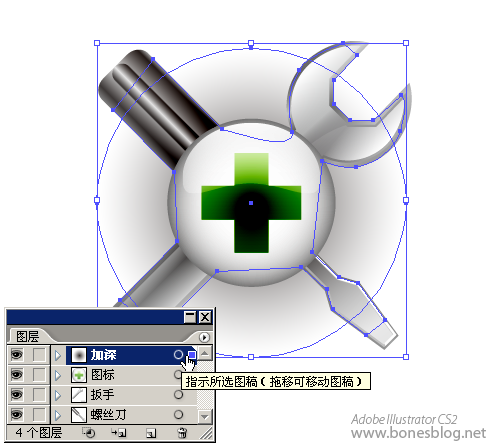
執(zhí)行“對象>剪切蒙版>建立”命令
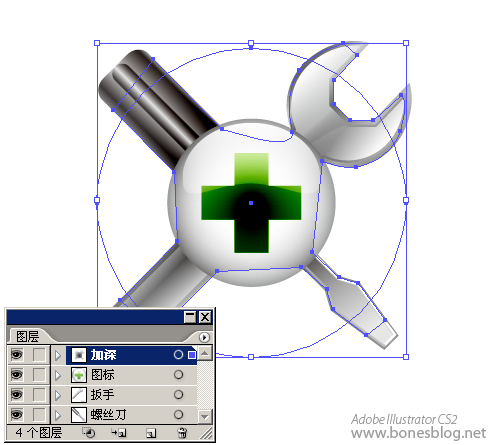
將加深圖層移至圖標圖層的下方

看到了沒,這樣就可以對靠近圖標位置的地方有投影的感覺

?
#p#副標題#e#
使用橢圓工具,按住Shift鍵繪制一個正圓

將其填色改為漸變。如果還記得上一節(jié)中作過的漸變,如果當時我們將其儲存到色板調板中,現在就可以直接拿來用了。
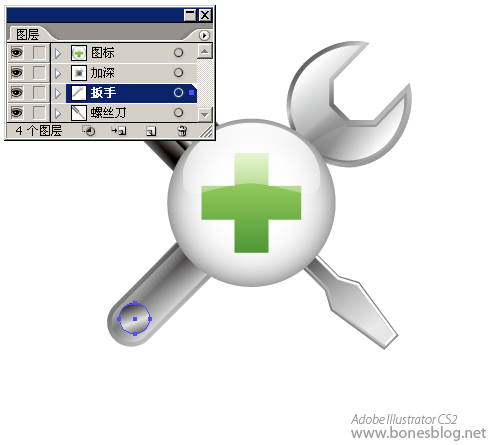
按下Shift+Alt鍵,移動這個圓

就能在45度角的方向上得到一個新的圓
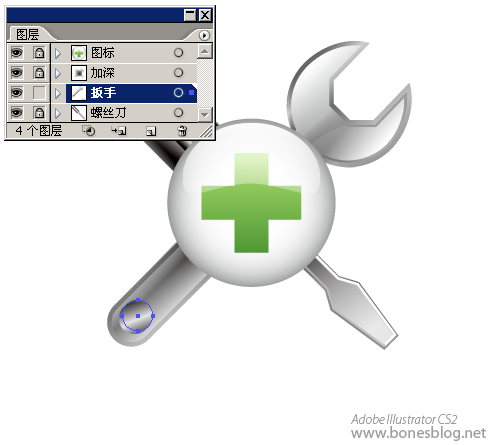
更改其填色為白色

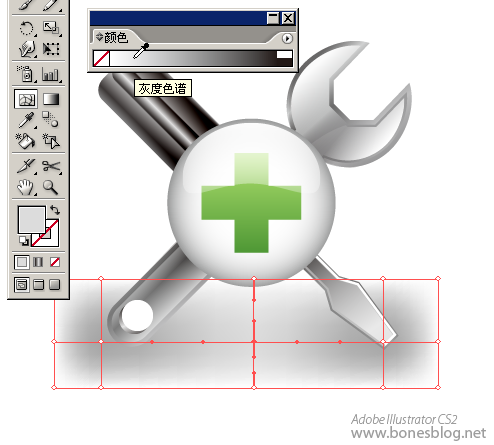
為了更好的操作,我們將圖層調板中所有圖層都進行鎖定,并在最低端的位置新建一個投影圖層,使用矩形工具繪制出一個填色為白色的矩形。

使用網格工具單擊創(chuàng)建一個網格點,并將網格點改為灰色
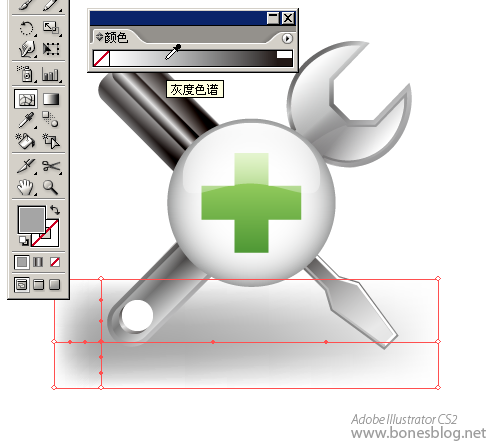
?
#p#副標題#e#
整加第二個網格點
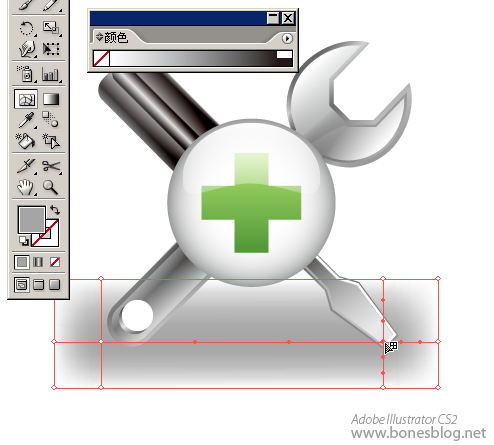
在中心位置整加第三個網格點,并將這個點的顏色改為更淺的灰色
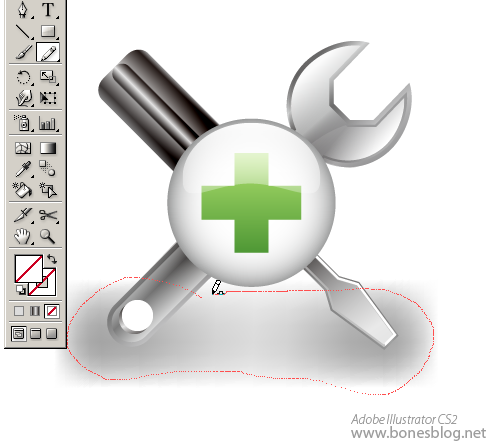
使用鉛筆工具繪制一個不規(guī)則的長條形
注意繪制快結束時,按下Alt鍵,將自動閉合路徑
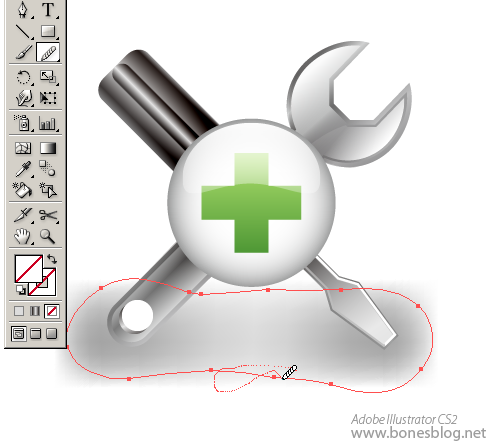
使用平滑工具,將這條路徑平滑一下
?
#p#副標題#e#
選中這兩個形狀
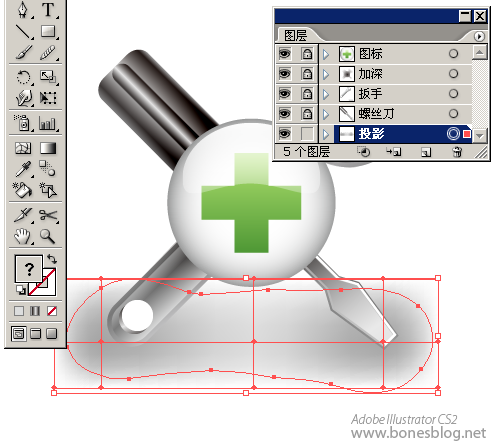
執(zhí)行“對象>封套扭曲>用頂層對象建立 ”命令
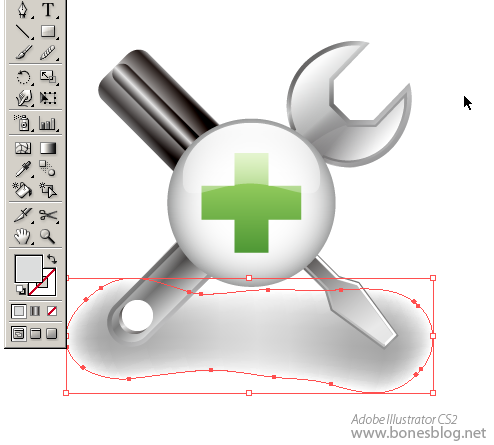
這樣投影就不規(guī)則了,這樣看起比較自然
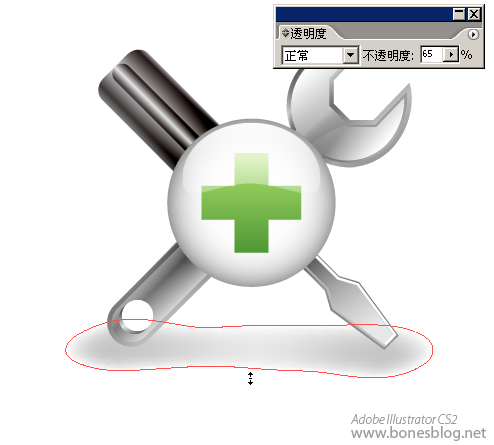
調整一下大小,并調整一下不透明度

大功告成。

