

這種標志簡約又能突出主題,2.5D效果顯得比較有科技感,是多數新手設計師做標志設計的備選方案,今天我們就使用用AI制作2.5D風格的LOGO圖標,希望大家可以喜歡。
先看看效果圖:

那么下面就來講講一講
這種2.5D的標志該如何制作吧
首先我們使用AI新建一個1280*720的畫板
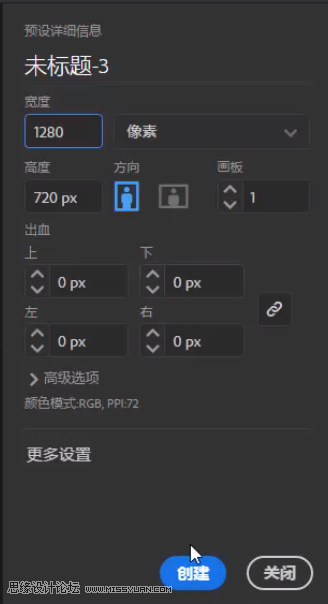
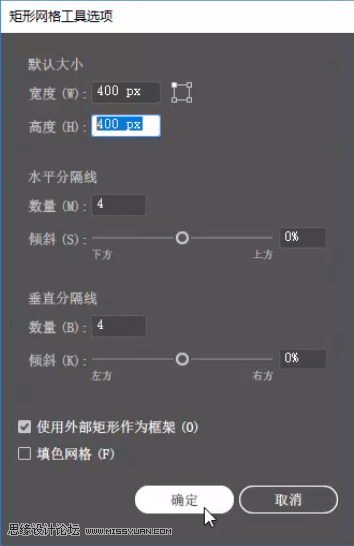
雙擊“矩形網格工具”進入工具參數設置

做如圖設置
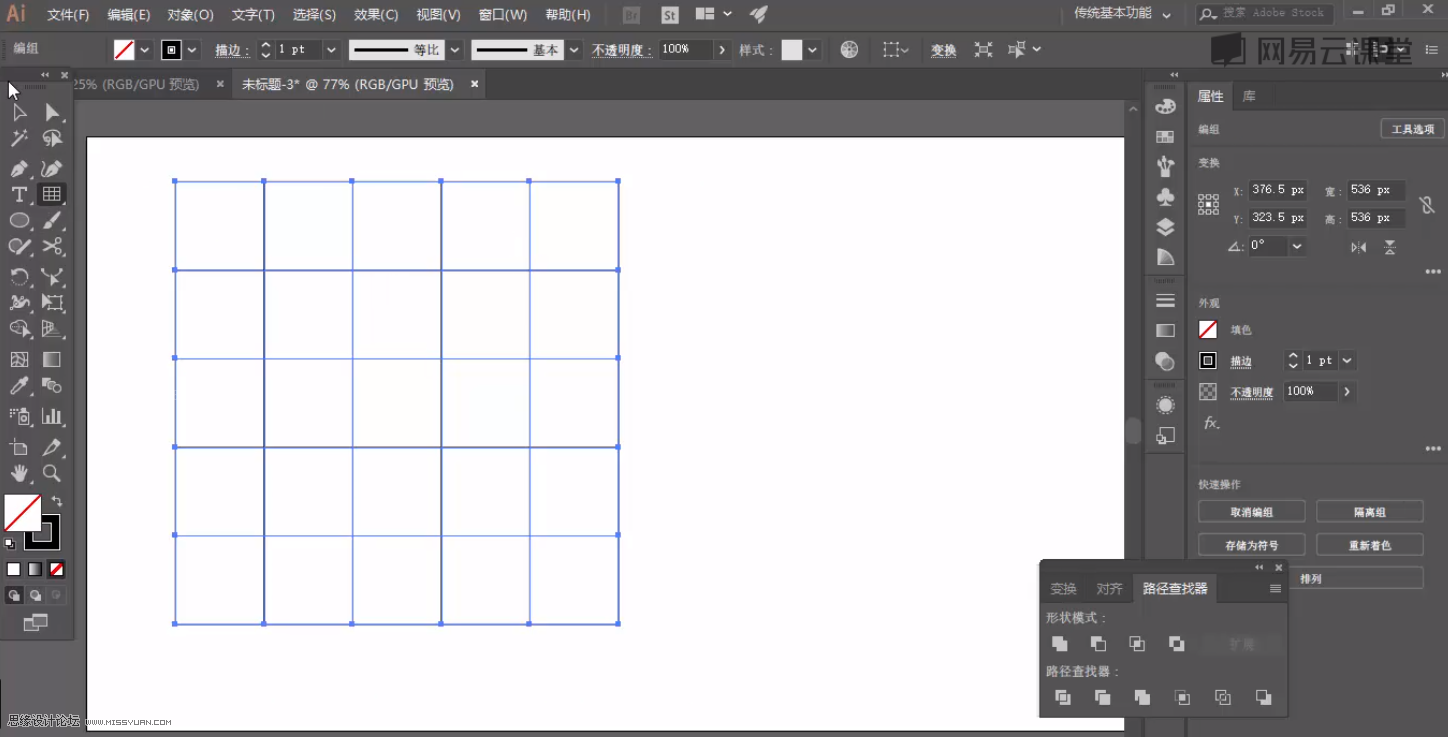
在畫板上按住“Shift”鍵
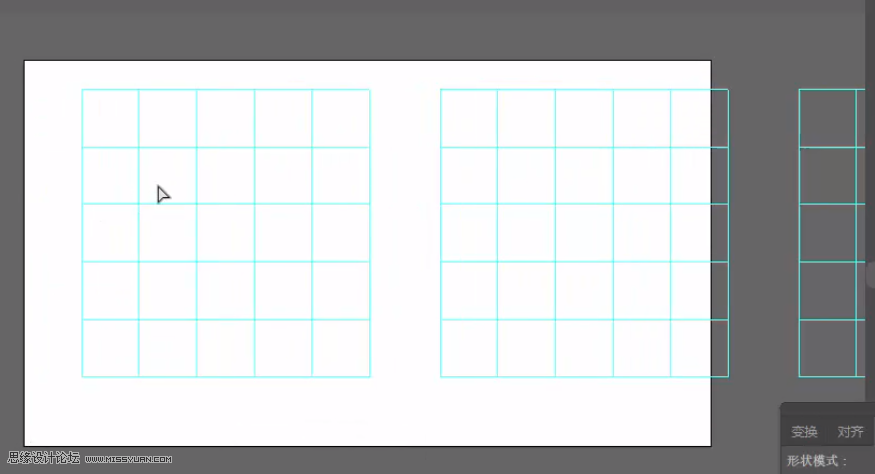
拖動出一個正方形的網格
按住“Shift+Alt”鍵向左拖動這個網格以復制它
按“Ctrl+D”重復一次這個操作
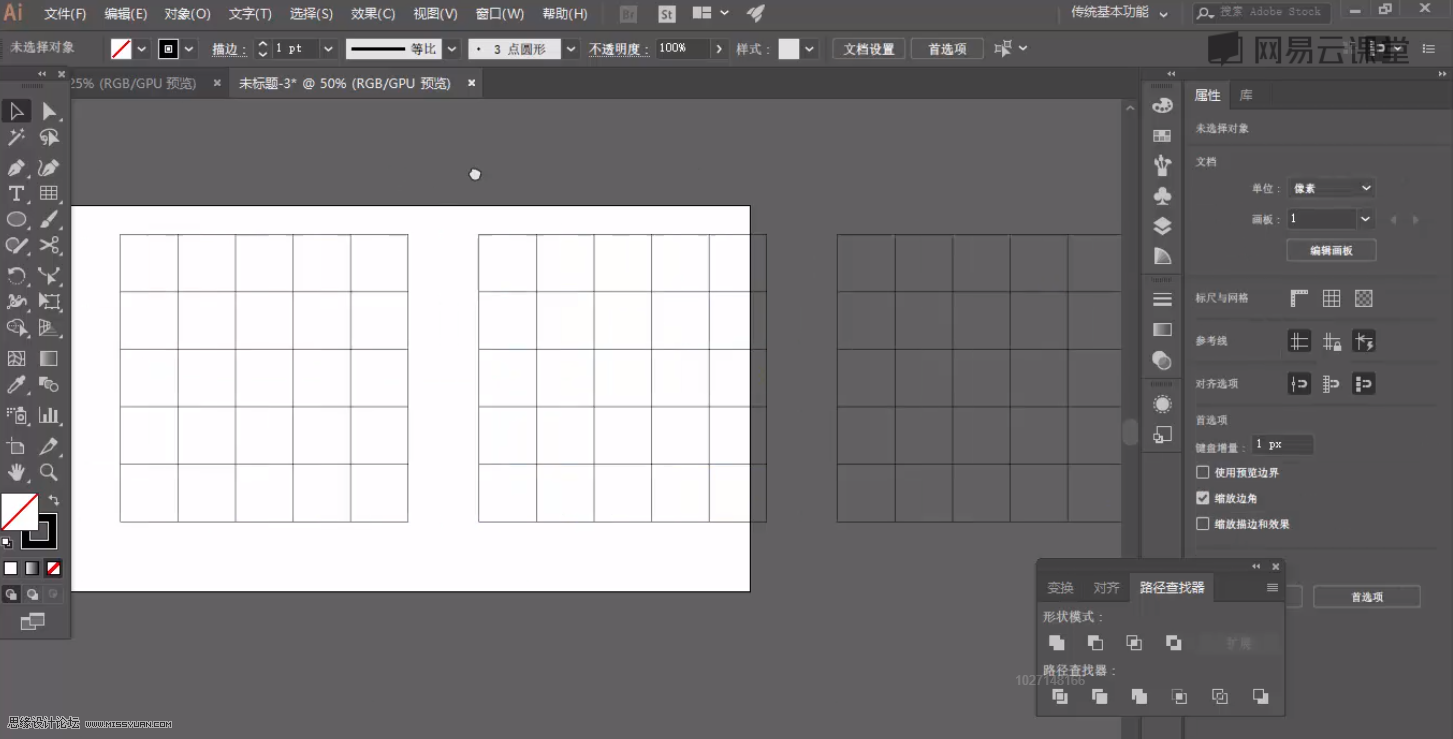
這樣我們就獲得了三個一樣的網格
選中這三個網格
按鍵盤上的“Ctrl+5”
就能快捷把他們變為參考線
我們先來繪制第一個字母
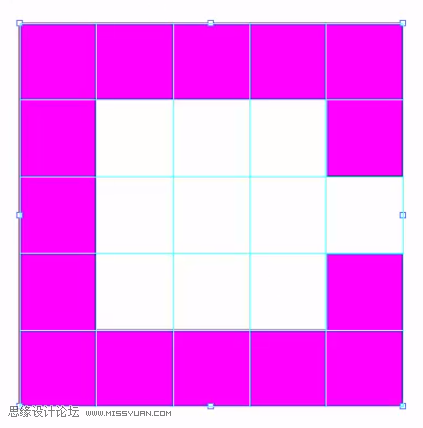
使用“矩形工具”沿著參考線繪制這樣的矩形
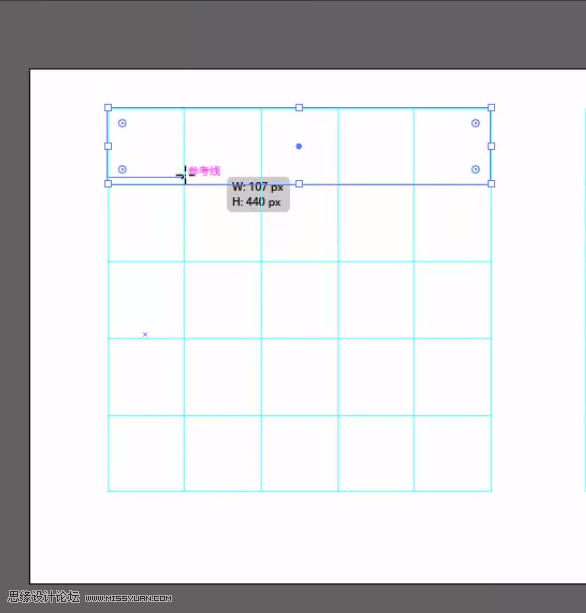
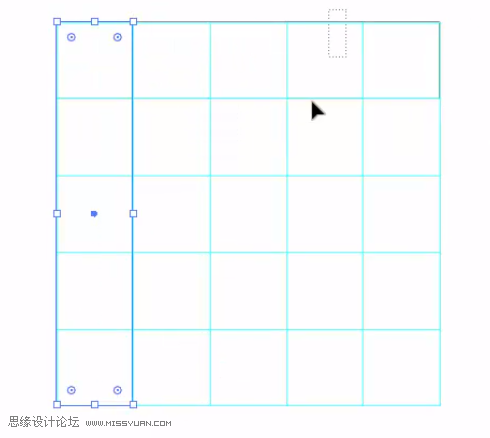
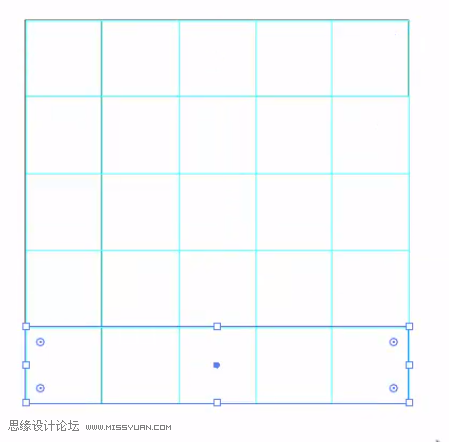
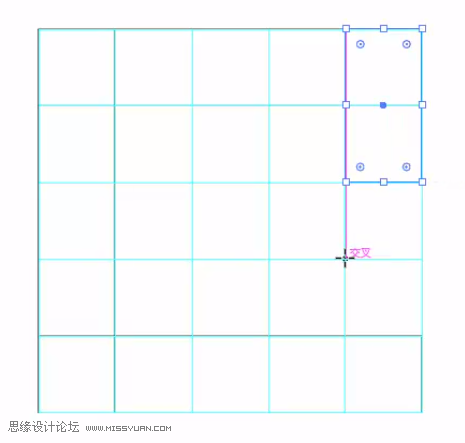
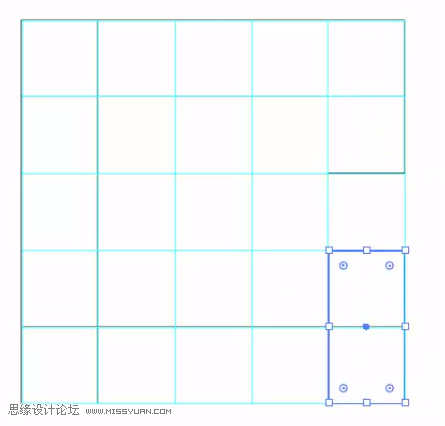
這里我們繪制的是一個字母C
選中剛剛繪制的所有矩形
在“路徑查找器”中將他們“聯集”
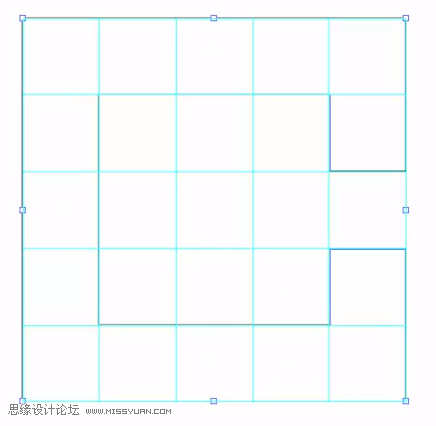
然后為得到的字母C替換一個填色
下面我們要制作B這個字母
來到第二個網格
先繪制一個這樣的矩形
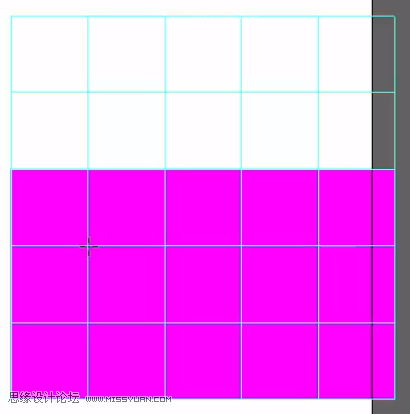
接著在上方繪制一個這樣的矩形
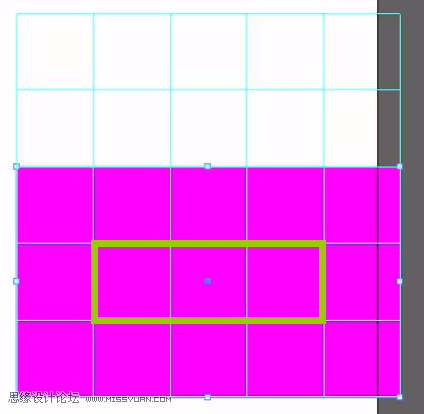
使用“路徑查找器”中的“減去頂層”
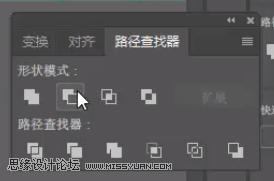
這樣就扣去了中間的部分
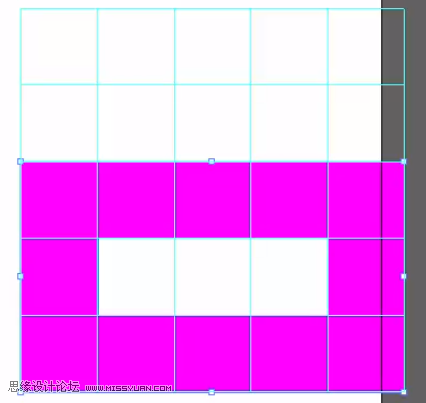
這里我們切換成“直接選擇工具”
選中上下兩個角點
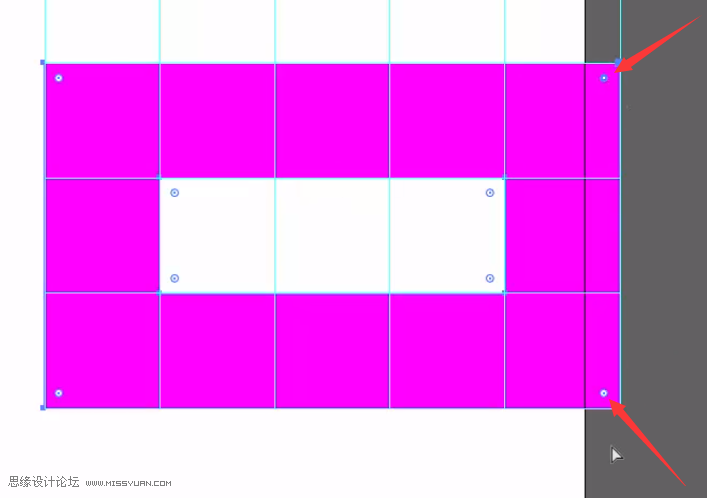
將這兩個圓點向內拖動變為一個圓角
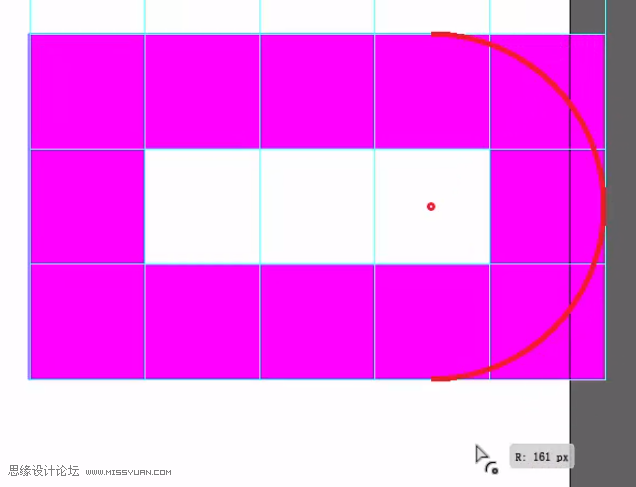
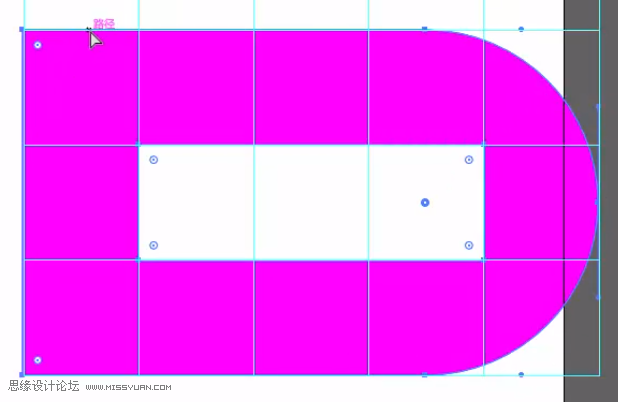
#p#副標題#e#
用同樣的方法
將內側的兩個角也轉變一下
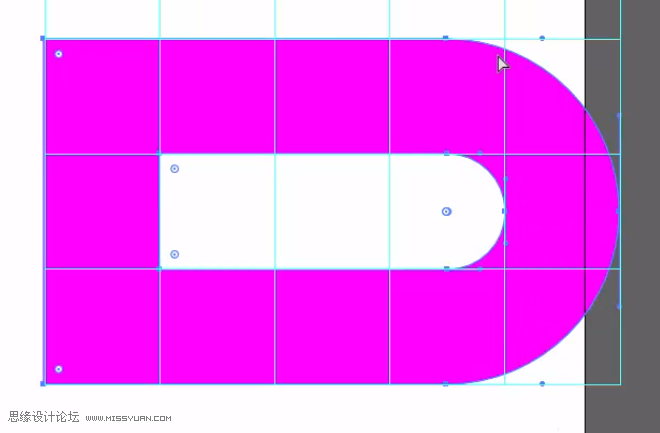
這樣就成了半個B
下一步自然是復制粘貼
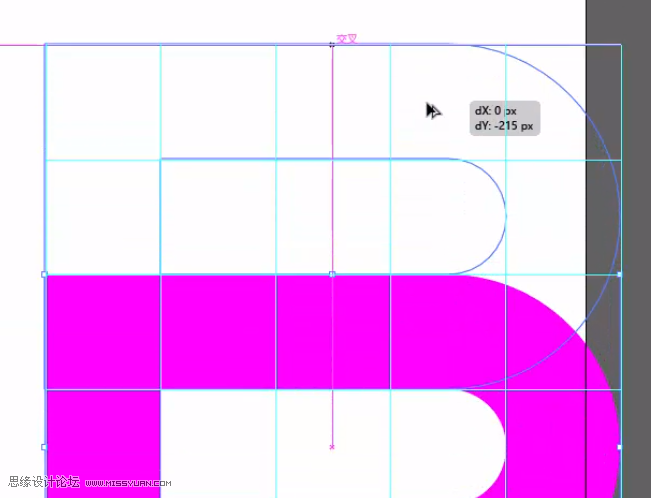
就獲得了上半部分
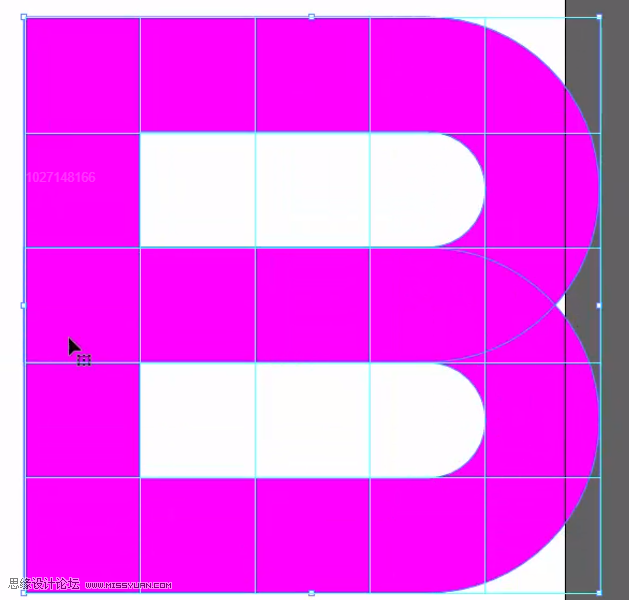
選中這兩個圖形
點擊“聯集”
字母B就完成了
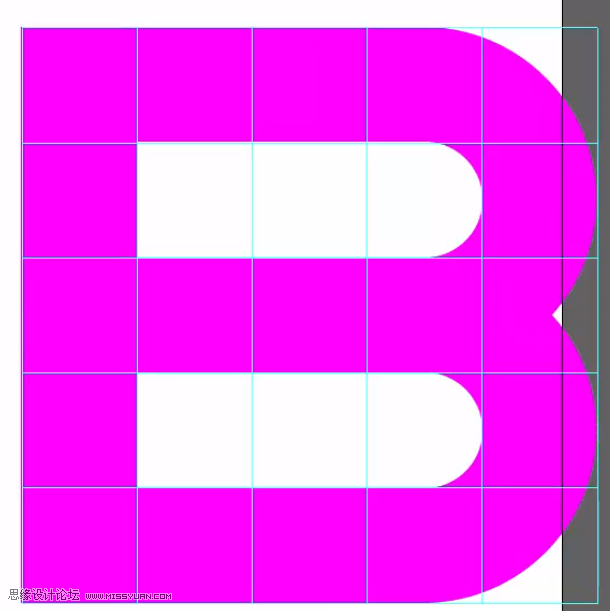
最后一個格子我們繪制一個字母A
具體方法和C一樣就不再贅述了
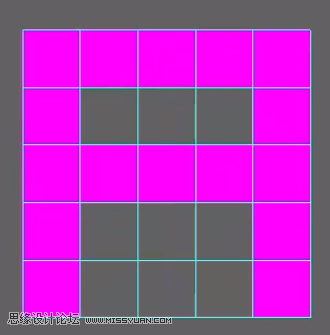
這樣CBA這三個字母就算做好了
咱們進入到第二個環節-制作2.5D效果
這里我們先使用多邊形工具
繪制一個這樣的六邊形
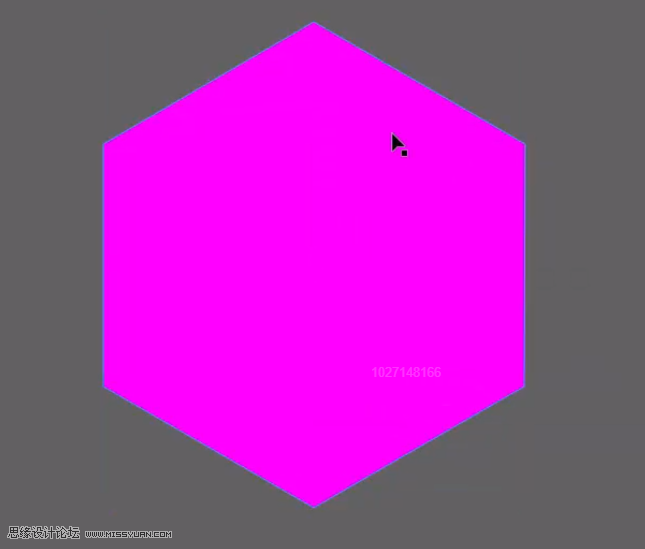
我們的2.5D效果就是在這樣一個六邊形上實現的
照例我們按“Ctrl+5”將它轉換為參考線
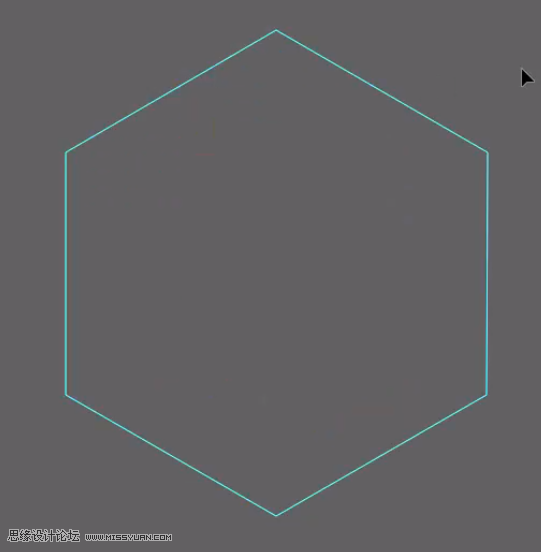
在如圖位置繪制幾根直線
也轉換為參考線
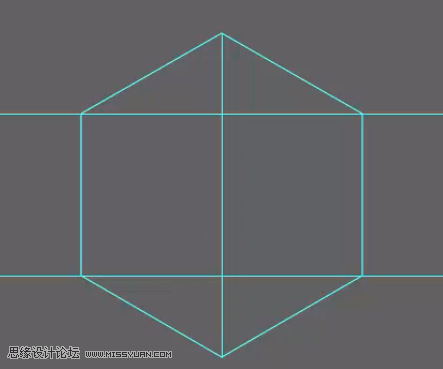
這樣就完成了參考線的制作
我們選中字母C
將它拖動到六邊形參考線中
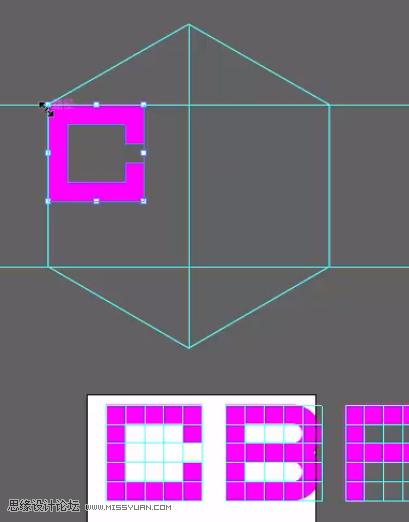
接著將它放大一些
與左半邊等寬
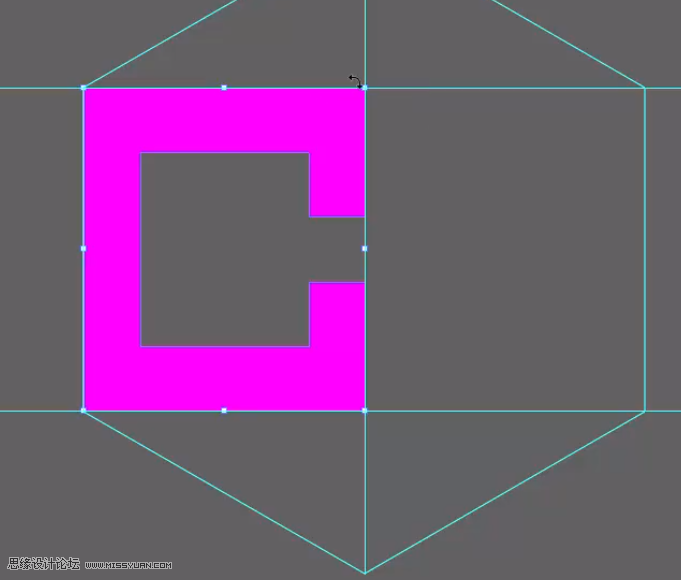
字母B就放在右邊
也做相同的處理
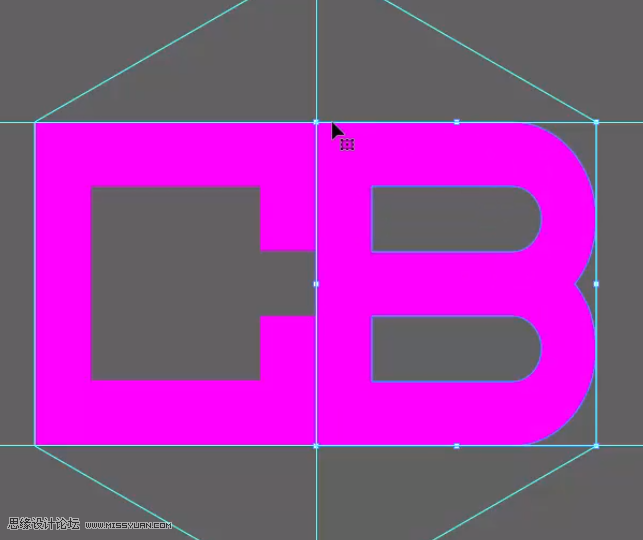
下面我們要使用“傾斜工具”
選中字母C
雙擊“傾斜工具”
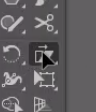
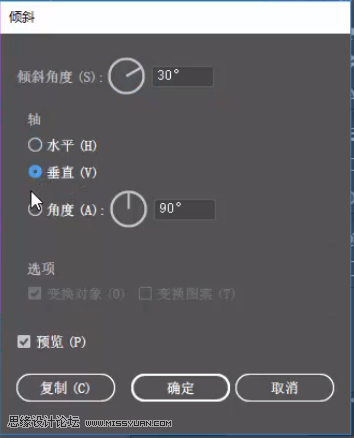
設置垂直的30°傾斜點擊確定
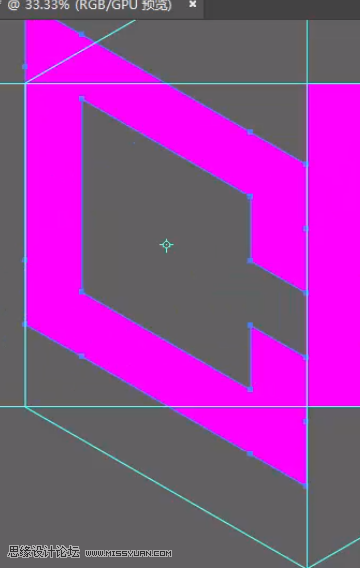
這樣C就被傾斜了
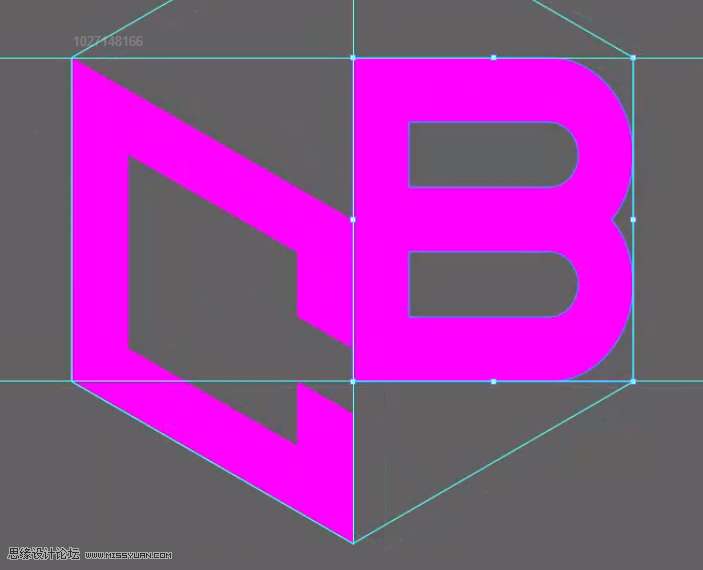
我們將它向下拖動一些以頂到參考線
#p#副標題#e#
對字母B也做一個傾斜
垂直的-30°
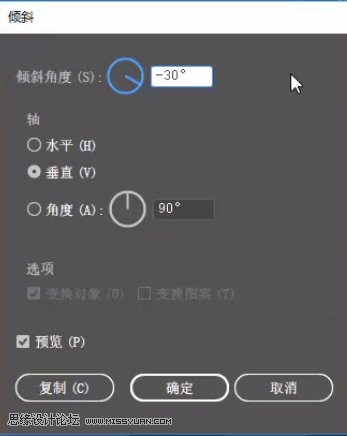
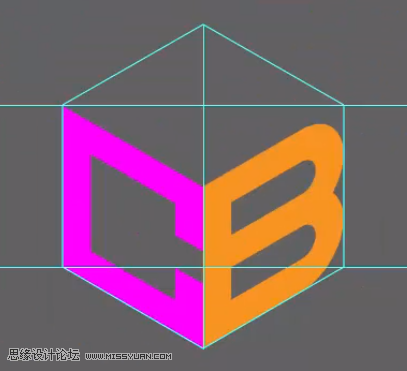
這樣C和B就完成了
咱們來處理一下A
首先我們按住“Shift”鍵將它旋轉45°
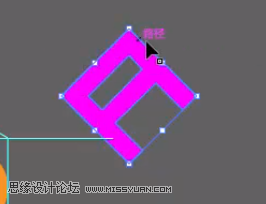

這里在拉伸的時候會遇到一個小問題

無論按什么鍵都只能等比例縮放
無法保持高度不變只增加寬度
這里有一個小竅門
我們可以在旋轉完后再到“路徑查找器”中
點擊一次“聯集”
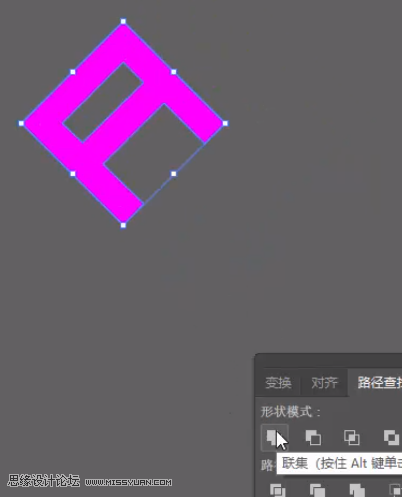
這樣再去拉伸的時候
噠噠!
就不會等比例縮放啦
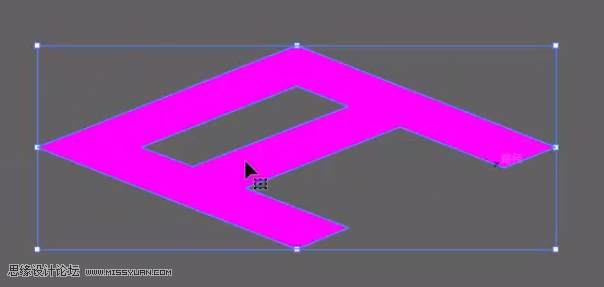
那么利用這個技巧
我們就可以字母A放到這個參考線中了

更換一個填色
這樣三個字母的2.5D效果就初步完成了
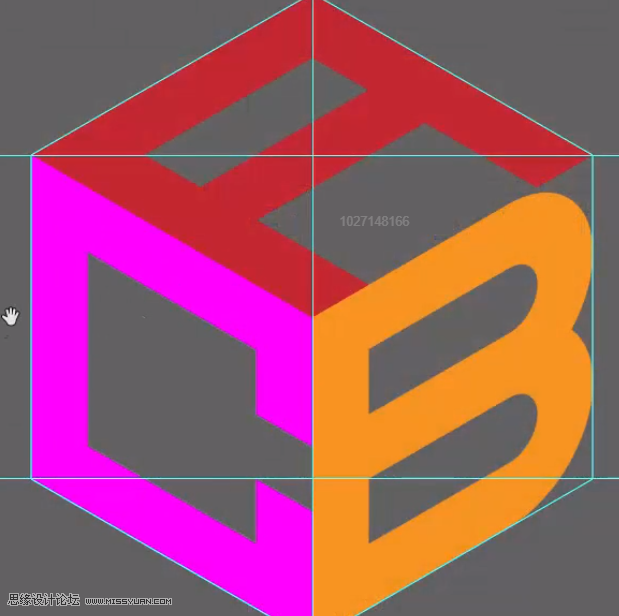
我們進入到第三個階段-為文字添加厚度
這里我們用到的還是使用“矩形工具”繪制的方式
首先咱們繪制一個如圖的矩形

注意要和C的邊線一樣寬
我們同時選中這個矩形和C
按住“Shift+Alt”鍵將它們拖動并復制到邊上
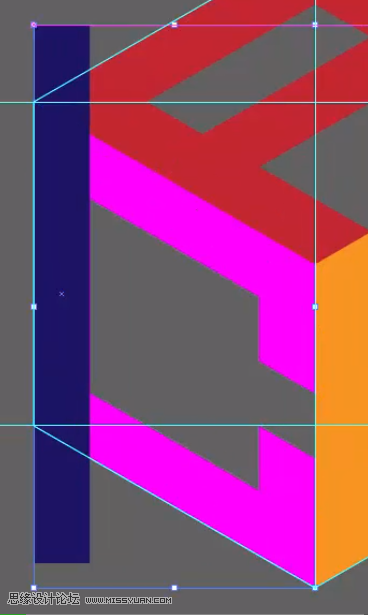
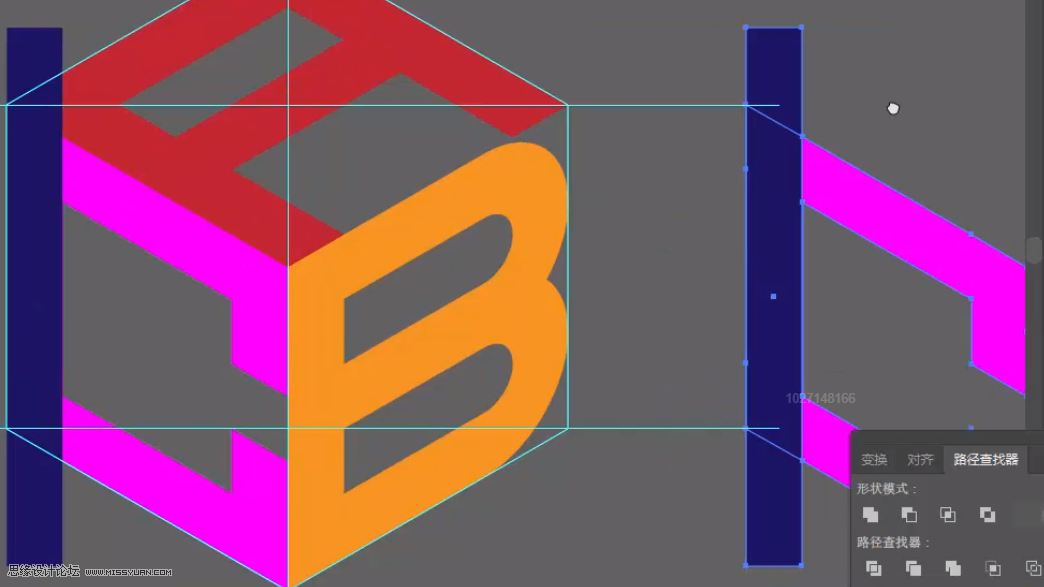
將右邊獲得的兩個圖形點擊“交集”
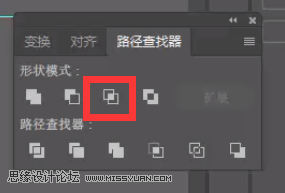
出來的圖形是這樣的
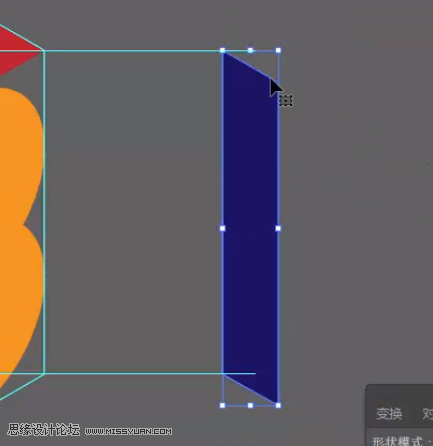
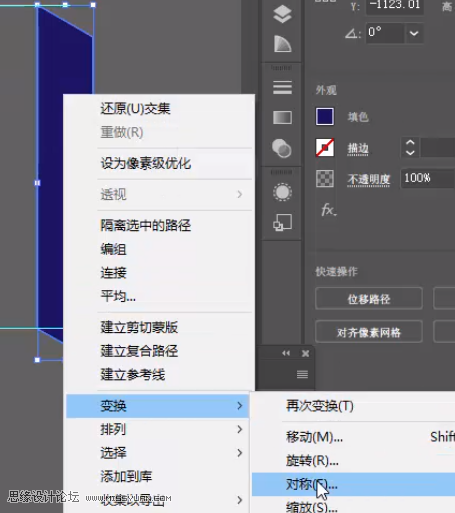
“右鍵”單擊這個圖形
使用“對稱”
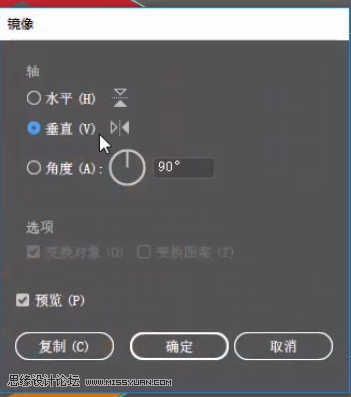
進行垂直對稱
點擊確定
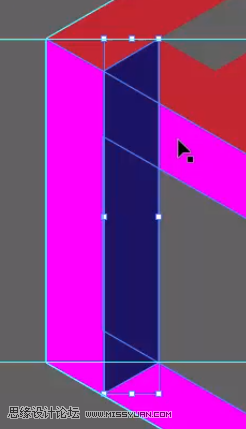
將它移動到C的邊上
再按鍵盤上的“Ctrl+Shift+[”
這樣就將它放到了圖層的最底部
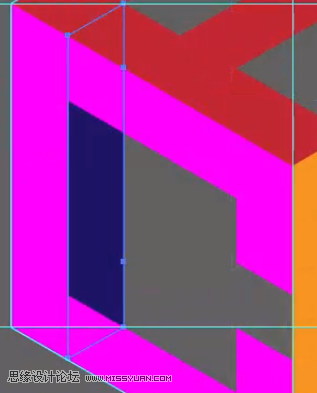
#p#副標題#e#
這樣就形成了一個立體厚度效果
下面這一條先我們可以使用“鋼筆工具”來繪制
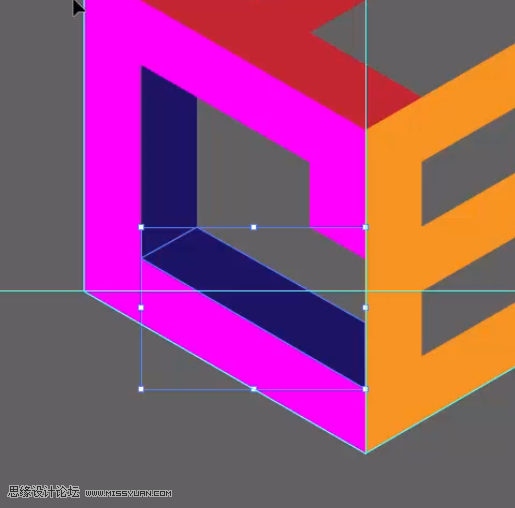
繪制好后同樣也要放置到最底層
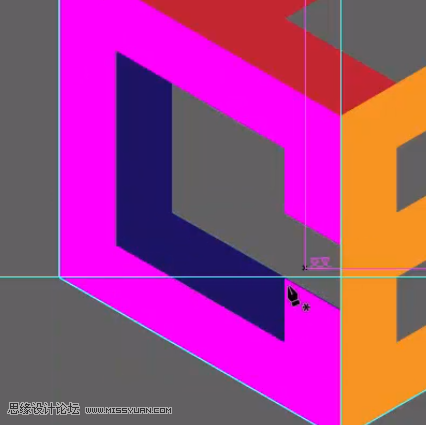
這個位置的厚度不要忘記繪制
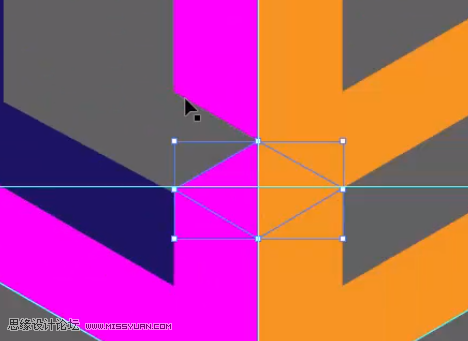
當我們繼續向下繪制的時候會發現一個問題
在A與B的交界處如果為B繪制厚度
會出現一個BUG
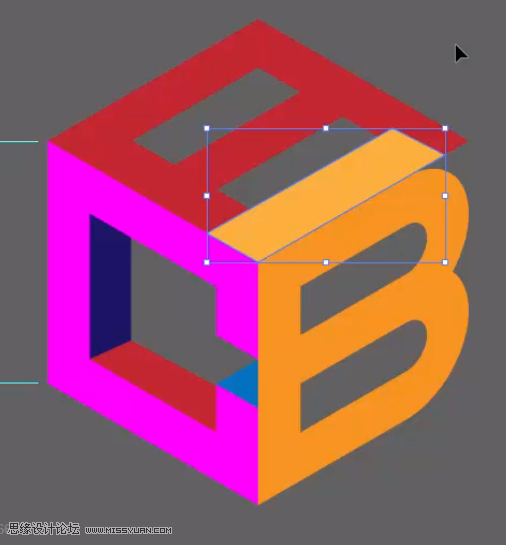
這是因為A的底部是空的
所以我們可以將A換一個方向

這個角度下A與B就有公共的邊了
我們制作厚度的時候也會方便許多
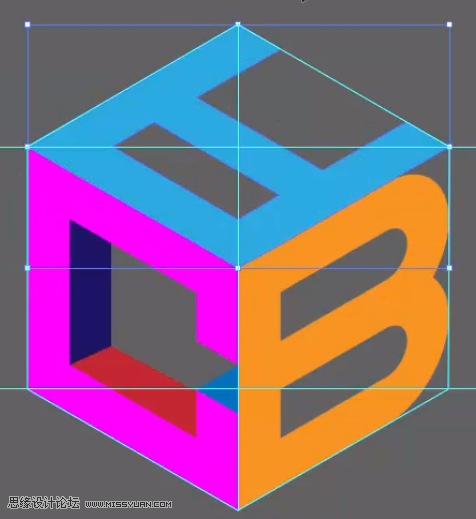
接下來的厚度繪制和C是同樣的原理
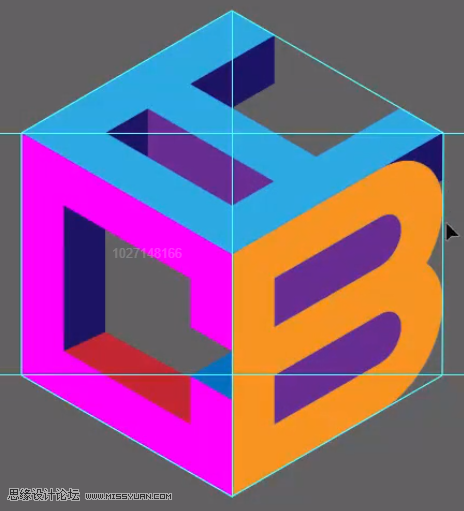
B的中間直接用矩形填滿就可以了
后面我們可以用漸變色
來制作一個逼真的彎曲效果
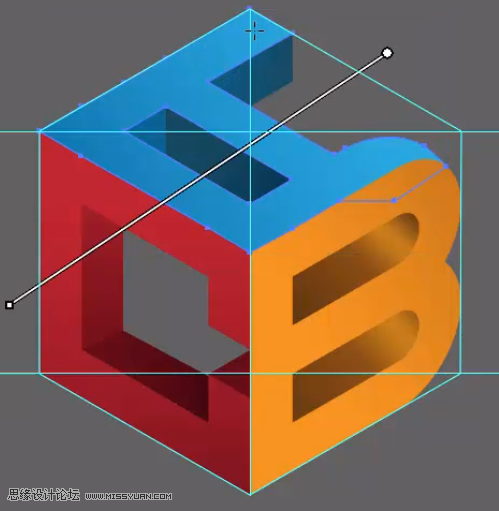
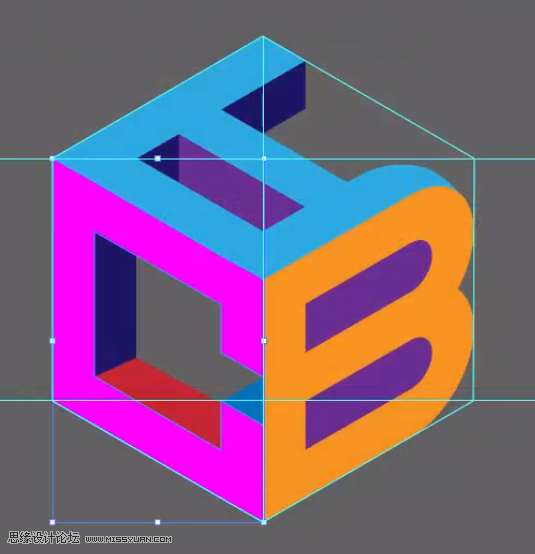
如果遇到這種兩個字母無法完美拼接的情況
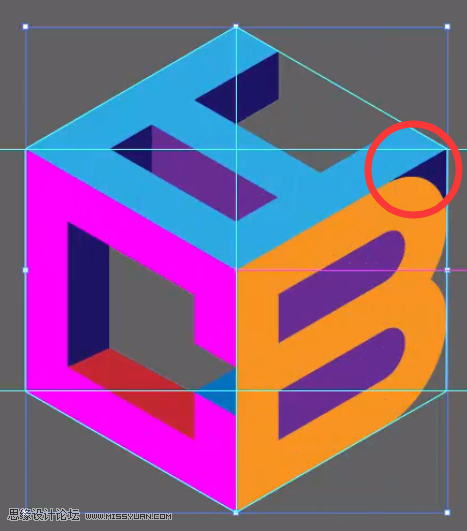
應該如何解決呢
這里我們講兩個方案
一個就是像圖中一樣
側重于A的立體表現
而忽視了B的表現
第二個方法就會好一些
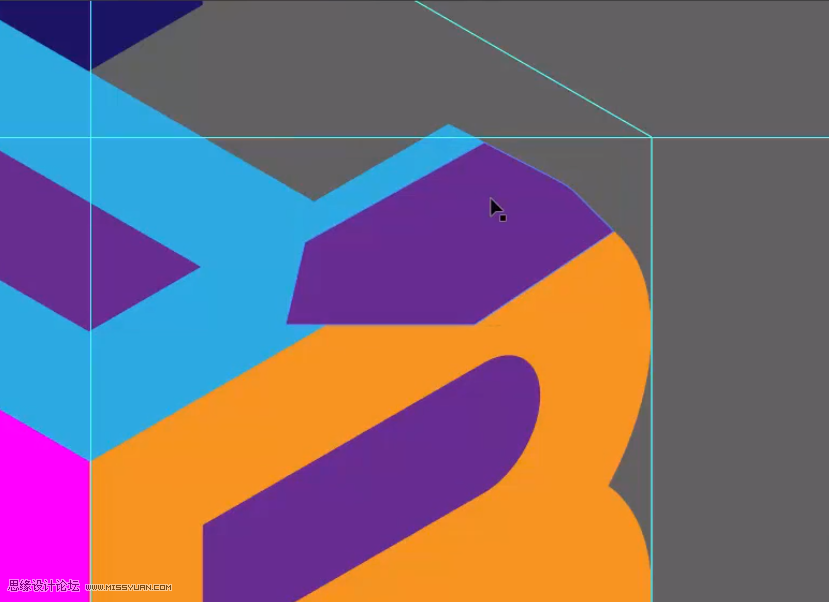
將A的邊截短
繪制一個這樣的區域
然后選中A和這個形狀
使用“路徑查找器中”的“聯集”
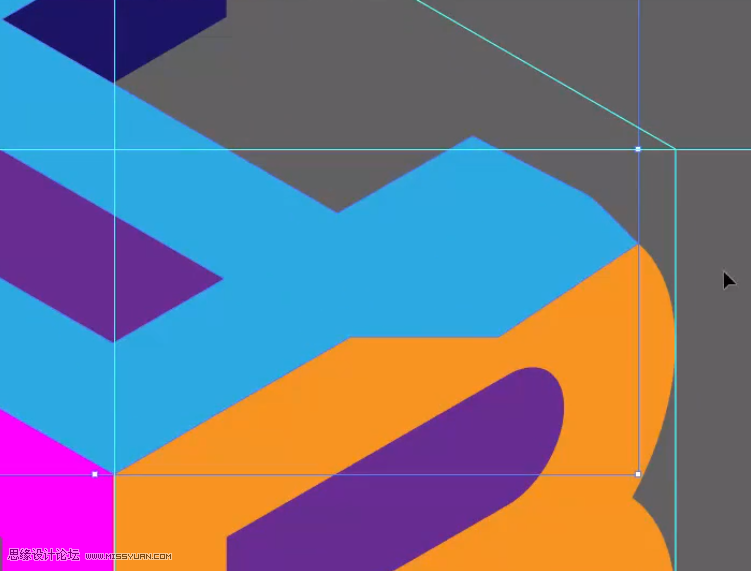
再放置在B的下方就可以了
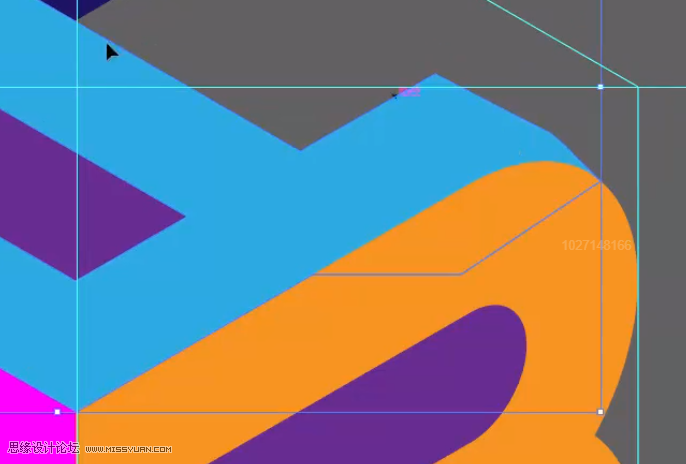
當然也可以使用“直接選擇工具”
選中這個角將它變為圓角
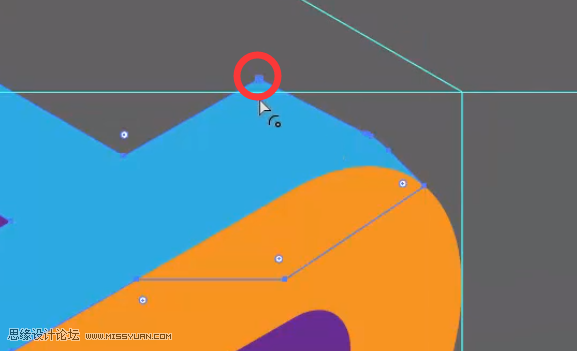
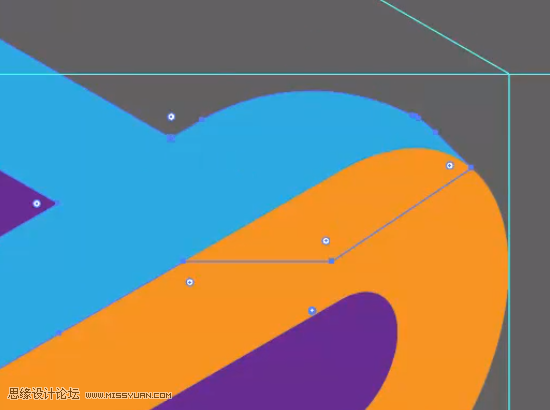
這個圓角做出來后
A與B的連接就顯得比較自然了
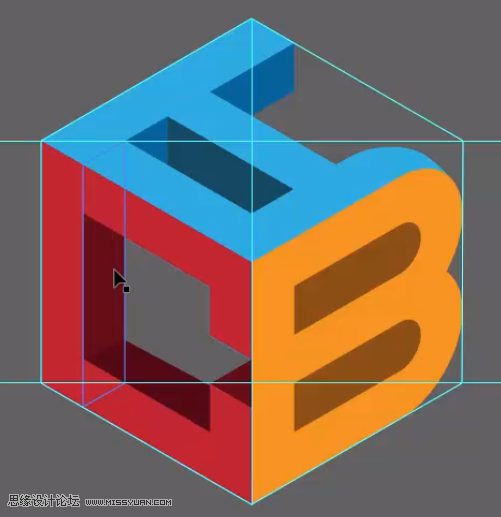
下面我們進入到第四個步驟-添加漸變色
漸變色能讓有些呆板的標志一下子變得高端
我們首先大致統一一下每個字母的顏色
 #p#副標題#e#
接著依次給每個色塊調上漸變色
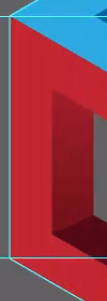

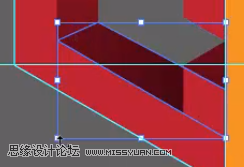
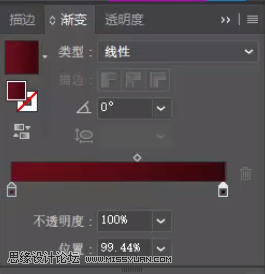
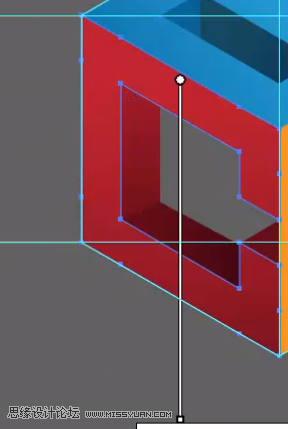
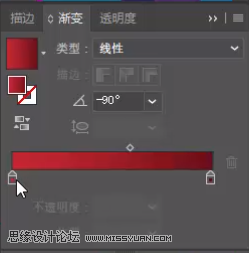
這樣C的部分就完成了
B的情況比較特殊
是一個實心填色
我們可以通過這樣一個漸變來做出立體效果
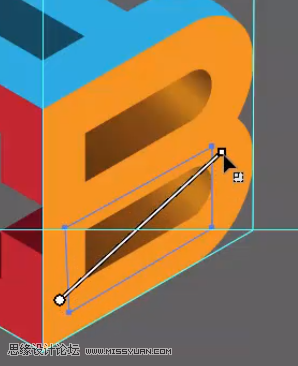
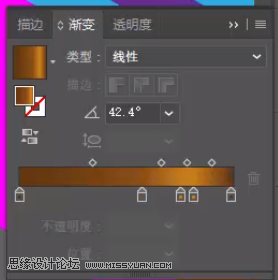
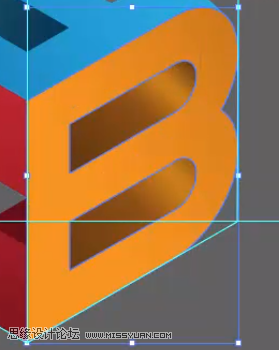
然后是最大的這個面

最后就是A了
和C是類似的
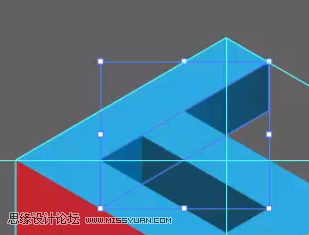
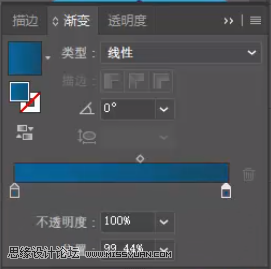
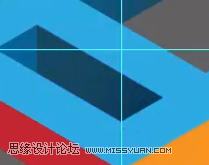
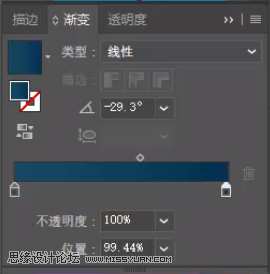
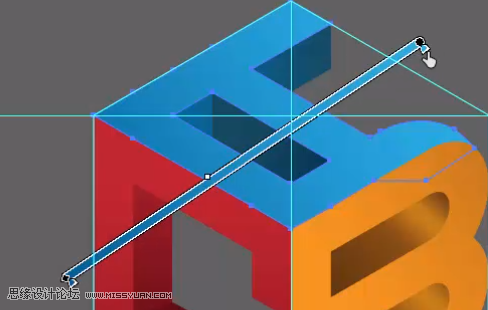
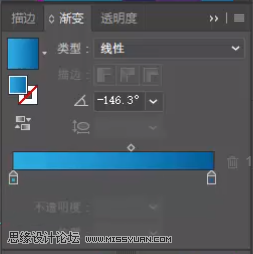
這樣整體的漸變色就完成了
我們進入到最后一個步驟-添加光澤效果
首先繪制一個橢圓形
將它的漸變設置為從白色到透明
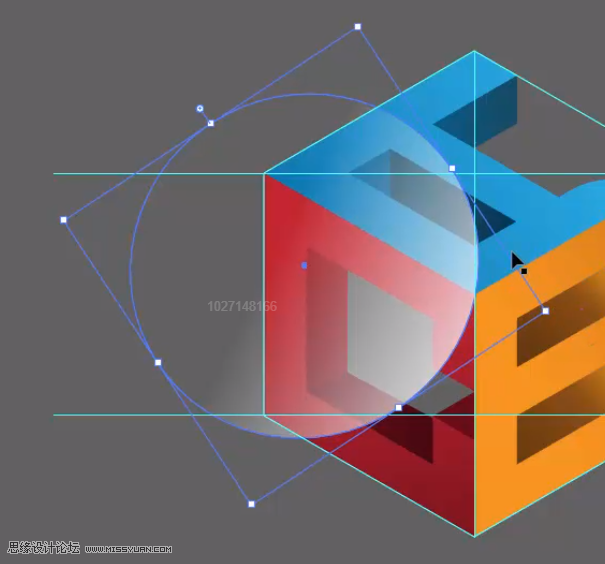

角度先不急調整
我們同時選中橢圓和C的所有色塊
按住“Shift+Alt”拖動并復制出來
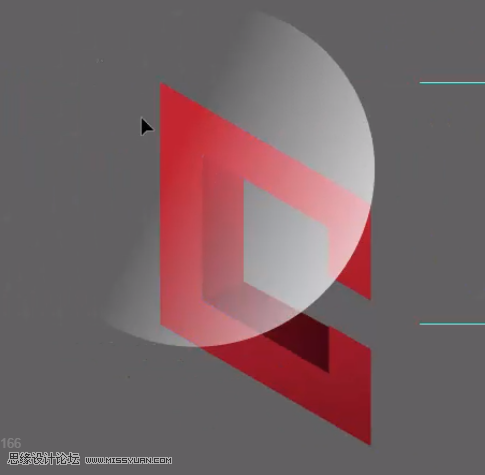
選中C的所有色塊
點擊“路徑查找器”中的“聯集”
將他們合成一個形狀
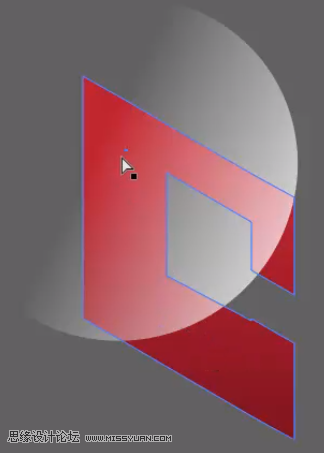
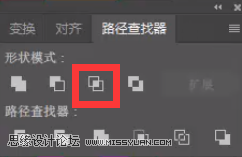
接著同時選中圓形和C
點擊“相交”
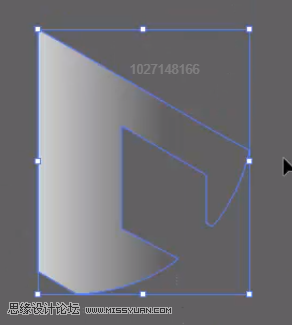
這樣這個光澤的形狀就完成了
咱們將它拖回到字母C上
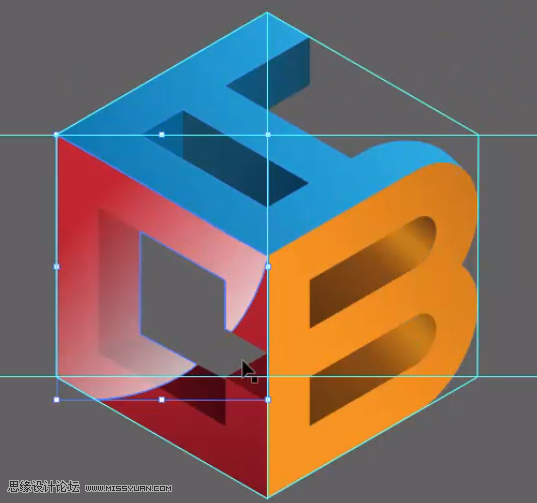
顯然是太亮了一些
我們降低它的不透明度到30%
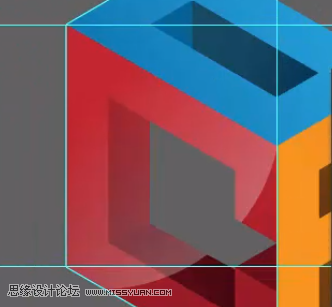
字母B也做相同處理
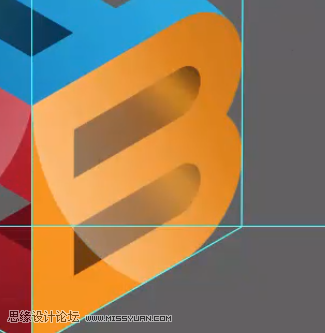
字母A因為在頂端
所以可以不用做這種光澤

