欧美黑人激情性久久,一本色道久久综合无码人妻,欧美另类人妻制服丝袜,日韩精品一卡2卡3卡4卡新区乱码,欧洲熟妇性色黄在线观看免费,97夜夜澡人人爽人人喊中国片,77se77亚洲欧美在线,久久精品一区二区免费播放

                    AI涂抹效果筆刷打造時尚海報

                    前言: 用AI的同學不一定會常用到一個叫做涂抹效果的濾鏡,慢慢這款濾鏡都常常被大家遺忘。但是最近遇到一個項目時我居然用到了它。這個項目需要做一張圖片,表現出一定的現代

                    前言:

                    用AI的同學不一定會常用到一個叫做“涂抹效果”的濾鏡,慢慢這款濾鏡都常常被大家遺忘。但是最近遇到一個項目時我居然用到了它。這個項目需要做一張圖片,表現出一定的現代感。因此,嘗試了這個久被人遺忘的涂抹效果,做出了一款筆刷。利用筆刷做出的圖片效果讓我自己很驚喜,因此很想分享出來給大家。

                    我們將詳細地講解涂抹效果,學會制作一個涂抹效果的矩形圖案的筆刷,并利用這個筆刷做一個海報的片段。

                    AI涂抹效果筆刷打造時尚海報

                    一、準備

                    1、AI

                    2、PHOTOSHOP

                    3、模特圖

                    二、基礎的矩形抽象圖

                    涂抹效果可以說有點類似素描的筆觸,當然它的范圍要更大一些。所以,很多人用涂抹效果來制作一些類似素描的手繪效果也很不錯。
                    AI涂抹效果筆刷打造時尚海報

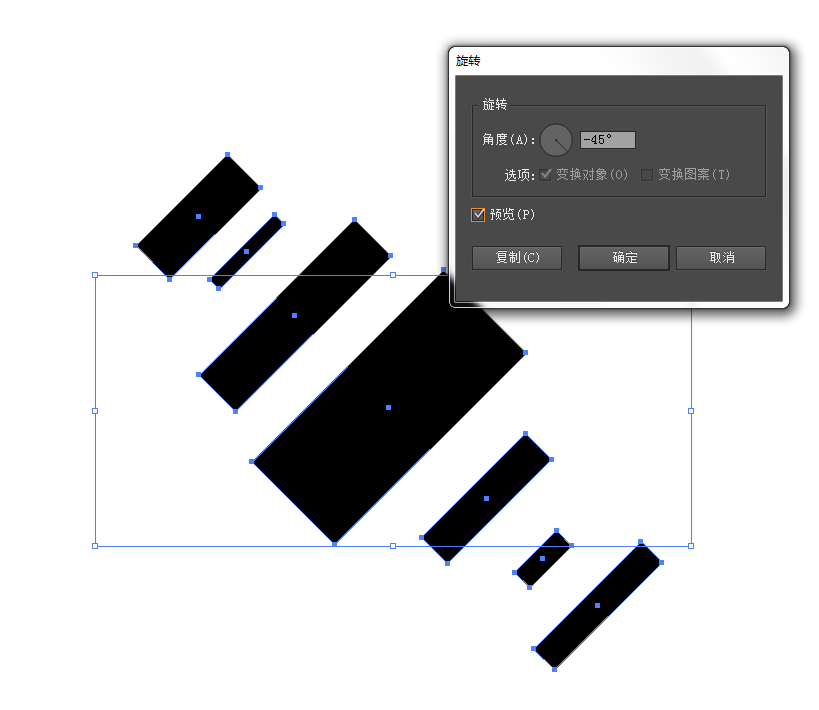
                    打開AI,新建一個1800px*1800px的文檔。在畫布中畫上如下圖所示的幾個黑色矩形。關閉矩形的描邊。矩形的排列和大小隨機。

                    AI涂抹效果筆刷打造時尚海報

                    選中全部對象,點擊右鍵,選中“旋轉”。屏幕中彈出旋轉設置面板。面板中將角度設置為-45°。
                    AI涂抹效果筆刷打造時尚海報

                    這時,將對象編組,把這個組的對象多復制幾個。就像這樣排列在一起。排列時,可以拆分組對象,還可以縮放大小。只要不改變角度,增加一點變化,讓畫面更美觀。

                    AI涂抹效果筆刷打造時尚海報

                    接下來就讓我們開始探索涂抹效果濾鏡了。

                    三、探索涂抹效果濾鏡

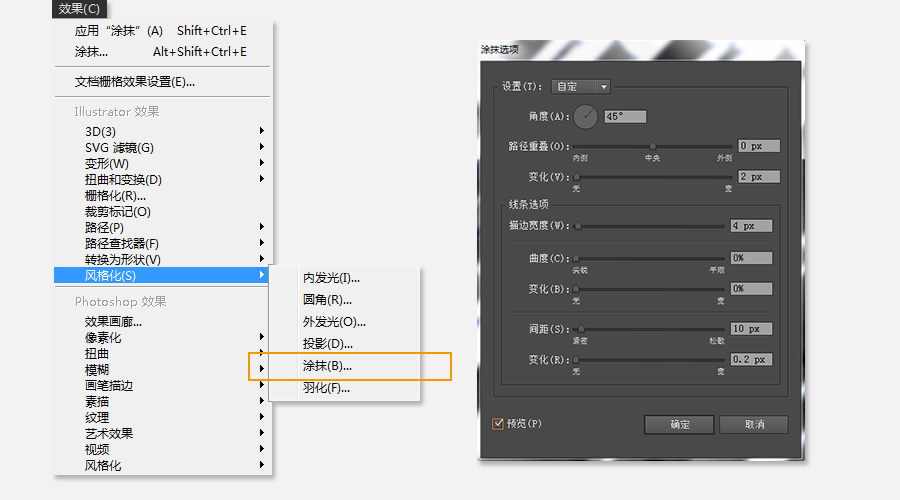
                    讓我們選中全部對象,進入【效果>風格化>涂抹】,當然,你也可以通過外觀面板來添加濾鏡效果。

                    彈出涂抹效果的設置面板。看到面板中的很多參數,也許初學者會在這時產生一種望而卻步的心理。其實這些參數都是一些微調,你可以在一次次的嘗試中,通過預覽效果動態掌握到每個參數的功能。

                    在此我的參數值如下:

                    角度——45°;
                    變化——2px;
                    描邊寬度——4px;
                    曲度——0%;
                    變化——0%;
                    間距——10px;
                    變化——0.2px;
                    AI涂抹效果筆刷打造時尚海報

                    在此,面板中的設置有個下拉選項,在下拉選項中,也有其他軟件提前預設的各種參數設置。大家可以根據自己的需要靈活選擇。
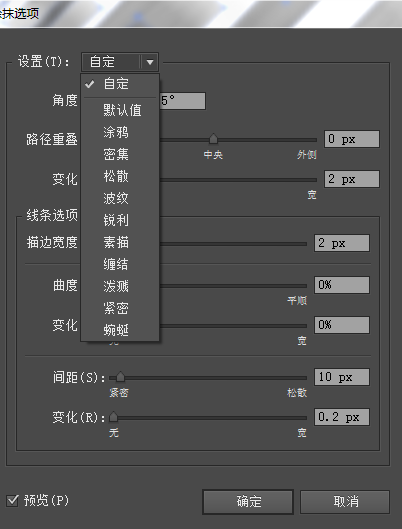
                    AI涂抹效果筆刷打造時尚海報

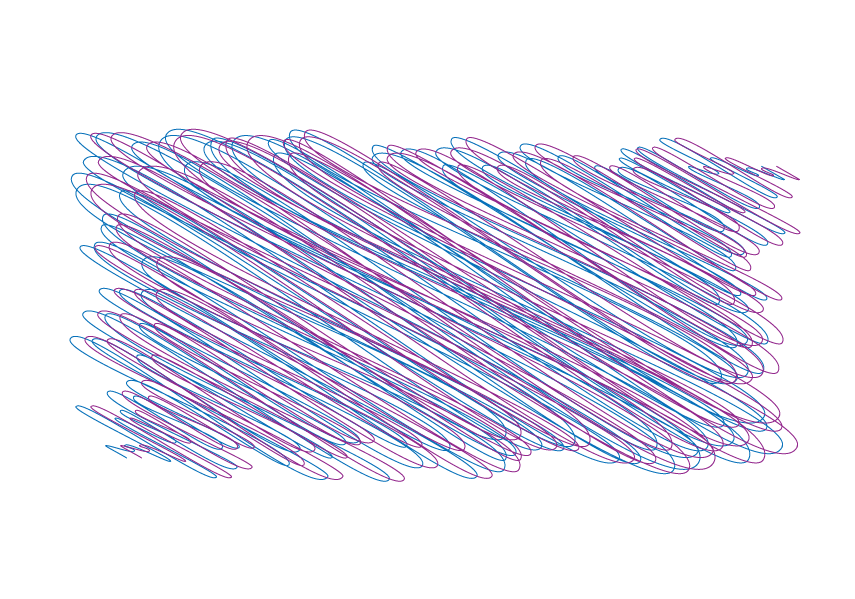
                    做好的初始圖案如下圖,這時,我可以再多復制一次,讓它們疊加起來,看上去更濃密。
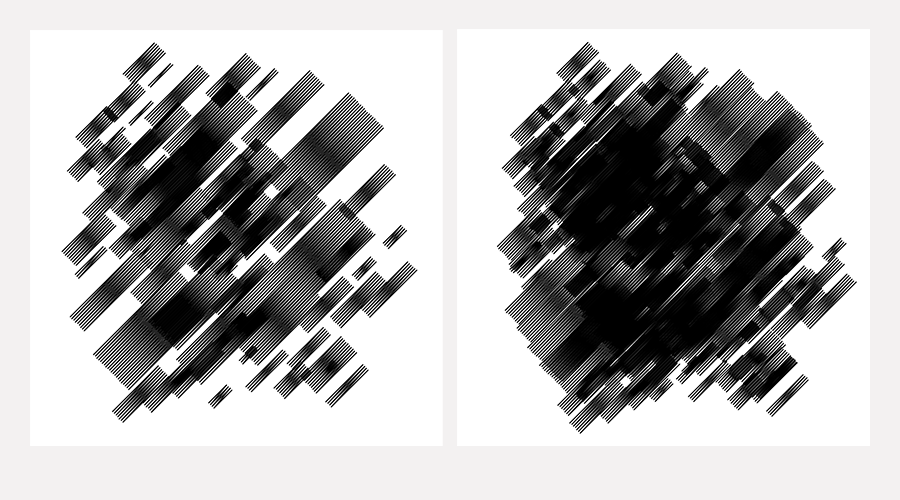
                    AI涂抹效果筆刷打造時尚海報

                    四、用PS制作筆刷

                    將我們完成的圖案保存為AI格式的文檔,然后用PS打開。打開后自動彈出面板,這時,其他的都可以保持默認,唯有分辨率需要注意,如果你的圖只是在網頁顯示,這時分辨率可以改為72。

                    AI涂抹效果筆刷打造時尚海報

                    這時,我們會看到一個透明底的圖案,這個圖案已經成功轉移到PS中來了。我們可以定義為筆刷,進入【編輯>定義畫筆預設】,在彈出的對話框中輸入畫筆預設名為“涂抹”。
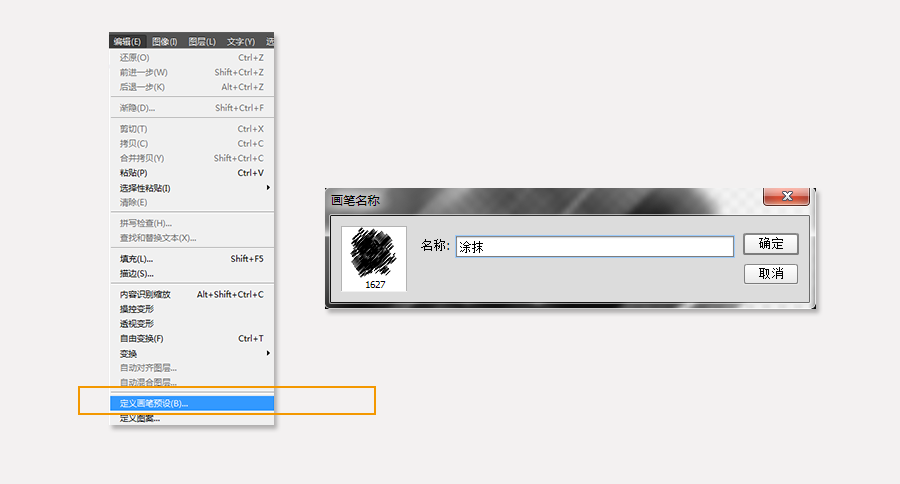
                    AI涂抹效果筆刷打造時尚海報

                    五、海報制作——筆刷的應用

                    用PS再新建一個1800px*1200px的文檔。分辨率設置為72。將背景填充#ebd9e7。
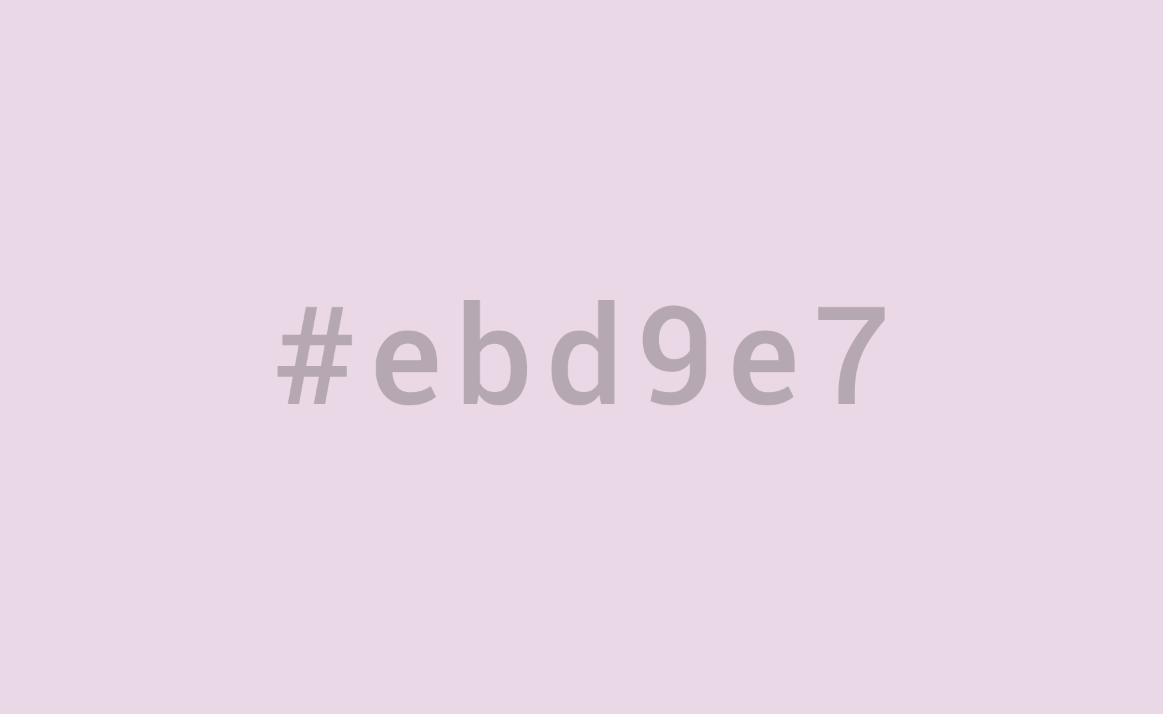
                    AI涂抹效果筆刷打造時尚海報

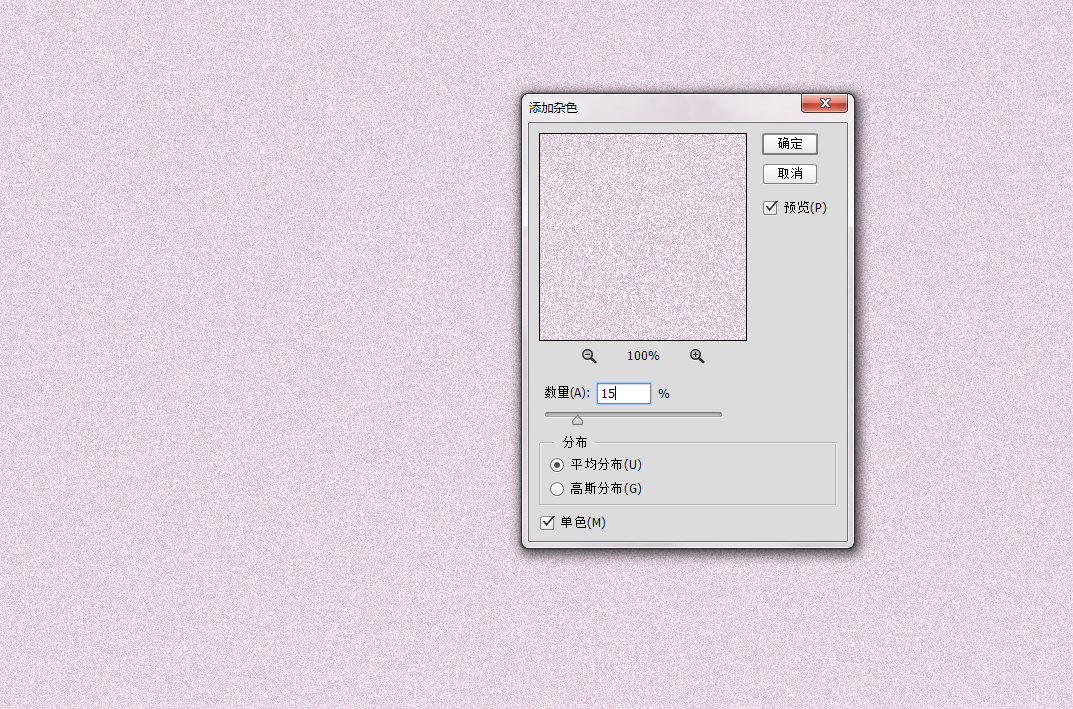
                    將背景層復制一層,復制的背景層運用濾鏡雜色效果。進入【濾鏡>雜色>添加雜色】,雜色面板中,數量設置為15%,平均分布,選擇單色。
                    AI涂抹效果筆刷打造時尚海報

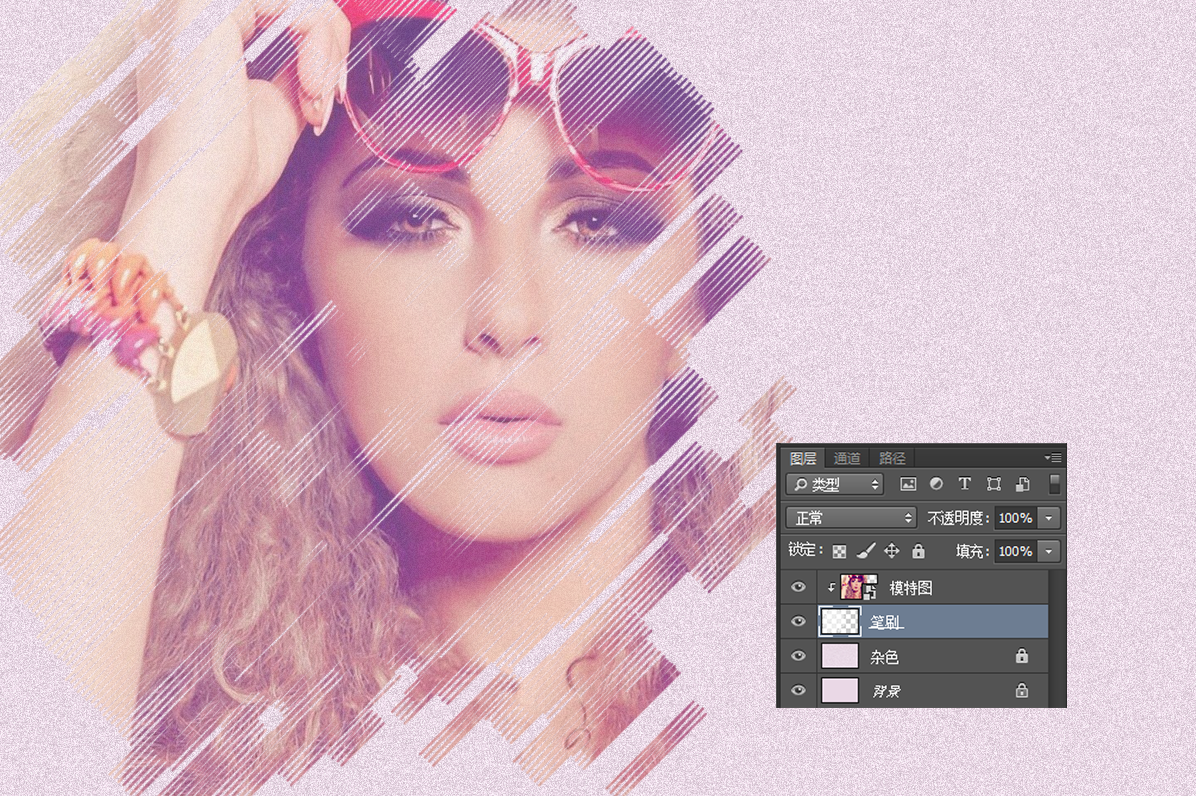
                    在雜色層上新建一個圖層,選用上一步制作的涂抹筆刷,調好適合的大小,前景色選為白色,用筆刷在稍微偏左的位置涂抹一下。其實筆刷涂抹在什么位置,自己可以靈活選擇。筆刷涂抹的位置即模特圖的位置。

                    AI涂抹效果筆刷打造時尚海報

                    加入模特圖,放置于最上方,點擊右鍵,選擇【創建剪貼蒙版】。

                    AI涂抹效果筆刷打造時尚海報

                    這時,我覺得模特圖顏色太過強烈,由于它已經“依附”于筆刷圖層,因此我們直接降低筆刷圖層的透明度至80%就可以了。我還可以在海邊的右邊加一些文字,這些文字的用色可以直接從模特圖里吸取一些比較鮮艷的顏色。讓文字的方向變為45度角。和筆刷的效果相映成趣。透明度降低至20%。

                    AI涂抹效果筆刷打造時尚海報

                    怎樣?涂抹筆刷確實能幫上忙吧?至少在你身邊素材有限,思路也暫時被封閉的時候,想想,也許能用上這種隨意的涂抹效果,給人意想不到的驚喜。當然,涂抹的筆刷可以有非常非常多的變化,創意冰山還埋在水中。

                    涂抹筆刷下載鏈接
                    最終效果圖PSD源文檔下載鏈接

                    給TA打賞
                    共{{data.count}}人
                    人已打賞
                    Illustrator教程

                    用AI制作線性條紋幾何藝術圖案

                    2015-3-23 11:48:19

                    Illustrator教程

                    用AI制作矢量半調Halftone效果

                    2015-3-23 13:20:20

                    ?
                    個人中心
                    購物車
                    優惠劵
                    有新私信 私信列表
                    搜索
                    主站蜘蛛池模板: 无码人妻黑人中文字幕| 99久久精品国产毛片| 人妻三级日本香港三级极97| 亚洲中文字幕无码永久在线 | 午夜家庭影院| 久久99久久99精品免视看国产成人 | 国产区图片区小说区亚洲区| 国产精品偷伦费观看一次| 人人妻人人澡人人爽欧美精品| 亚洲欧美中文日韩V日本| 亚洲乱亚洲乱妇| 蜜臀av久久国产午夜| 小罗莉极品一线天在线| 美女爽到高潮嗷嗷嗷叫免费网站| 日本又色又爽又黄的视频免| 日韩午夜午码高清福利片| 7777久久久国产精品消防器材 | 亚洲一区二区精品动漫| 国产乱人伦偷精品视频不卡| 国产一区二区精品久久呦| 精品国产拍国产天天人| 国产精品一级久久黄色片| 国产极品粉嫩馒头一线天av| 亚洲国产成人自拍视频网| 狠狠噜天天噜日日噜av| 亚洲精品成人区在线观看| 久久99热精品免费观看牛牛| 亚洲欧美日韩国产国产a| 久久强奷乱码老熟女| 欧美一区二区三区在线可观看| 欧美亚洲国产片在线播放| 无码一区中文字幕| 欧美日韩人成视频在线播放| 国产一精品一av一免费| 国产在线精品国偷产拍| 亚洲午夜av一区二区| 嫩草研究院久久久精品| 国产中文字幕精品视频| 人人妻人人超人人| 50岁熟妇的呻吟声对白| 免费人成在线观看网站品爱网|