欧美黑人激情性久久,一本色道久久综合无码人妻,欧美另类人妻制服丝袜,日韩精品一卡2卡3卡4卡新区乱码,欧洲熟妇性色黄在线观看免费,97夜夜澡人人爽人人喊中国片,77se77亚洲欧美在线,久久精品一区二区免费播放

                    CorelDRAW13文字排版詳解

                    CorelDRAW文字排版詳解 CorelDRAW是一個功能強大的繪圖與排版軟件,其強大的文字處理功能并不亞于專門的文字處理軟件,下面我們來一起討論有關文字CorelDRAW排版(處理)的方式方法。 一、基本文字處理 1.在CorelDRAW中以兩種方式處理文字,分別為美術文本和

                    CorelDRAW文字排版詳解
                      CorelDRAW是一個功能強大的繪圖與排版軟件,其強大的文字處理功能并不亞于專門的文字處理軟件,下面我們來一起討論有關文字CorelDRAW排版(處理)的方式方法。
                      一、基本文字處理
                      1.在CorelDRAW中以兩種方式處理文字,分別為美術文本和段落文本,要求經常縮放、變形、特效及文字較少的標題類文字以美術字為主,文字較多的正文一般使用段落文本,按Ctrl+F8可以實現美術與段落文本的互換。
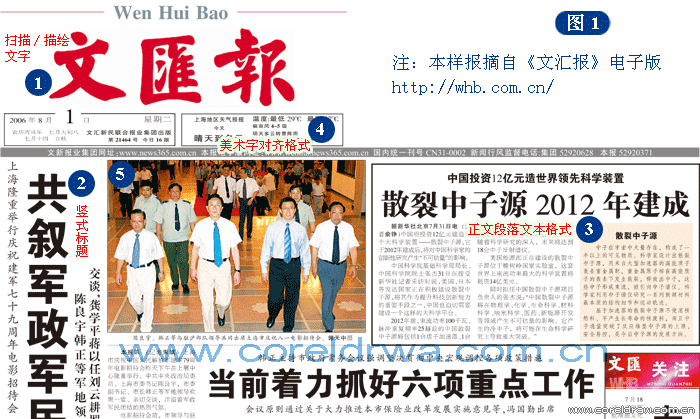
                      2.文字的輸入:選擇文本工具或按F8或后,直接點擊輸入美工文字,用鼠標拖動矩型框亦輸入段落文字。首先我們以一張報紙的編排來說明文字的基本操作(如圖1)。報頭書法字體以圖片或描圖的方式獲得(圖1.①);使用美術字輸入標題,用堅排方式排列,橫豎版切換的快捷鍵為:Ctrl+,和Ctrl+。(如圖1.②),用選擇鍵直接調整文字大小、移動文字。輸入或使用導入預先輸入的段落文本。文字基本工具可參見(圖.工具)。


                    CorelDRAW13文字排版詳解

                    圖1


                    CorelDRAW13文字排版詳解


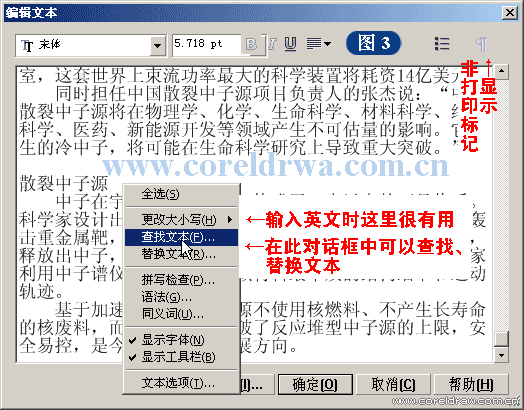
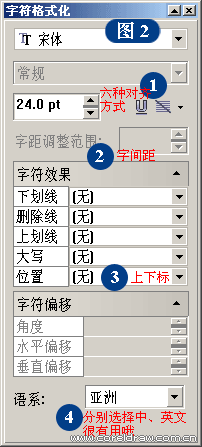
                      3.字符格式化:在對文字操作前應對文字進行選擇,段落文本框和美術字單擊可以選定整個文本;段落框中可以選擇某部分文字,效果見圖5②。選擇“文本”菜單—“字符格式”或Ctrl+T調出“文本格式化”鉑鎢窗,如圖2。需要特別說明的是:文本的對齊方式,段落文本應“全部對齊”有利于版面的美觀見圖2①;字間距離:見圖2②;設置字符上下標:見圖2③,如平方米的輸入;圖2④為語系設置,可以分別對中、英文進行字體、字號的設置,中文為“亞洲”,正文一般為“宋體”,英文為“拉丁”,推薦字體為“Time roman”。最實用的方法是把文本框調整好以后,點擊鼠標右鍵,選擇“文本適合框架”。也可按“Ctrl+Shft+T”在“編輯文本”對話框中錄入或調整,如圖3。
                      字符的基本格式有:字體、字號、顏色、加粗、斜體、下劃線等。

                    CorelDRAW13文字排版詳解

                    圖2


                    CorelDRAW13文字排版詳解

                    圖3

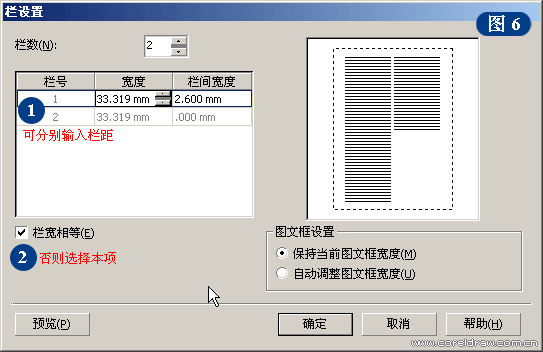
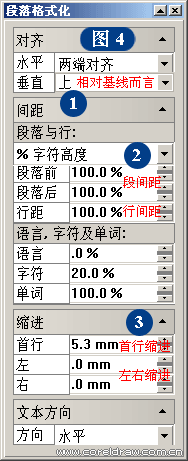
                      4.段落格式化:圖4為段落格式化的鉑鎢窗,已標記出常用和必需掌握的部分,本設置可以對應圖5的效果;最簡便、直接的方式就是使用“形狀”工具進行調整,如圖5⑥,左邊控制點調整行距,右邊控制點調整字距。分欄選擇“文本”菜單—“分欄”,參照圖6進行設置。邊框和底紋使用矩形或線條裝飾,效果可見圖5右部分。


                    CorelDRAW13文字排版詳解

                    圖4


                    CorelDRAW13文字排版詳解

                    圖5


                    CorelDRAW13文字排版詳解

                    圖6


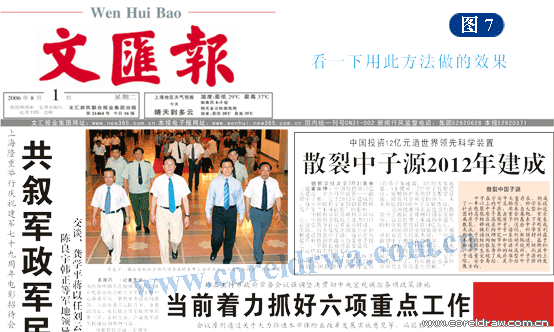
                      段落的基本格式有:行距、段距、首行或懸掛縮進、對齊方式、分欄、底紋邊框、基線位移等,最終效果見圖7。


                    CorelDRAW13文字排版詳解

                    圖7

                    ?

                    #p#副標題#e#

                    ?

                    二、特殊格式應用
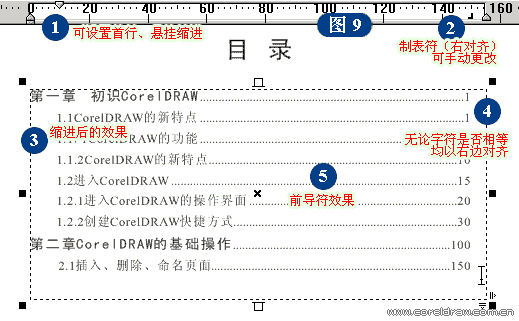
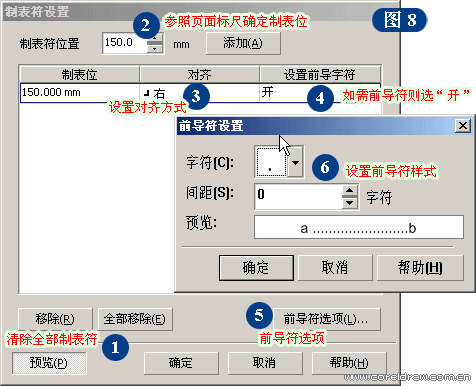
                      1.制表符:制表符用于對齊文字、以前導符制作的目錄樣式。錄入段落文本后,選擇框內需對齊的文字,選擇“文本”菜單—“制表符”,出現如圖8所示窗口,按先后順序設置,設置完成后按鍵盤“Tab”鍵進行操作。頁面標尺也可調整制表位、縮進等,參見圖9。
                    CorelDRAW13文字排版詳解

                    圖8


                    CorelDRAW13文字排版詳解

                    圖9


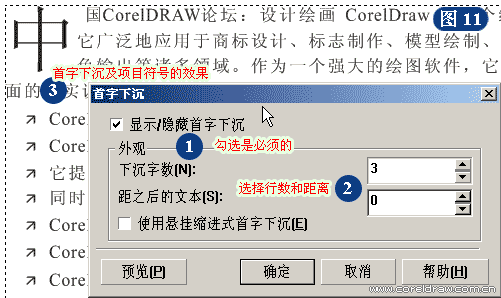
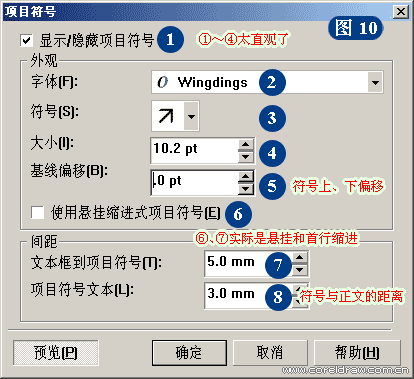
                      2.項目符號與首字下沉:項目符號應用于段落開頭的修飾,首先選擇需修飾的文本,選擇“文本”菜單—“項目符號”根據圖10進行設置。首字下沉:選擇選擇“文本”菜單—“首字下沉”參見圖11進行設置。


                    CorelDRAW13文字排版詳解

                    圖10


                    CorelDRAW13文字排版詳解

                    圖11


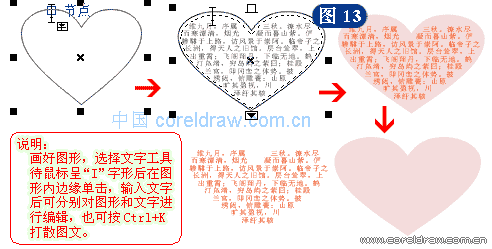
                      3.段落文本鏈接與文字置入圖形:這種種格式都是編排復雜段落文本時應用。一個以上的段落文本框需要一整篇文字連接,就需要使用文字框鏈接,鏈接后文本框內文字互流,設置與效果參見圖12。如果需要更復雜或異形文本框,可以使用文字填入圖形實現,具體操作見圖13。


                    CorelDRAW13文字排版詳解

                    圖12


                    CorelDRAW13文字排版詳解

                    圖13

                    #p#副標題#e#

                    ?

                    三、文字高級操作
                      1.文字轉曲線、部分移動、變形、旋轉:按Ctrl+Q即可實現文字轉曲線即轉為圖形文字,轉曲線后的文字可以實現變形操作,但不具備文字屬性,CorelDRAW13可以將段落文字轉換為曲線。變形文字如本教程報頭一樣,可結合貝賽爾工具、形狀工具等進行調節,效果如圖14。文字的旋轉如同其它圖形一樣,可以單擊兩次文字,文字周圍出現控制點,對其進行旋轉或傾斜。


                    CorelDRAW13文字排版詳解

                    圖14

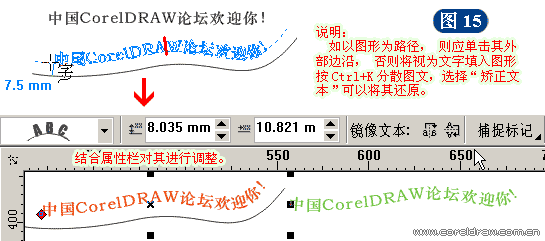
                      2.適配路徑:適配路徑是一個簡單適用的方法,可以快速美化文字。可分別輸入美術文字或調整好路徑后,單擊文字,選擇“文本”菜單—“使文本適合路徑”,也可先確定圖形,再使用文本工具點擊路徑或圖形外沿,待鼠標變為“I”字形一個“字”和曲線組成的標志后輸入文字。再結合屬性工具欄對其進行調整,見圖15。


                    CorelDRAW13文字排版詳解

                    圖15


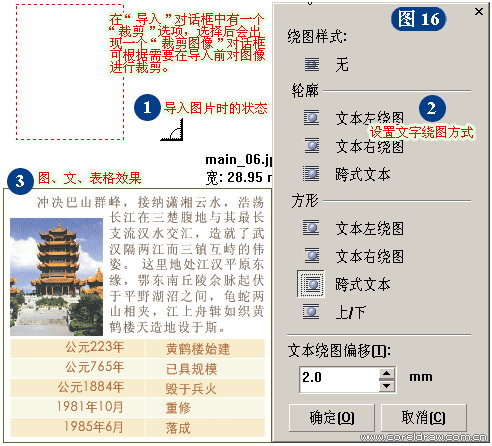
                      4.文字與圖片、文字與表格:一般輸入文本后,按Ctrl+I導入圖片,導入到頁面后鼠標呈直角顯示,可以單擊輸入原圖大小,也可以拖動導入按鼠標繪制的大小。圖文混排需要選擇文字繞圖方式,選擇“段落文本換行”工具,出現“繞圖樣式”對話框,設置所需要的方式。文字與表格操作,可結合“圖紙工具”、“矩形、直線”工具繪制和填色,效果見圖16和本教程圖7。


                    CorelDRAW13文字排版詳解

                    圖16

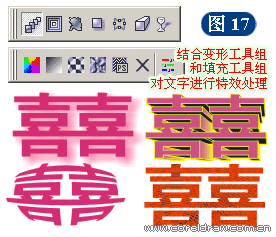
                      5.文字的特殊效果:可以結合填充工具組、變形工具組、輪廓筆工具對文字進行特殊效果處理,以達到更大的視覺效果。效果見圖17。

                    CorelDRAW13文字排版詳解

                    圖17

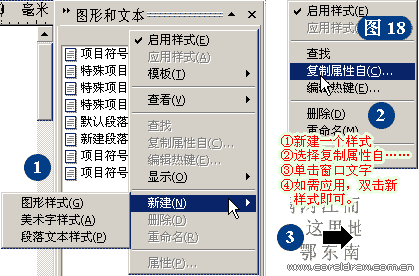
                      6.文本樣式的保存與應用:我們精心設置的文字格式是可以保存起來下次使用的,按Ctrl+F5打開“圖形和文本”鉑鎢窗,點右鍵“新建樣式”,右鍵單擊剛新建的樣式,選擇“復制屬性自……”,出現黑色前頭,單擊編輯好的文本即可保存樣式,以后只需雙擊此樣式即可應用到新的文本中。

                    CorelDRAW13文字排版詳解

                    圖18

                      7.插入字符:按Ctrl+F11可以打開“插入字符”鉑鎢窗,拖動相應的字符到編輯窗口中即可插入。
                      8.自動更正:選擇“文本”菜單—“書寫工具”—“快速更正”,可以設置快速更正以減少輸入錯誤,如鍵入“(r)”則替換成帶圈的商標符號、輸入”adn”替換成“and”等。

                    給TA打賞
                    共{{data.count}}人
                    人已打賞
                    coreldraw教程

                    coreldraw制作公章

                    2006-8-13 14:11:00

                    coreldraw教程

                    用CorelDRAW制作立體包裝盒

                    2006-8-19 9:29:00

                    0 條回復 A文章作者 M管理員
                      暫無討論,說說你的看法吧
                    ?
                    個人中心
                    購物車
                    優惠劵
                    有新私信 私信列表
                    搜索
                    主站蜘蛛池模板: 欧美国产精品啪啪| 亚洲欧美日韩成人高清在线一区| 男女啪啦猛视频免费| 国产婷婷色综合av性色av| 一本一道久久a久久精品综合| 国产一区二区在线影院| 久久久久免费精品国产| 92国产精品午夜福利无毒不卡| 精品久久久久久无码免费| 在线亚洲精品国产二区图片欧美| 日韩人妻无码制服丝袜视频| 亚洲欧美中文日韩V在线观看| 欧美 日韩 国产 成人 在线观看| 久久亚洲精品无码va大香大香| 无码精品国产VA在线观看DVD| 少妇厨房愉情理伦片BD在线观看| 免费无码又爽又刺激高潮的动漫| 国产精品久久久久久无毒不卡| 97亚洲色欲色欲综合网| аⅴ天堂最新版在线中文| 精品无人区卡一卡二卡三乱码| 超碰成人人人做人人爽| 人妻在卧室被老板疯狂进入国产| 亚洲综合伊人久久大杳蕉| 色天使色偷偷色噜噜| 黑人巨茎美女高潮视频| 欧美肥老太牲交视频| 久久中精品中文字幕入口| 亚洲爆乳无码一区二区三区 | 无码中出人妻中文字幕av| 99国产精品久久久蜜芽| 亚洲成熟女人av在线观看| 欧美xxxxhd高清| 亚洲中文字幕无码一区在线| 国产在线偷观看免费观看| 久青草视频在线免费观看| 免费无码av片在线观看中文| 欧洲vat一区二区三区| 三上悠亚精品二区在线观看| 国产精品一精品二精品三| 多毛丰满日本熟妇|