

實例目的:
1.貝塞爾工具
 的使用
的使用2.形狀工具
 的使用
的使用3.形狀的組合應用
4.填充工具
 中的“漸變填充”的應用
先來看看效果圖提提興趣:

制作方法:
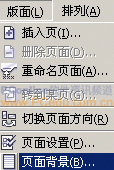
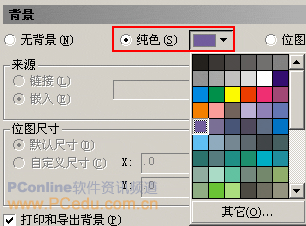
事前準備:先設置工作區(qū)頁面顏色,以免與繪制圖形顏色重合,在菜單“版面”下選擇“頁面背景”選項,點選單選項“純色”,并在下拉顏色中選擇一款。
1.在工具欄中選中“橢圓工具” ,在工作區(qū)按下Ctrl鍵繪制一個正圓,再利用復制的方法復制三個圓放在合適的位置。
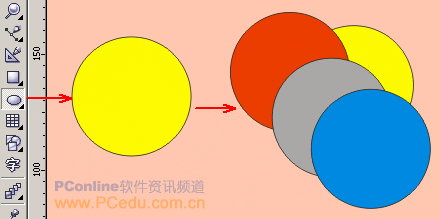
(提示:可以分別選中各圓,在右方的調(diào)色板中選色,這樣是為了將各圓區(qū)分開,方便后面相減制作。)
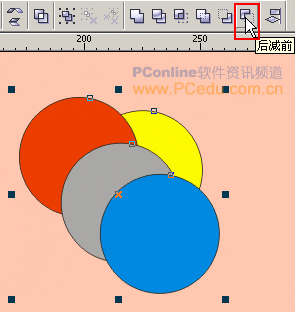
2.框選所有的圓,在上方的“屬性欄”中選擇“后減前”按鈕 ,從后面的正圓中減去前面的三個正圓,得到一個像傘蓋的圖形。
?
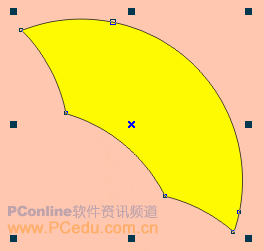
 ,點選其中的二個節(jié)點,在“形狀工具屬性欄”中選中“使節(jié)點成為尖突”按鈕將其節(jié)點轉為尖突,然后再調(diào)整手柄讓右下方的角顯的突出一些。(這是由于傘是傾斜的,所在從透視關系上看右下角比較突出。)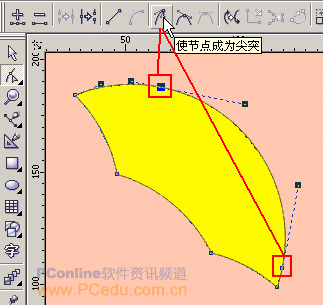
?
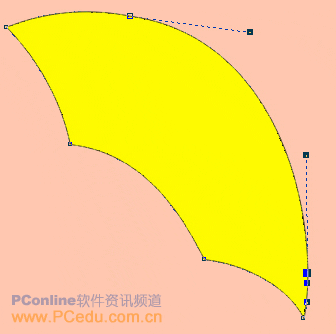
4.在這個形狀被選中的情況下,在工具欄中選擇“填充工具”里的“漸變填充”(快捷鍵是F11)。
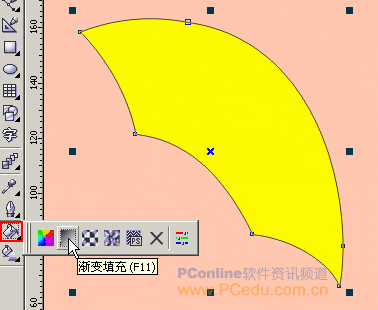
(提示:如果朋友們對此工具用的比較熟,也可以嘗試利用“交互式漸變工具” 進行漸變填充。)
?????? 5.在彈出的“漸變填充方式”對話框中設置“漸變類型”為線性、“選項”中角度為360°,邊界為15,顏色調(diào)和為“雙色”調(diào)和方式,起點與終點的顏色如下圖所示:
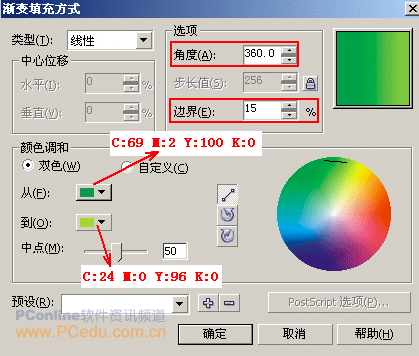
提示:在“選項”欄中,“角度”用于設置漸變填充的角度,其范圍在 -360 °-360°之間。“邊界”用于設置邊緣的寬度,其取值范圍在 0-49 之間,數(shù)值越大,相鄰顏色間的邊緣就越窄,其顏色的變化就越明顯。
?
#p#副標題#e#
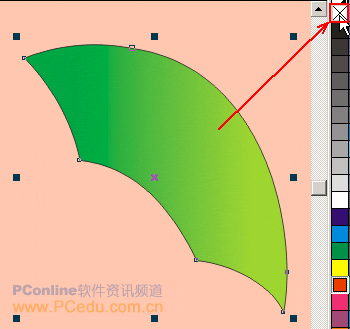
6.填充完漸變色后就在右邊的調(diào)色板中選擇“取消輪廓”按鈕 ,將輪廓去掉。
7.從左邊的標尺上拖出輔助線二條,一條與傘右下方的節(jié)點對齊,另一條在第一條右邊不遠處,這是為了度量傘尖處的小方法。然后選擇工具欄中的“貝賽爾工具” 繪制一個三角形,這個三角形上方的點要在輔助線處,如下圖所示:
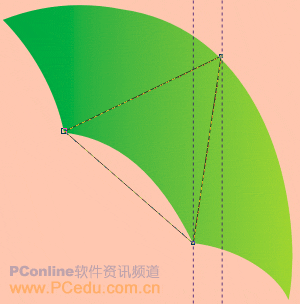
8.在工具欄中選中“形狀工具” ,點選這三條直線,分別在上方屬性欄中選擇“轉換直線為曲線”
 ,轉為曲線后調(diào)整為中間的傘面形狀。

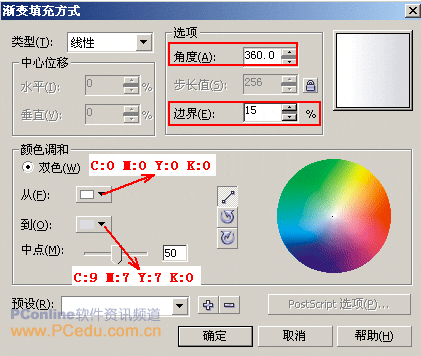
9.利用剛才講過的“漸變填充方式”進行漸變填充,“漸變填充方式設置對話框”如下圖所示:
(小提示:可以利用工具箱中的“選擇工具” 選中輔助線,按鍵盤上的Delete鍵進行刪除。)
10.在工具箱中選擇“交互式填充工具” ,將左邊的色塊向左拖一下,調(diào)整漸變位置,讓顏色更顯明,過渡更自然。
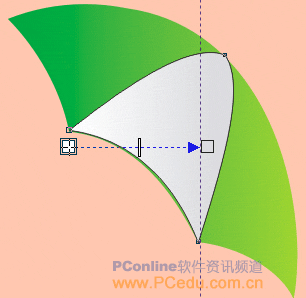
調(diào)整后的效果如圖:

?
#p#副標題#e#
?
11.利用工具箱中的“貝賽爾工具” 繪制一個三角形,再利用“形狀工具”
 將其調(diào)整為雨傘上的高光,調(diào)整的方法我想大家應該比較了解了,所謂熟能生巧,只要多練,我想形狀調(diào)整會用的得心應手的,調(diào)整過后將其放在合適的位置。
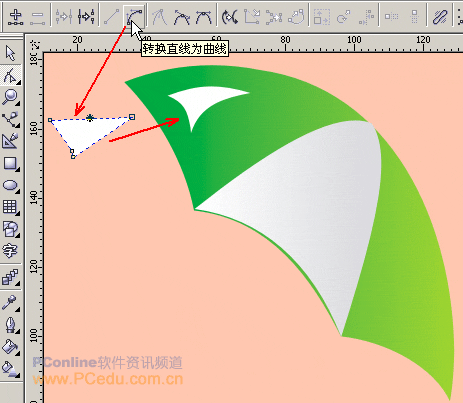
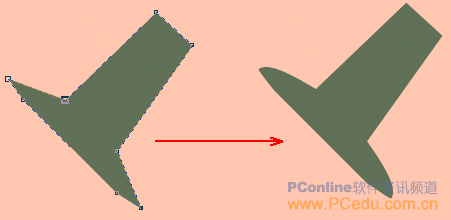
12.利用工具箱中的“貝賽爾工具”繪制一個頂端傘帽,再利用“形狀工具”將其調(diào)整為圓滑的曲線,然后放在合適的位置,這樣傘的上部形狀就完成了。
?

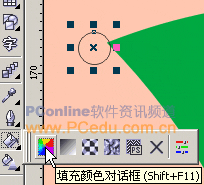
13.現(xiàn)在制作傘邊裝飾,利用工具箱中的“橢圓工具” 繪制一個正圓,選擇“填充工具”里的“填充顏色對話框”
 (快捷鍵為Shift+F11),在彈出的“標準填充”對話框中設置這個裝飾的顏色。
?
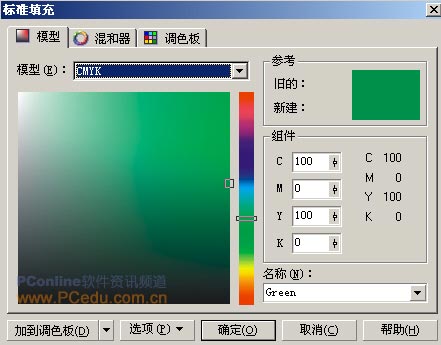
然后將其再復制三個分別放在每個傘角處,效果圖如下:

14.現(xiàn)在利用“貝賽爾工具” 繪制傘柄,然后填充標準顏色,填充完絲后按下Shift+PageDown(向后部),這樣傘把就到傘面后面了,適當調(diào)整傘把位置。
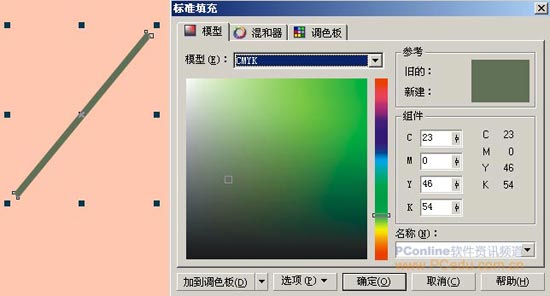
15.利用“貝賽爾工具”繪制傘把,然后填充漸變顏色。

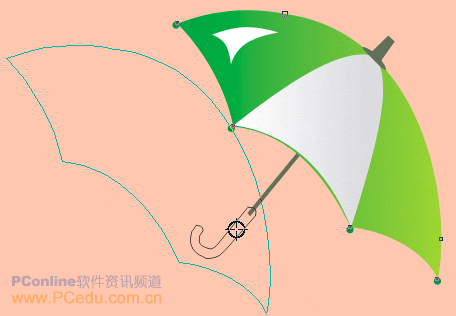
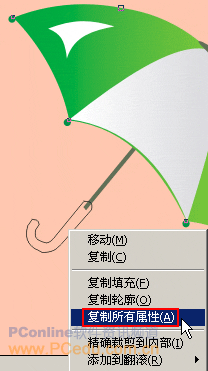
這里教給大家一個好方法,由于傘面的漸變和傘把的漸變一樣,所以我們可以右鍵選中傘面不放,拖動到傘把上,當出現(xiàn)一個十字準星時再松手,這時會出現(xiàn)一個菜單。在菜單中選擇“復制所有屬性”(這樣漸變色與無外輪廓的屬性都被復制過來了),適當調(diào)整傘把,這把雨傘制作完成!
?
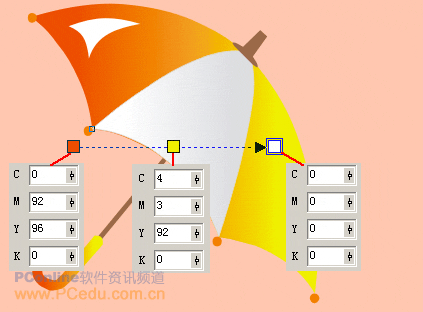
如果大家有興趣可以利用“交互式填充工具”進行填充,下面這把漂亮的雨傘給出了交互填充的顏色色塊值:
?

