
-

CORELDRAW制作水晶球效果
蘋果公司的這個(gè)水晶球你一定見(jiàn)過(guò)多次。這張是我用 CorelDRAW 重新繪制的。 下面的教程,將會(huì)以此圖形為基礎(chǔ),學(xué)習(xí)制作比蘋果球更具夢(mèng)幻效果的水晶球作品。 通過(guò)對(duì)這張作品的循序漸進(jìn)的繪制,可以學(xué)習(xí)到 CorelDRAW 常用高級(jí)工具和特效的實(shí)用技法。包括:混成- 43.1k
- 0
-

CorelDRAW 繪制燈泡
先看最后效果: 燈泡底座部分 1.畫個(gè)橢圓,射線漸變填充(漸變數(shù)值白色到C20 K80)如圖1 2.畫個(gè)稍大的橢圓,線形漸變填充,如圖2 3.復(fù)制一個(gè)相同橢圓,拉大,如圖3 4.交互式調(diào)和工具,如圖4 5.再畫個(gè)稍大的橢圓,線形漸變填充,如圖5 6.復(fù)制一個(gè)相同橢圓,如- 20.5k
- 0
-

用CORELDRAW色彩樣式實(shí)現(xiàn)批量調(diào)色
在我們熟悉的PhotoShop中,如果想要把一個(gè)物件顏色轉(zhuǎn)換為另一種色調(diào)的時(shí)候,可以使用“色相-飽和度”來(lái)調(diào)節(jié),那么在CorelDraw中怎么做比較好呢? CorelDraw和PhotoShop不同,CorelDraw的整體圖像一般是由很多組件構(gòu)成的,顏色自然不能夠像PhotoShop那樣- 6k
- 0
-
CorelDRAW文字排版的技巧
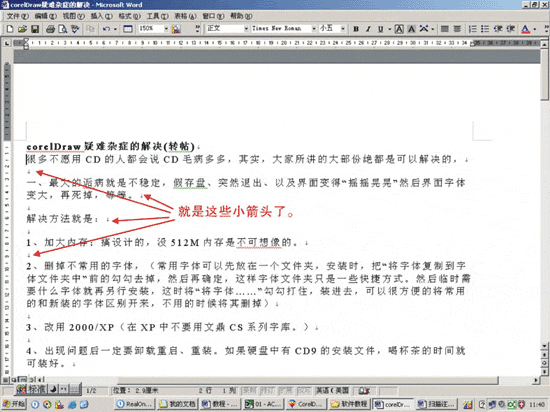
一、 經(jīng)常看到有人抱怨說(shuō)用corelDRAW的文字排版很不好用。本人對(duì)此不以為然。只能說(shuō)有相當(dāng)一部分人在使用corelDRAW排版時(shí)沒(méi)有找到竅門或者沒(méi)有將corelDRAW功能吃透,導(dǎo)致部分人對(duì)corelDRAW的文字排版功能怨聲載道。其實(shí)corelDRAW在這方面的功能非常強(qiáng)大。 二- 106.6k
- 0
-
coreldraw制作公章
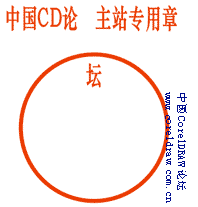
很多人問(wèn)到CorelDRAW如何制作公章,很多人使用文字繞曲線的辦法不能制作出長(zhǎng)扁字公章,今天我們來(lái)用最簡(jiǎn)單的方法制作出精美的公章效果,希望用CD軟件雕刻或印刷的人來(lái)一起討論。本教程參考資料:粵東藝術(shù)設(shè)計(jì)論壇 1.新建文檔,按Shift畫正圓,設(shè)計(jì)高寬均為40- 26.3k
- 0
-
CORELDRAW技巧之去除輪廓筆飛邊
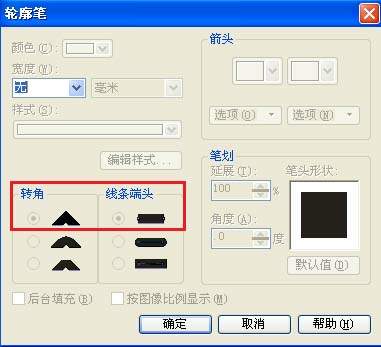
工作中經(jīng)常會(huì)利用CorelDRAW做大量圖片輸出工作,用過(guò)多個(gè)版本CorelDRAW,發(fā)現(xiàn)CorelDRAW的中文字使用“輪廓筆”后導(dǎo)出位圖時(shí)有一個(gè)“飛邊”現(xiàn)象。經(jīng)驗(yàn)告訴我,“飛邊”關(guān)鍵是制作時(shí)“輪廓筆”的默認(rèn)選項(xiàng)“轉(zhuǎn)角”為尖銳、“線條端頭”為內(nèi)凹導(dǎo)致。 “飛邊”的- 8.5k
- 0
-
CorelDRAW X3 符號(hào)功能詳解
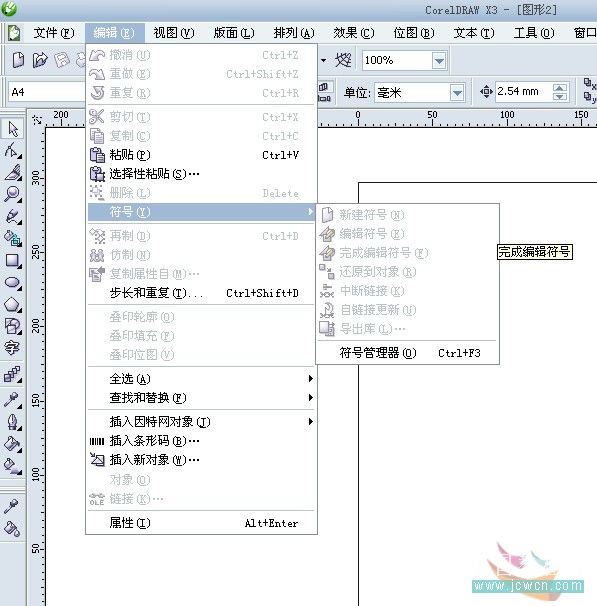
利用符號(hào)功能可以大大提高你的工作效率,可以自定義你喜歡的任何圖形。還記得以前使用9的符號(hào)庫(kù)的時(shí)候嗎,在那么一大串的字符中找啊找,就是找不到自己理想的,現(xiàn)在好了,有了X3的符號(hào)庫(kù)工具,你盡可以將自己喜歡的任何符號(hào)圖形定義安裝到X3程序中,當(dāng)然外部- 8.1k
- 0
-

Coreldraw文件輸出到PS的幾種方法
Coreldraw和Photoshop長(zhǎng)期以來(lái)一直是PC 上常用的的著名設(shè)計(jì)軟件,是專業(yè)設(shè)計(jì)用戶的首選,二者在圖形、圖像的處理方面各有千秋,Coreldraw是矢量圖形處理的霸主,而Photoshop則是平面圖像設(shè)計(jì)的不二之選,綜合應(yīng)用二者可以充分發(fā)揮你的想像力,繪制出美麗而神- 8k
- 0
-
-
corelDRAW x4繪制吉他
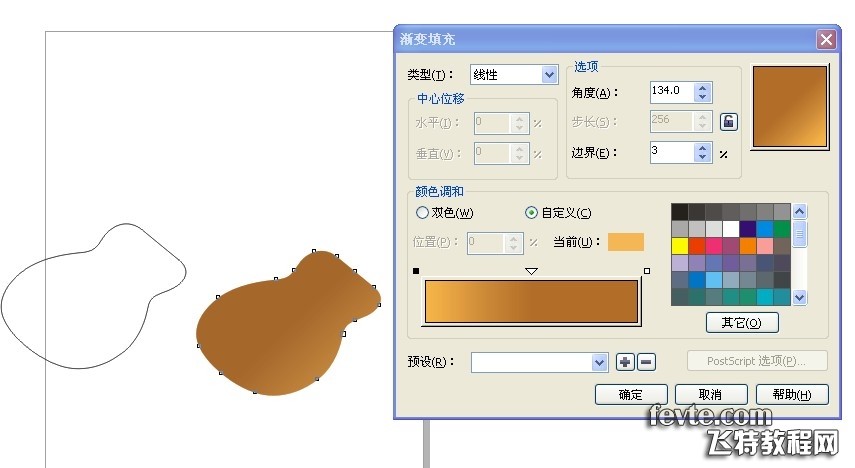
1、選擇貝塞爾工具,繪制出吉他的外形,然后填充顏色,取消其輪廓色。 2、選擇工具箱中的“交互式立體化工具”在圖形上點(diǎn)擊將其選中,按著鼠標(biāo)左鍵不放拖動(dòng)出立體控制線,在屬性欄中修改立體化的類型,松開鼠標(biāo)即可得到立體效果,并填充顏色。 3,、選中工具箱- 15.9k
- 0
-
圖解CorelDRAW制作條形碼
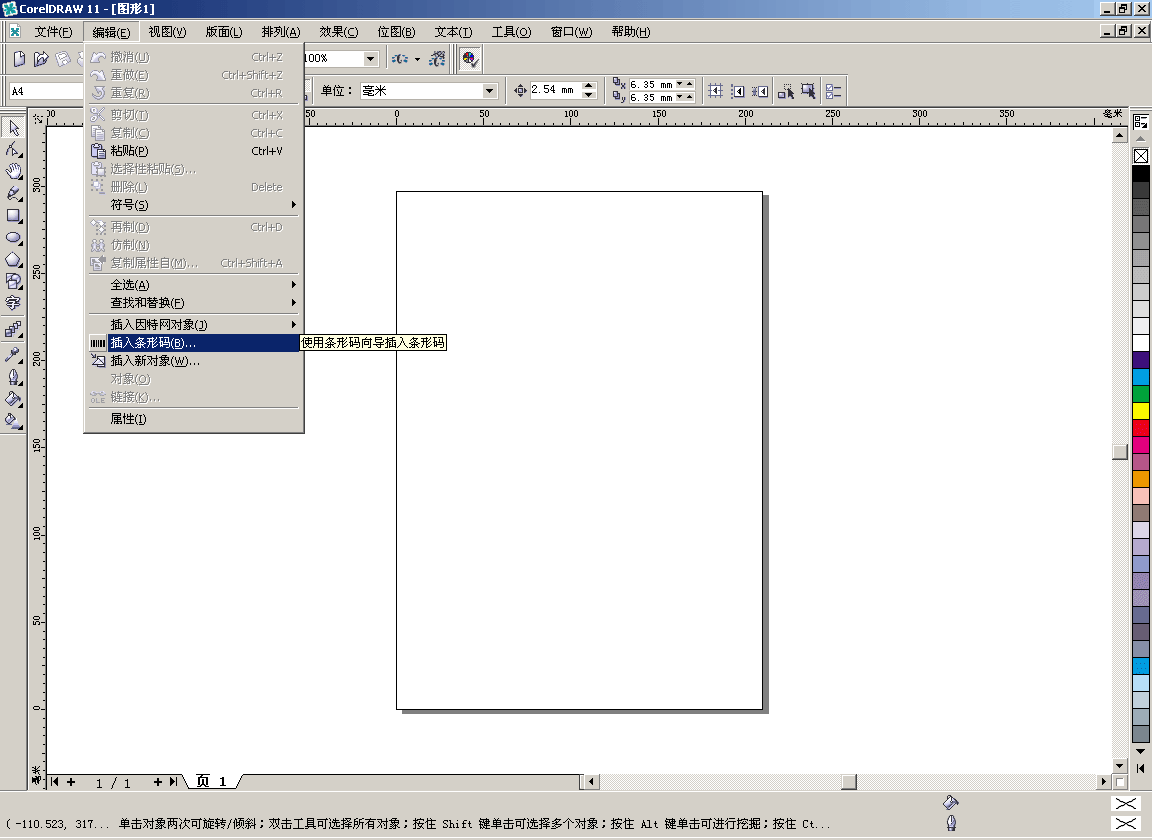
1.確保在CorelDRAW中安裝時(shí)選擇了條形碼實(shí)用程序. 2.以CorelDRAW11中文版(6\7\8\9\10\11\12各個(gè)版本此功能均可通用)為例,點(diǎn)選菜單——編輯——插入條形碼,如圖: 3.從行業(yè)格式標(biāo)準(zhǔn)中選擇EAN-13(中國(guó)通用格式) 4.選擇下一步: 5.選擇下一步: 6.選擇下一- 42.8k
- 0
-

CorelDRAW繪制逼真氣泡
首先看下效果圖: 我們的目標(biāo)就是那些氣泡泡,主要用到了 [互動(dòng)式下落式陰影工具]。 1、新建文件,在 [工具] 菜單欄選擇 [選項(xiàng)], 在左邊目錄中展開 [文件]-[頁(yè)],選擇[背景]項(xiàng),在右邊選擇純色,然后選擇一個(gè)顏色,我們選藍(lán)色 [C:100],如圖-1。這個(gè)步驟的目- 14.3k
- 0
-
CorelDRAW印前分色教程
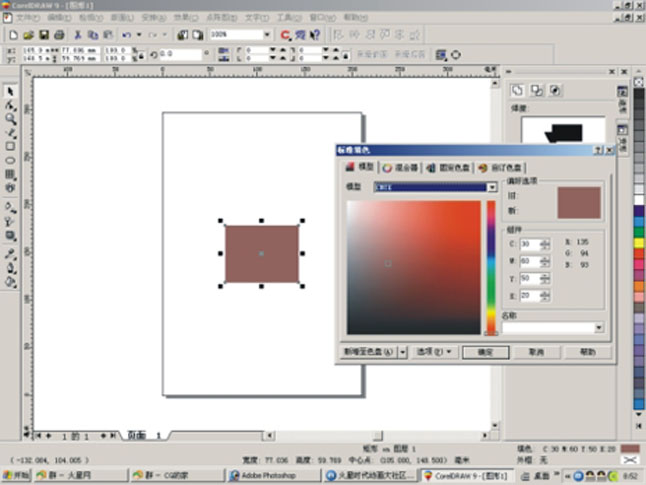
一、預(yù)視分色(四色)方法 1. 新建一個(gè)文件,在頁(yè)面中間畫一個(gè)矩形,填充為C30、 M60、 Y50、 K20 如圖: 2. 單擊打印按鈕,如圖: 3. 選擇分色 將打印分色選上在色彩欄里面調(diào)整輸出所需要的網(wǎng)點(diǎn)、角度及套印方式(角度是為了方便印刷師傅套印時(shí)分色對(duì)版用的),- 18.5k
- 0
-
在CorelDRAW中制作立體齒輪
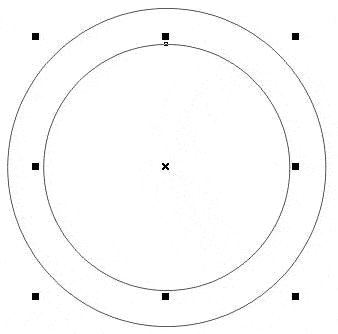
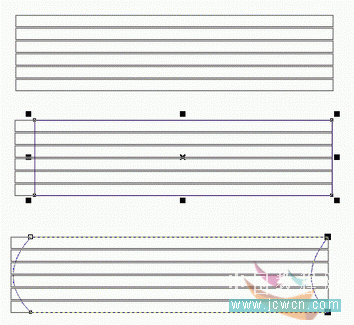
(1)打開CorelDRAW,按著Ctrl鍵,使用Ellipse Tool畫一個(gè)圓形;然后將它復(fù)制,并按著Shift鍵向內(nèi)拖動(dòng)這個(gè)復(fù)制對(duì)象將它縮小;選中這兩個(gè)同心圓,按Ctrl+L鍵進(jìn)行組合,現(xiàn)在得到一個(gè)圓環(huán),這是齒輪的輪盤,如圖。 (2)現(xiàn)在制作一個(gè)輪齒。使用Rectangle Tool畫- 9.1k
- 0
-
-
Excel表格導(dǎo)入Coreldraw的方法和技巧
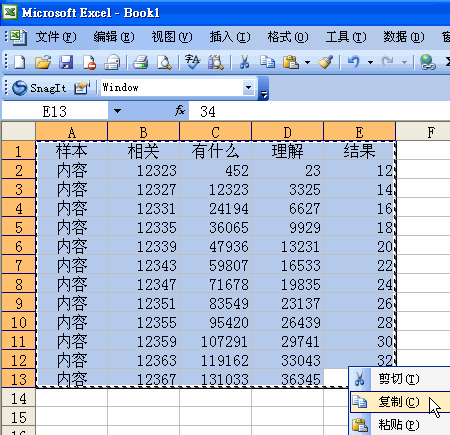
太多朋友都被CorelDraw里面的表格問(wèn)題所困擾,最常見(jiàn)的就是從MS EXCEL中獲得的表格。以下方法是在長(zhǎng)期的實(shí)際操作中尋找出來(lái)的最簡(jiǎn)捷,最容易理解,最具版本兼容性的方案,請(qǐng)仔細(xì)看: 1、現(xiàn)在我們要把MS EXCEL表格弄到CD中去,直接拷貝所需要的區(qū)域; 2、在CD- 8.9k
- 0
-

Coreldraw繪制大眼MM頭像
先看下完成圖吧,可愛(ài)乖巧的大眼MM。我們可以用她來(lái)做QQ頭像或者論壇頭像,自己打造的頭像絕不會(huì)與人雷同,用起來(lái)是不是更有個(gè)性呢! 下面我們來(lái)看一下制作的過(guò)程吧: 1、畫MM的臉 先用貝塞爾工具畫出大致形狀,然后用形狀工具選中全部節(jié)點(diǎn),按ctrl+Q轉(zhuǎn)換為- 11.6k
- 0
-
CAD圖形導(dǎo)入Coreldraw的方法
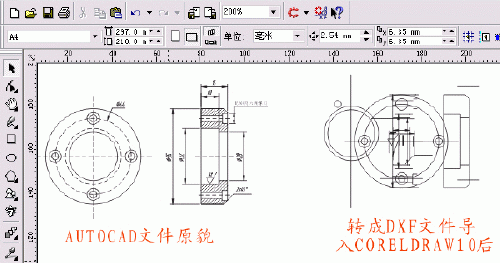
我個(gè)人認(rèn)為,理論上Coreldraw可以繪制復(fù)雜的工程圖和電子圖等,但它的長(zhǎng)處不在這里 ,這也許是AutoCAD的拿手好戲。但若要在Coreldraw中制作圖文并茂的文檔,說(shuō)明性的技術(shù)手冊(cè)等,或者很多標(biāo)注和填充圖案的圖形時(shí),就要通過(guò)圖形格式交換導(dǎo)入AutoCAD格式的文件- 9.2k
- 0
-
CorelDRAW填色技巧
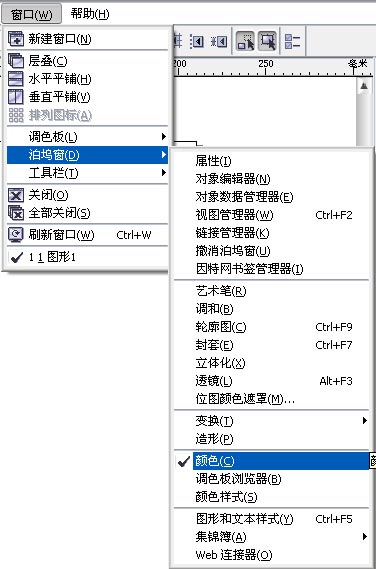
1,首先,習(xí)慣使用ps調(diào)色板的可以看看這里,打開這個(gè)面板。 2,是不是覺(jué)得已經(jīng)很面熟了?注意紅色標(biāo)注的幾個(gè)按鈕。 3,點(diǎn)擊可以切換不同方式的調(diào)色面板,這個(gè)就是第二個(gè)按鈕。 4,這個(gè)是第三種,色標(biāo)方式。 5,注意每種方式在下拉框里面都可以進(jìn)行RGB/CMYK/H- 11.1k
- 0
-
CORELDRAW使用技巧
一、選擇技巧 在Coreldraw中選擇工具只有一個(gè),看似簡(jiǎn)單,學(xué)問(wèn)大著呢,請(qǐng)看: 1. 按空格鍵可以快速切換到“挑- 26k
- 0
-

用CorelDRAW制作立體包裝盒
在CorelDRAW中我們可以借用其中的立體化功能為一些圖象創(chuàng)建逼真的三維透視效果,而若能在此基礎(chǔ)上,順著該三維圖象的透視效果為其再添加相應(yīng)的底、側(cè)面及投影的話,則能使該三維圖象的呈現(xiàn)更加逼真的效果!而且該方法特別適合用于商品的外包裝設(shè)計(jì)。因此在本- 32.9k
- 0



掃碼打開當(dāng)前頁(yè)

微信掃碼聯(lián)系我們
-
¥優(yōu)惠劵使用時(shí)效:無(wú)法使用使用時(shí)效:
之前
使用時(shí)效:永久有效優(yōu)惠劵ID:×