

本教主要是使用漸變映射來整體調色,有的圖片如果要不是很高可以直接用漸變映射來調色,調好后再適當的把細節修飾一下效果就出來了!原圖 最終效果 ? 1.最打開原圖創建色相/飽和度調整圖層,參數設置如圖1,2,效果如圖3 <圖1> <圖2> <圖3> ? 2.新建一個圖層,按Ctrl + Shift + Alt + E蓋印圖層,然后把圖層混合模式改為“濾色”,圖層不透明度改為:40%,效果如圖4 <圖4> 3.創建漸變映射調整圖層,參數設置如圖5,確定后把圖層混合模式改為“
本教主要是使用漸變映射來整體調色,有的圖片如果要不是很高可以直接用漸變映射來調色,調好后再適當的把細節修飾一下效果就出來了!
原圖
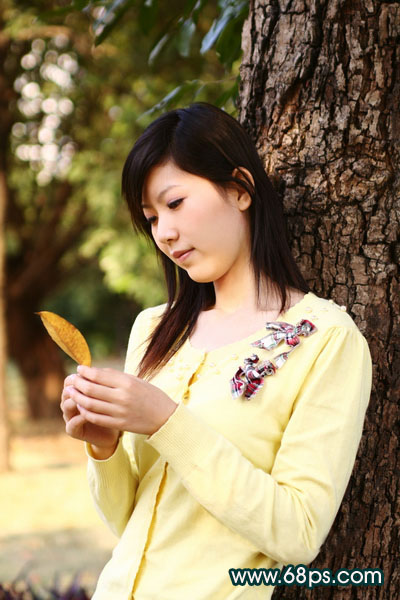 |
| 最終效果 |
 |
| ? |
| 1.最打開原圖創建色相/飽和度調整圖層,參數設置如圖1,2,效果如圖3 |
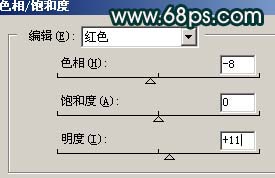 <圖1> |
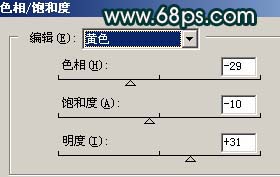 <圖2> |
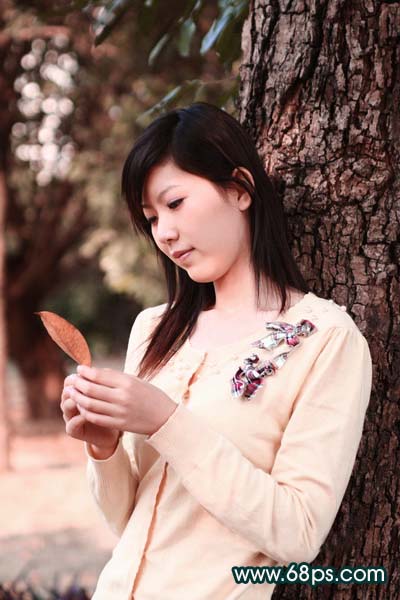 <圖3> |
| ? |
| 2.新建一個圖層,按Ctrl + Shift + Alt + E蓋印圖層,然后把圖層混合模式改為“濾色”,圖層不透明度改為:40%,效果如圖4 |
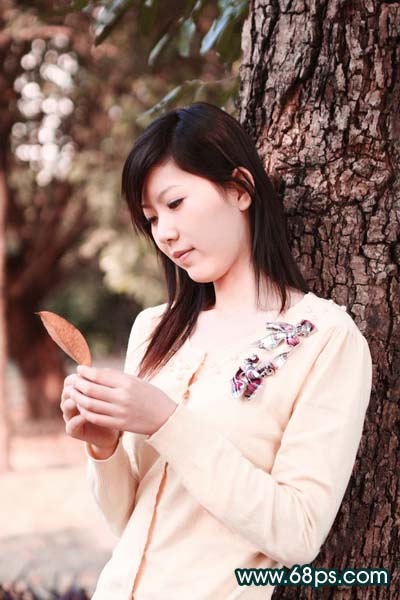 <圖4> |
| 3.創建漸變映射調整圖層,參數設置如圖5,確定后把圖層混合模式改為“疊加”,效果如圖6 |
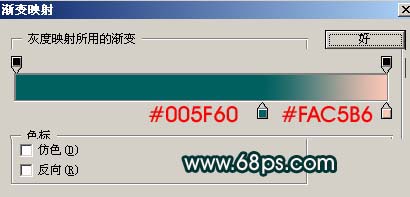 <圖5> |
 <圖6> |
| ? |
| 4.新建一個圖層,按Ctrl + Alt + ~調出高光選區填充顏色:#FCF4D9,然后把圖層混合模式改為“正片疊底”,效果如圖7 |
 <圖7> |
| 5.再創建色相/飽和度調整圖層,參數設置如圖8,確定后再適當的調整一下亮度和對比,參數自己把握效果如圖9 |
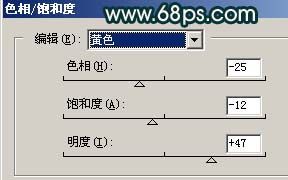 <圖8> |
 <圖9> |
| 6.合并所有圖層,適當的用加深/減淡工具,修飾一下細節完成最終效果。 |
<圖10> |

