
-
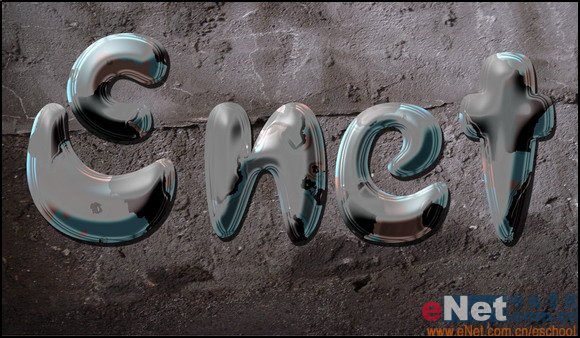
Photoshop打造混合油彩特效字
1、新建文件,選擇工具箱中的“文字工具”,設置文字顏色為黑色,在窗口中輸入文字如圖01所示。 2、按住Ctrl鍵單擊文字圖層,調出文字選區,新建圖層1,在工具箱中單擊前景色圖標,設置前景色的RGB為80、74、75,按Alt+Del鍵將顏色填充到選區,效果如圖02所- 3.1k
- 0
-
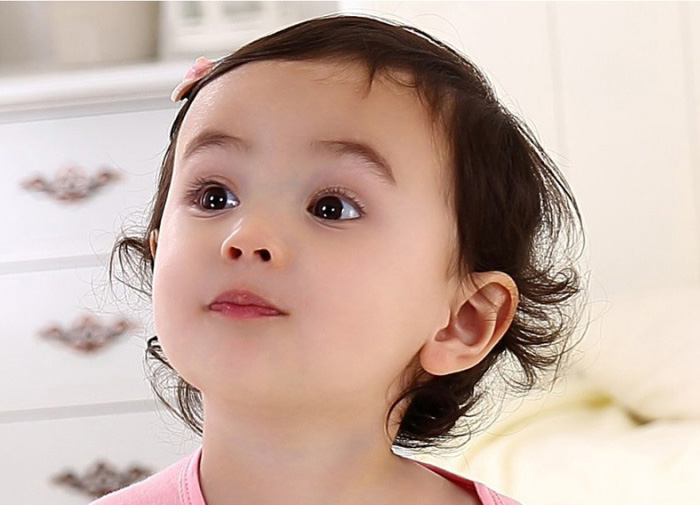
PS快速摳出背景簡單的發絲
本教程需要CS3以上的版本。教程重點是升級后的調整邊緣功能更強大,可以先選頭發附近區域;然后在黑色背景下用調整半徑工具涂抹發絲,就可快速摳出發絲,非常方便。 原圖 最終效- 17k
- 0
-
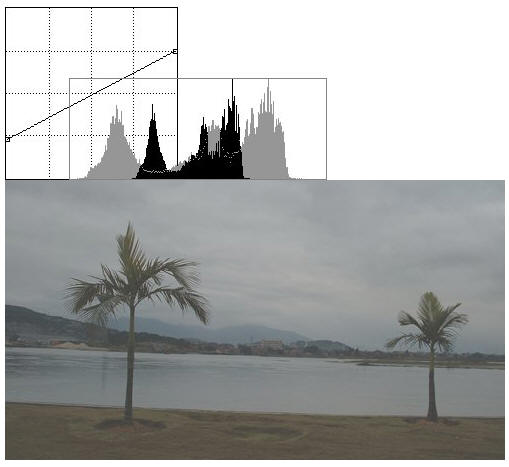
PhotoShop色彩調整之調整數碼照片
調整數碼照片的目的是為了在拍攝不足的前提下做些彌補,追求的是接近真實的畫面效果。 現在我們來講解一些用曲線來調整數碼照片的實例。開始前先復習一下曲線和直方圖中色階的內容。 在曲線調整中,按照數學平面坐標系來看,向下移動可以看作是Y軸方向的減少- 9.2k
- 0
-
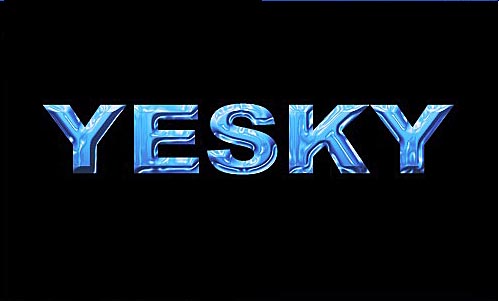
PS制作藍冰文字效果
最終效果圖 1.新建一文檔,大小自定,背景設置為黑色,輸入文字“YESKY”,設置字體為較粗的字體,例如這里使用的是“Arial Black”,文字的顏色設置為白色,如圖1所示。 圖1 2.選擇“圖層圖層樣式斜面和浮雕”(或者在圖層調板中雙擊文本圖層名稱右側空白處- 11.9k
- 0
-
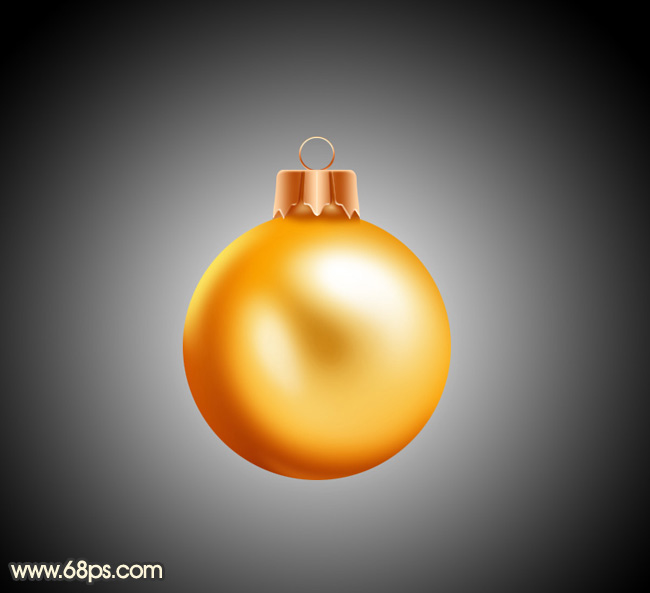
Photoshop制作漂亮的金色圣誕球
圣誕球由球體及蓋子部分構成。球體部分為常見的球體,設定了光影方向可以很快做出來;蓋子部分也比較簡單,先畫出形狀,再填色及增加高光及暗部即可。 最終效果 點小圖查看大圖- 4.8k
- 0
-
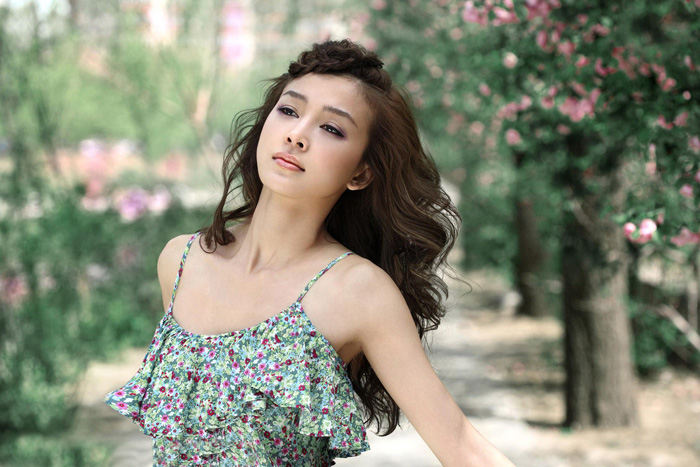
PS利用通道保留細節摳出細膩的發絲
通道摳圖是非常快的,不過背景稍微復雜一點的頭發摳圖就要分步,分段去處理。從素材圖可以看出人物頭發周圍的明暗不一致,需要把稍亮的及稍暗的部分分開用通道提亮,這樣才能- 12.8k
- 0
-
-
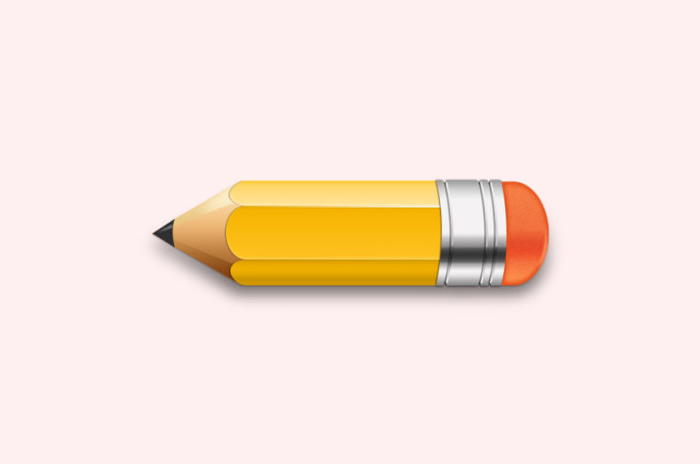
Photoshop制作一支胖胖的鉛筆圖標
小伙伴們在臨摹圖標前一定要先觀察觀察,觀察不夠仔細沒關系,慢慢來,重要的是學習動腦筋,要學會把整體拆分為不同的部分,然后逐步刻畫。 最終效果 1、鉛筆主要由五部分組成- 5.6k
- 0
-
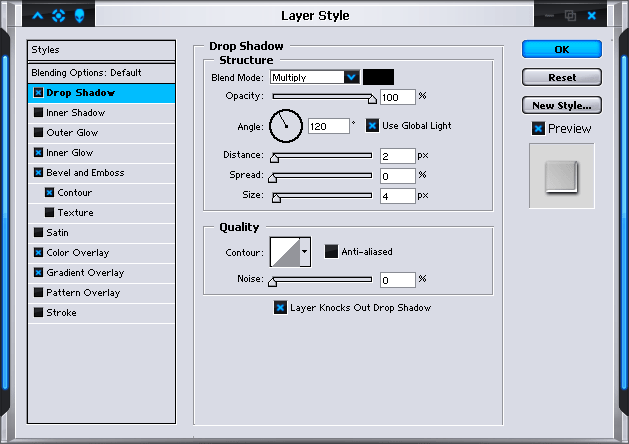
制作諜中諜3的片頭文字
相信很多人都看過《Mission Impossible 3》了,下面的教程將教你學會如何用Photoshop設計Mission Impossible這樣的文字。 首先建立一個新的文檔,畫布大小為756x768像素。將圖片背景色設置為#1A1A1A,并將調色板前景色設置為白色,在圖片中輸入任意文字,在- 4.1k
- 0
-
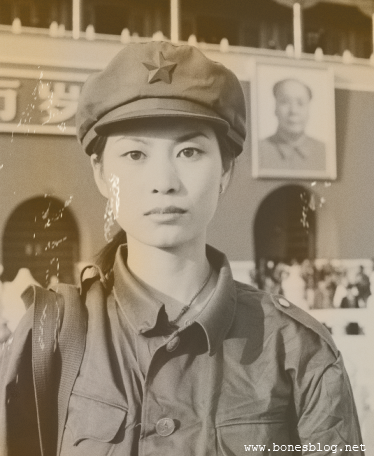
Photoshop修復破損照片的技巧
Photoshop 對修復圖像方面實在下足了功夫,CS2的版本有添加了一個污點修復畫筆工具,加上CS版本以前的修復畫筆工具、修補工具、仿制圖章工具,這是修復舊照片中最需要用到的四個工具。這四個工具雖然各有各的用處,但基本上工作原理相似的。下面我們就四個工- 99.6k
- 0
-
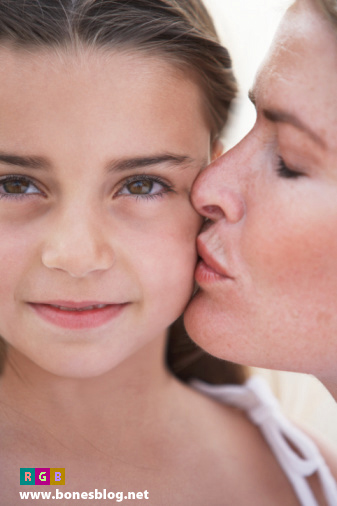
Photoshop通道互換調整照片色調
Photoshop中有很多功能通常會被我們忽略,這個教程講的就是“分離通道”和“合并通道”這兩個命令。 看下面的例子,我們將原圖的藍色(B)和綠色(G)通道互換了一下位置,就得到調整后的結果。當然大家如果碰到類似的情況,就可以試試用Photoshop通道互換的- 4.7k
- 0
-
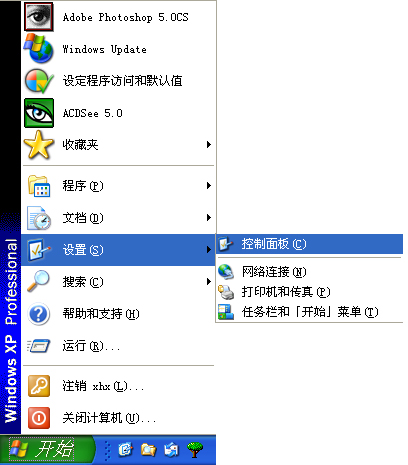
Adobe Gamma校準教程
顯示器不校準,一人一個樣子,那么一切的網上的畫面評價都變得很滑稽了。 Adobe的Gamma校準程序可以很好的解決這個問題。 Gamma校準分控制面板方式和精靈(向導)方式兩種,下面詳解精靈方式。 1.拾取開始/設置/控制面板 2.雙擊Adobe Gamma圖標 3.進入Adobe- 80.9k
- 0
-
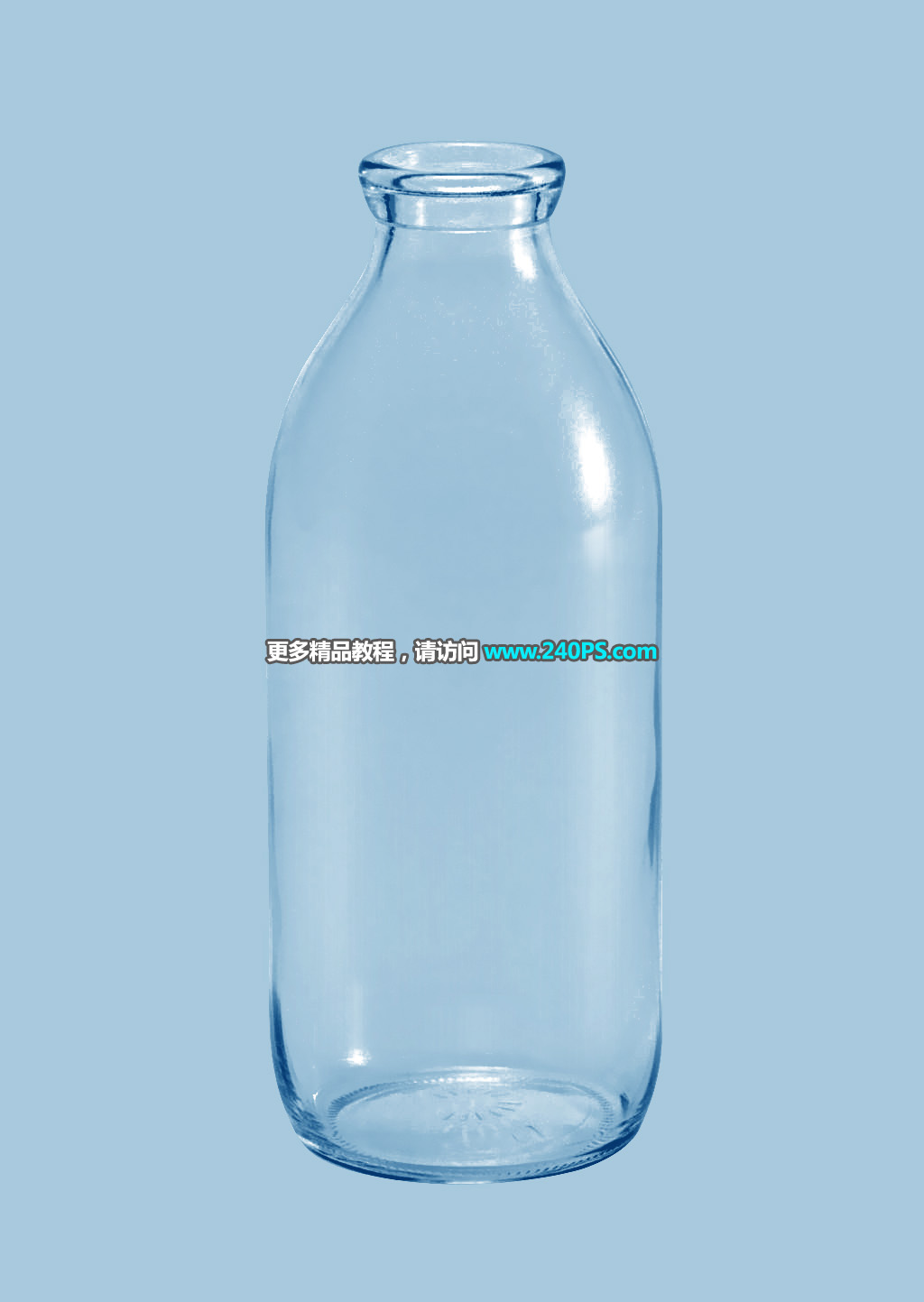
Photoshop快速摳出牛奶瓶和更換背景
素材圖片為常見的玻璃材質,背景比較淡,如果要更換深色或其它背景,需要做兩步處理:首先單獨提取瓶子的高光部分;然后再提取暗部;這樣就可以得到完整的玻璃瓶效果。 最終效- 21.2k
- 0
-
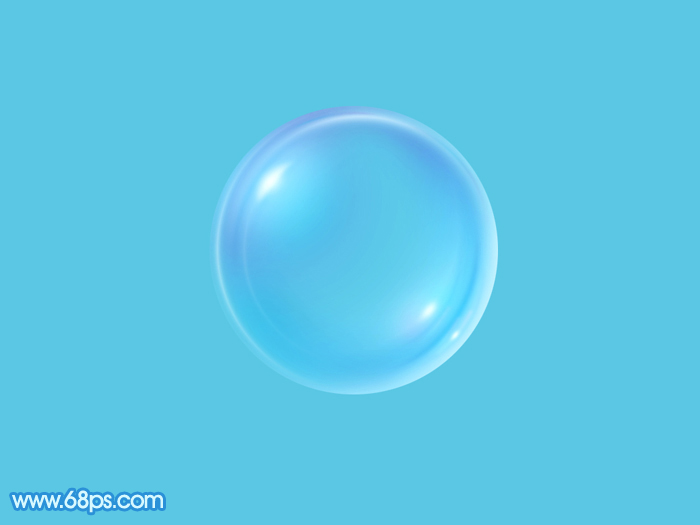
Photoshop制作漂亮的淡藍色透明泡泡
本教程的難點是泡泡暗部及高光細節的刻畫,由于泡泡比較淡并且是透明的,暗部及高光并不明顯,刻畫的時候需要慢慢渲染。 最終效果 點小圖查看大圖 1、新建一個1024 * 768像素的文件,背景填充淡藍色:#73CDEB,如下圖。 圖1 2、新建一個組,用橢圓選框工具拉- 14.8k
- 0
-
-
-
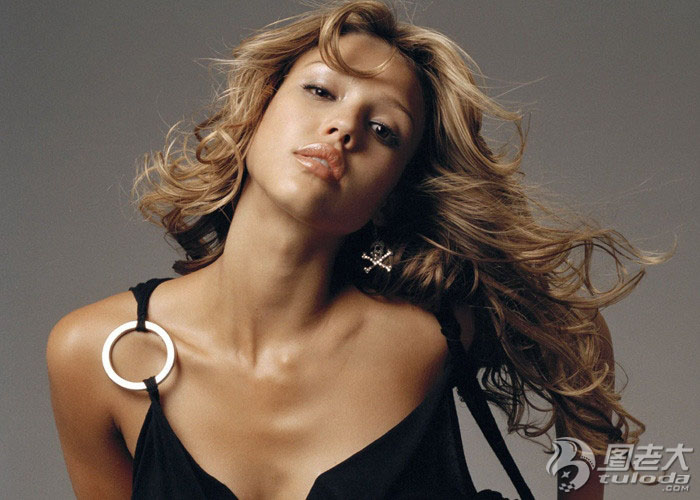
利用Photoshop橡皮工具摳出較多發絲的人物圖片
本教程摳圖用到了蒙版和橡皮工具。大致過程:先找到合適的背景素材,經過一些圖層疊加等做出有發絲的底圖。然后把原圖復制到圖層的最上面,添加黑色蒙版后,用橡皮工具擦人物及發絲即可。這種摳圖優點就是發絲部分沒有損失,并保留有環境色。缺點就是操作較- 16.2k
- 0
-
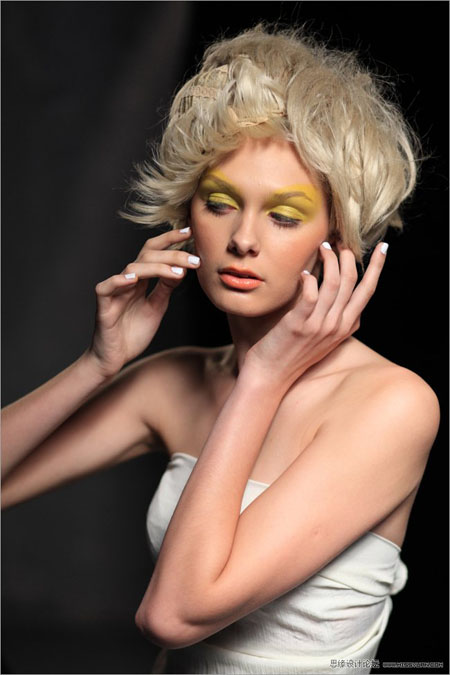
Photoshop打造質感黑白人像圖片
黑白圖片不是簡單的去色處理,重點要把膚色的質感渲染出來。方法有很多,最常用的是把圖片稍微調暗,膚色的高光部分用減淡或調色工具加亮。另外可以用濾鏡等增加一些紋理等,可更好的加強膚色質感。 原圖 最終效果 1、打開原片,養成良好習慣,復制一個圖層- 32.1k
- 0
-
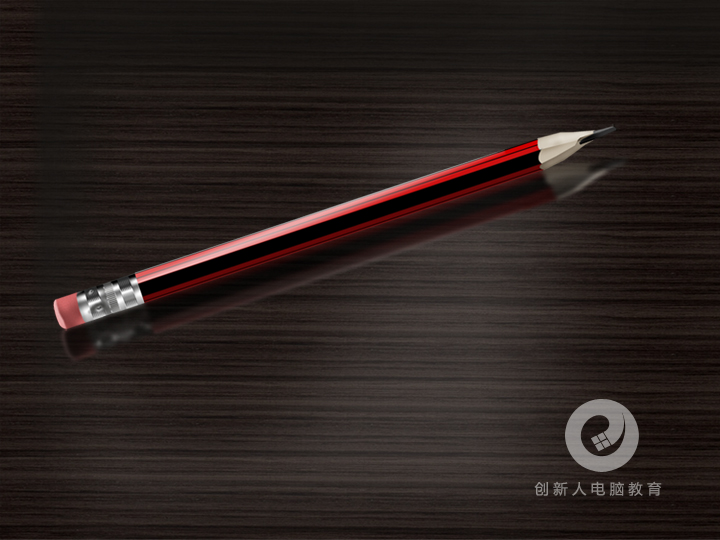
Photoshop鼠繪逼真的鉛筆教程
第一步:新建一個背景為白色的RGB文件,寬16cm,高11cm,像素為200px/英寸。 第二步:新建圖層,使用矩形選區工具繪制一個長方形,設置漸變顏色,使用線性填充。如圖: 第三步: 新建圖層,設置漸變為黑-白-深灰-白-淺灰,用矩形選區繪制鉛筆金屬套的大小,- 3.7k
- 0
-
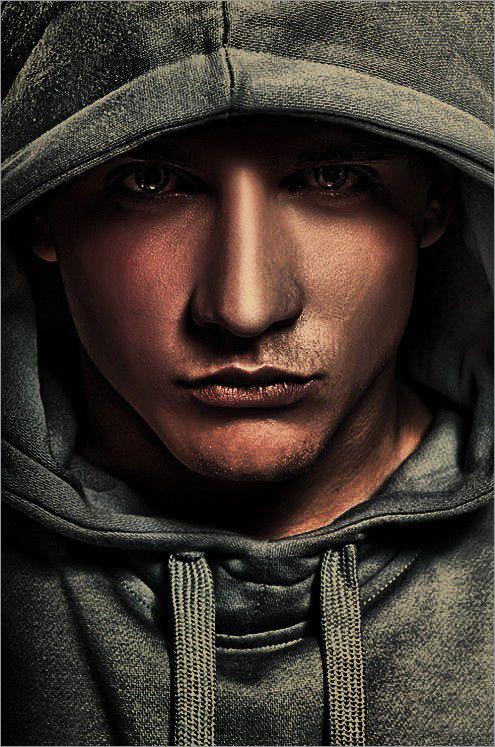
Photoshop將人像照片調出HDR效果
對于攝影愛好者來說HDR應該并不陌生吧,對于 我乃至于大部分人都覺得HDR一種是比較酷的效果,也比較流行。CS5及以后的版本都自帶有這款濾鏡(圖像調整HDR色調)。制 作HDR效果前需要- 7.7k
- 0
-
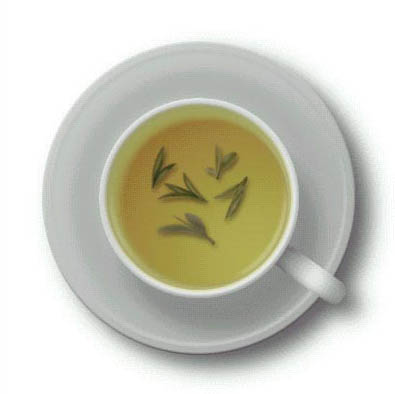
Photoshop制作三種盛滿飲料的杯子
本教程將介紹如何制作三杯不同的飲料。作者制作的手法非常細膩,把生活中常見的一些實物完美的呈現在PS里面。雖然看上去很簡潔,真正做出來還是要花一定的精力和時間的。 最終效果1 最終效果2 最終效果3 1、新建400*400文檔,白色背景。 按CTRL R打開標尺,- 14.3k
- 0
-




-
¥優惠劵使用時效:無法使用使用時效:
之前
使用時效:永久有效優惠劵ID:×