
-

Fireworks制作指南針
(圖01) 首先,設(shè)置畫布大小為128x128像素,底色為白色。 用橢圓工具畫一個90x90的正圓形,并水平、垂直對齊于畫布;(圖02) (圖02) 改變填充類別為線性漸變,增加并調(diào)整漸變顏色;(圖03) (圖03) 在這個圓的上面畫一個70x70的正圓形,改變填充類別為線性漸變,- 2.3k
- 0
-
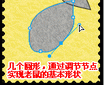
Fireworks繪制生肖鼠郵票
我小時候有收藏郵票的習(xí)慣,特別是每年發(fā)行的生肖郵票,我都會購買。現(xiàn)在翻開集郵冊看見那些已經(jīng)保存了十幾二十年的郵票,當(dāng)初搜集它們的那種熱情、積極的情景,仍然歷歷在目。 今天我教大家用Fireworks MX來設(shè)計我國發(fā)行的第一枚鼠年郵票,是1984年發(fā)行的,- 2.6k
- 0
-
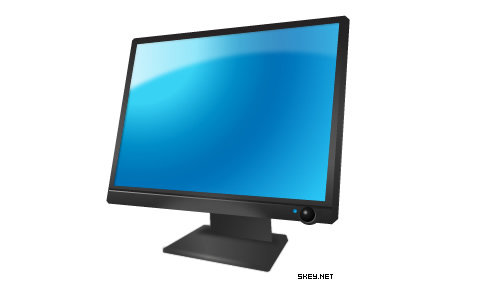
Fireworks繪制LCD顯示器
先奉上效果圖: 基本步驟: 1. 繪制一個矩形,并通過部分選取工具調(diào)節(jié)節(jié)點。為增加立體效果,每個角均通過鋼筆工具增加為2個節(jié)點 2. 給矩形添加漸變效果 3. 再給右邊的矩形添加漸變效果 4. 復(fù)制矩形并縮小,作為內(nèi)框屏幕,實用發(fā)射性漸變,添加內(nèi)部陰影 5.- 1.5k
- 0
-

Photoshop繪制浪漫心形巧克力禮盒
大家先看看效果圖(如圖1),喜歡就跟著我一起做吧! 圖1 1. 新建一個800*600 的文件,設(shè)前景色為綠色,用鋼筆工具繪制出心的輪廓,轉(zhuǎn)換為選區(qū),填充顏色。 圖2 2. 獲得如下效果。 圖3 3. 設(shè)前景色為深綠色,用鋼筆工具繪制出禮盒邊的輪廓,轉(zhuǎn)換為選區(qū),填充- 3.5k
- 0
-
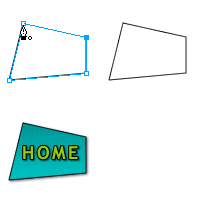
Fireworks 鋼筆使用教程
鋼筆也許是Fireworks中功能最為強大的工具。 在下面的實例中,我將演示鋼筆工具在繪制各種不同圖形時候的一些典型使用方法。 例1:多邊形 在此例中,選擇鋼筆工具,在畫布的各個區(qū)域里,不斷單擊并松開,可形成一個矢量多邊形。可以看出,在回到所繪制的第一- 4.7k
- 0
-
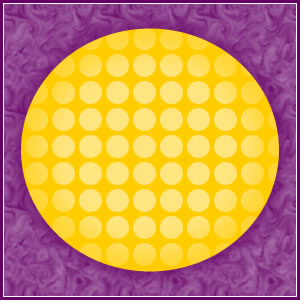
Fireworks基礎(chǔ)應(yīng)用:標(biāo)識不摳圖提取法
“ 標(biāo)識不扣圖反白法 ”反響不錯。很多朋友覺得的確好用,也有朋友說若能保持原圖的色彩就更完美了。 其實不是做不到,只怕想不到,換個思路完全可以實現(xiàn)的。 照樣,首先我們來設(shè)置個復(fù)雜點的彩色背景,如下圖: 借用一張阿迪達(dá)斯(adidas)的標(biāo)志到場景內(nèi)作- 2.4k
- 0
-

Fireworks制作水泡效果
目的: 本節(jié)主要學(xué)習(xí)使用一透明漸變色選項。 要點: 通過本節(jié)的學(xué)習(xí),要掌握下列工具和菜單命令的使用方法: 1. Ellipse Tool(圓形繪制工具); 2. Subselection Tool(超級選擇工具); 3. Scale Tool(縮放工具); 4. Modify(修改)/Group(組合群- 2.4k
- 0
-

-
Fireworks蒙版基礎(chǔ)教程
這是即將出版的Fireworks CS3經(jīng)典教程的部分章節(jié),看到有些朋友對蒙版的概述還不是很清楚,所以放上來供大家學(xué)習(xí)借鑒,請多支持,謝謝! Fireworks CS3中蒙版的應(yīng)用 很多人在學(xué)習(xí)蒙版的時候會有困惑,不知道蒙版是做什么的,總是覺得蒙版的概念很深奧,不好- 7.7k
- 0
-
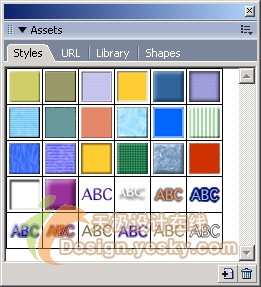
Fireworks樣式的應(yīng)用、創(chuàng)建和修改
Fireworks MX 2004中提供了許多樣式,利用它們我們可以很快制作出美觀的按鈕、文本和圖像來。這些樣式實際上就是一系列預(yù)設(shè)的填充、筆觸、特效的組合。如果我們要使 用樣式,只需要打開樣式面板,選中對象,然后選擇樣式面板的樣式就可以為對象添加樣式了。使- 1.5k
- 0
-

Fireworks制作聯(lián)通LOGO
1,新建300*300,背景為白色. 2,使用矩形工具繪制一個100*100的正方形,同樣的方法繪制一個60*60正方形,全選兩個正方形,修改_對齊_垂直居中和水平居中. 3,修改_組合路徑_打孔,得到一個方框組合路徑,按chrl+shift+t打開數(shù)值對話框,旋轉(zhuǎn),角度為45度. 4,使用橢圓形- 2.5k
- 0
-
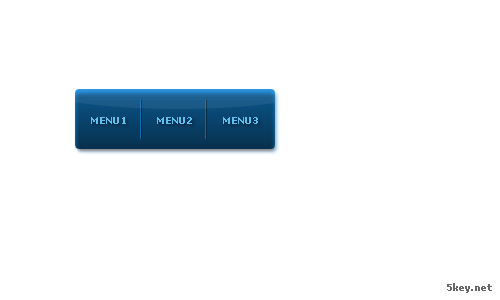
Fireworks精細(xì)繪Menu條
效果如圖(PNG源文件,反鍵保存。) 1、選擇矢量工具中的圓角矩形工具,繪制一個170px×60px的矩形; 2、使用垂直線性填充; 3、給矩形添加外部投影效果,得到如下效果; 4、再給矩形添加內(nèi)部投影,得到如下效果; 5、添加文字,選擇字體Verdana。9px大小并添- 1.5k
- 0
-

Firworks繪制卡通表情
軟件:Fireworks 其實做這套表情想用AI完成的,后來改用Fireworks,感謝網(wǎng)友沉腔。 先看效果: 650) {this.resized=true;this.width=650; this.alt='Click here to open new window';}" onmouseover="if(this.width>650) {this…- 2.9k
- 0
-
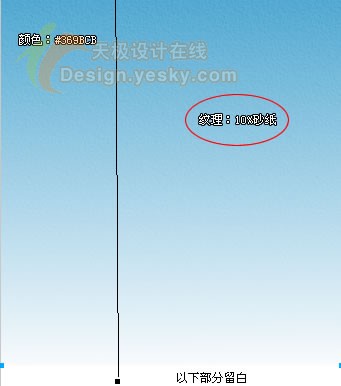
Fireworks繪制卡通海景畫
本教程主要通過Fireworks繪制一幅卡通海景畫的過程來教大家如何運用基本的工具來表現(xiàn)清新的畫面效果。 學(xué)習(xí)要點:Fireworks鋼筆工具中ALT鍵的運用、紋理運用、減淡工具、橡皮工具 1.新建340*580像素白色畫布,天空為340*400像素矩形,頂部與畫布對齊,下面留- 1.5k
- 0
-
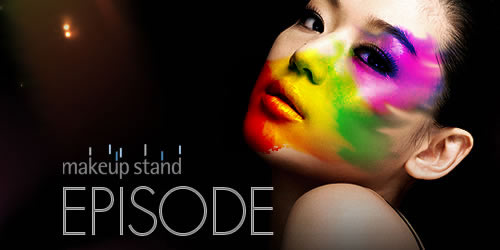
Fireworks為美女的嘴唇上唇彩
發(fā)這篇文章,并不是希望大家看著這篇文章去做這個效果,而是希望能給大家一些啟發(fā)。不想再把這個東西叫教程,我只是與大家分享一些我的感受,也許你能從中找到你所需要的疊加上你獨特的思想,得到更多更有意思的東西。 起初只是想給美女的嘴唇上點唇彩,搗來- 1.6k
- 0
-
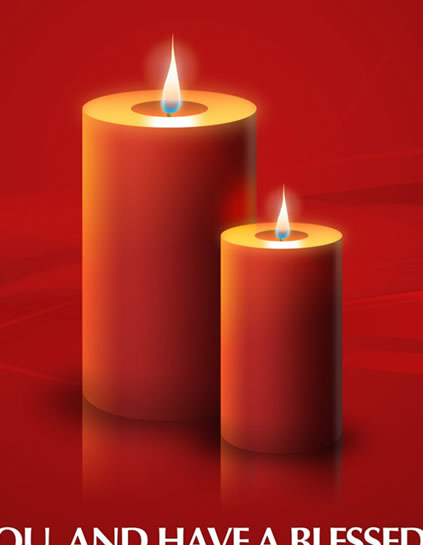
Fireworks繪制蠟燭教程
本教程詳細(xì)介紹蠟燭的繪制方法,制作的時候先把蠟燭分成幾個部分來制作,制作的同時一定要注意光與影的配合,這樣做出的效果才逼真! 最終效果 1.新建一個500 * 800象素的文件,定義背景的顏色,選擇有中心往四周的放射性漸變,顏色設(shè)置如下圖 2-1繪制蠟燭 1.- 2.8k
- 0
-
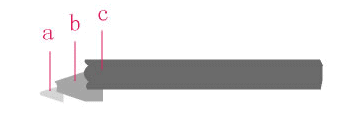
Fireworks繪制彩色鉛筆
1、畫好如圖a、b、c 三層,擺好層次。 2、將c層按上面設(shè)置漸變,注意這里要設(shè)置成黑白的,后面可以修改顏色。 3、將b層按照上面設(shè)置漸變,注意要用漸變工具托拽出一點傾斜度,這部分表達(dá)的是木材顏色,以后不需要更改,所以直接用彩色的漸變。 4、筆尖可以直- 1.1k
- 0
-
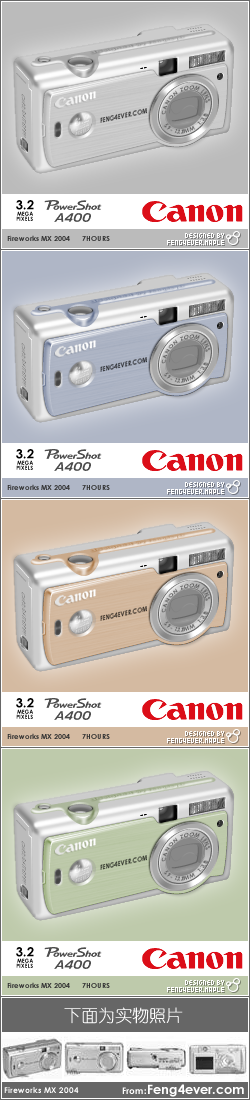
Fireworks 繪制佳能A400數(shù)碼相機
廢話不說先上成品 工具:Fireworks MX 2004 時間:7小時 下面為PNG源文件 本教程面向初、中級FIREWORKS用戶,還請各位高手指點不足之處. 制作步驟 1. FIREWORKS 根據(jù)實物用鋼筆勾出路徑進(jìn)行線性填充 2. 使用右上內(nèi)側(cè)陰影做出暗面,也就是數(shù)碼相機的邊緣 3. 上部- 3.3k
- 0
-

Fireworks打造MAC水晶球
(一是顏色的調(diào)配,二是球體的光照變化,這些光照變化都要靠白色弧型來調(diào)節(jié)了) 制作軟件:FW MX 2004 使用手法:放射漸變、線性漸變、內(nèi)側(cè)發(fā)光、羽化 制作步驟: 1.打開FW,在工具欄中選擇 “橢圓工具”,在“屬性對話框”中設(shè)置填充類別為“放射狀”,在- 1.5k
- 0
-
Fireworks繪制逼真象棋棋子
Fireworks的圖案填充種類繁多,如果能充分發(fā)輝其圖案的紋理特點,就可以非常方便地繪制出各種圖形的逼真效果,下面我們就用“木紋3”的填充來繪制一個逼真的象棋棋子。 啟動Fireworks后新建一個455*300大小的畫布。用“橢圓形”工具和Shift鍵的配合,在畫布- 1.6k
- 0
-

Fireworks打造極光字體
軟件:Fireworks MX 2004 濾鏡:Fireworks自帶Edges濾鏡和EYE CANDY4000里的動作軌跡 第一步:新建文件大小自定在這里我建的是(531*433)背景為黑色,輸入字體A(字體為ARIAL BLACK)顏色為(白色)選中字體A將字體轉(zhuǎn)換為路徑(CTRL+SHIFT+P)充填:(空)- 2.5k
- 0




掃碼打開當(dāng)前頁

微信掃碼聯(lián)系我們
-
¥優(yōu)惠劵使用時效:無法使用使用時效:
之前
使用時效:永久有效優(yōu)惠劵ID:×