

相信很多人都看過《Mission Impossible 3》了,下面的教程將教你學(xué)會如何用Photoshop設(shè)計(jì)Mission Impossible這樣的文字。 首先建立一個(gè)新的文檔,畫布大小為756x768像素。將圖片背景色設(shè)置為#1A1A1A,并將調(diào)色板前景色設(shè)置為白色,在圖片中輸入任意文字,在
相信很多人都看過《Mission Impossible 3》了,下面的教程將教你學(xué)會如何用Photoshop設(shè)計(jì)Mission Impossible這樣的文字。
首先建立一個(gè)新的文檔,畫布大小為756×768像素。將圖片背景色設(shè)置為#1A1A1A,并將調(diào)色板前景色設(shè)置為白色,在圖片中輸入任意文字,在本教程中我用的字體名稱為:Planet Kosmos。
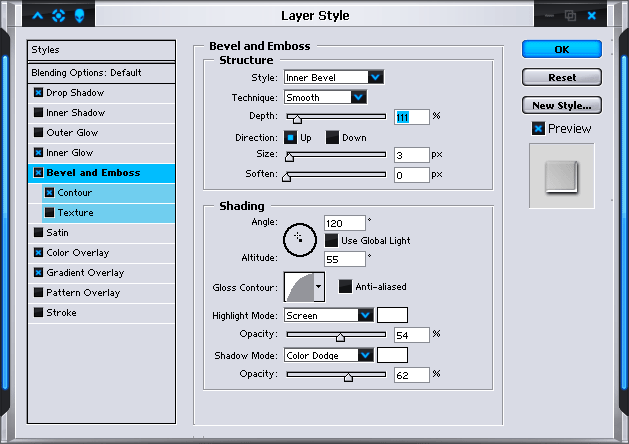
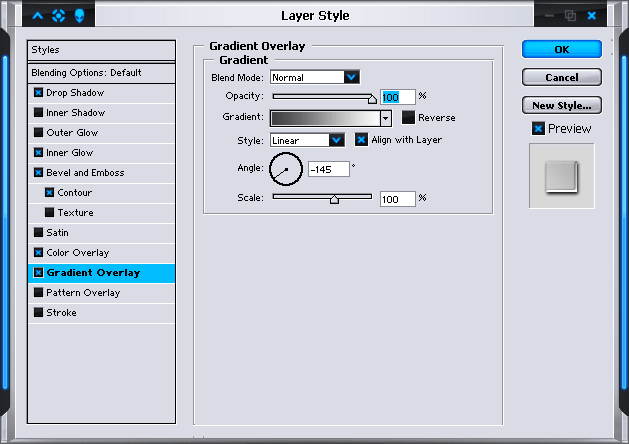
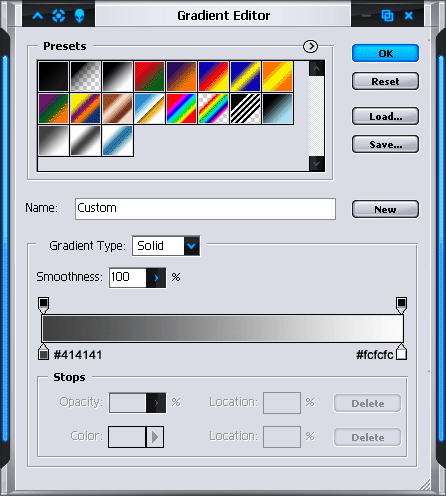
建立文字后,請按照如下設(shè)置文字層的效果:
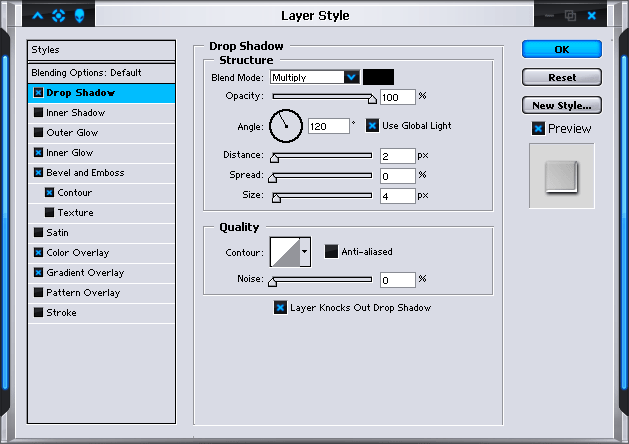
???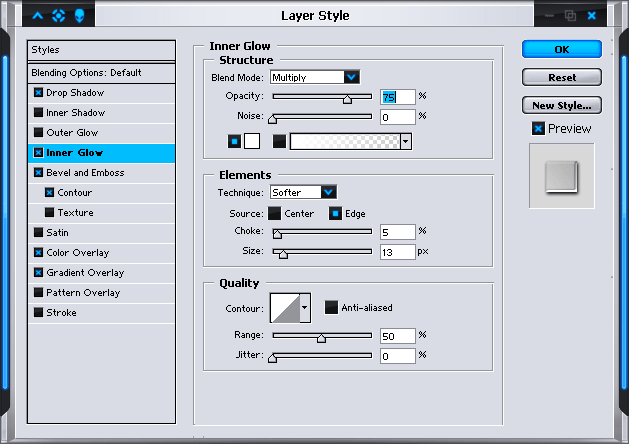
???
?
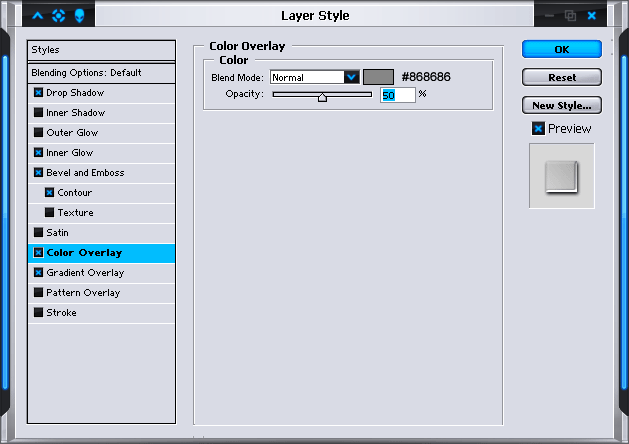
???
?
???
設(shè)置完畢后,你的文字應(yīng)該是這樣的: ???
???
?
#p#副標(biāo)題#e#
?
現(xiàn)在我們需要建立內(nèi)部的文字。
按住鍵盤的Ctrl鍵同時(shí)用鼠標(biāo)左鍵點(diǎn)擊文字層,該操作將選中文字層。
 ???
???
在菜單中選擇Select>Nodify>Contract(選擇>修改>縮小),將選擇區(qū)域縮小4個(gè)像素。
建立一個(gè)新的層,將調(diào)色板前景色設(shè)置為#D01A1A,并填充到選擇的區(qū)域中。???

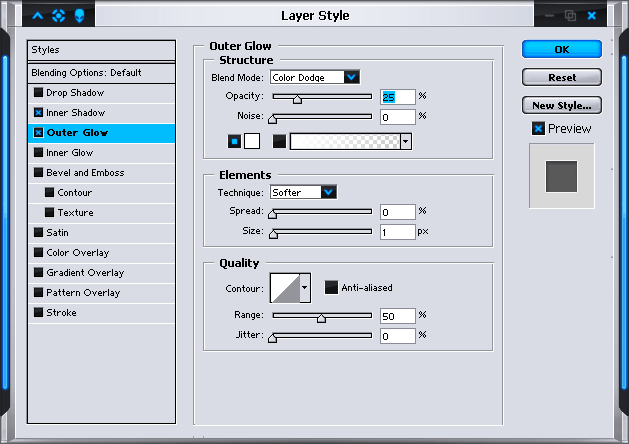
繼續(xù)設(shè)置新的一層的層效果:
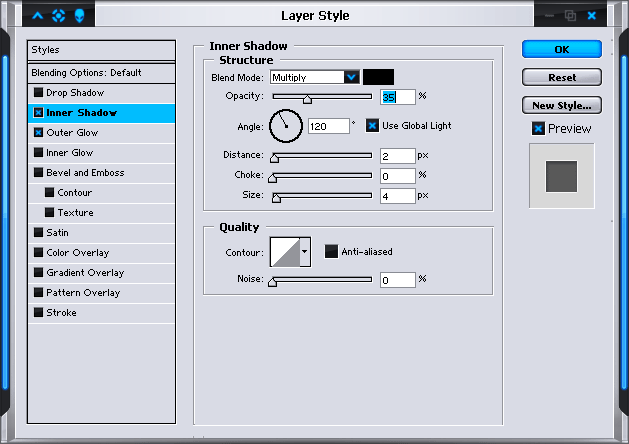
??
?
???
設(shè)置完畢后圖片效果:
Ctrl+鼠標(biāo)左鍵選擇紅色文字的層,使用Select>Modify>Contract,將選擇區(qū)域再縮小一個(gè)像素。
建立第三個(gè)層,并用白色填充,圖片效果將顯示為:
 ???
???
將層的透明度降低至10%,最終的文字顯示如下圖:
 ??
??

