欧美黑人激情性久久,一本色道久久综合无码人妻,欧美另类人妻制服丝袜,日韩精品一卡2卡3卡4卡新区乱码,欧洲熟妇性色黄在线观看免费,97夜夜澡人人爽人人喊中国片,77se77亚洲欧美在线,久久精品一区二区免费播放

                    Photoshop將人像照片調出HDR效果

                    對于攝影愛好者來說HDR應該并不陌生吧,對于 我乃至于大部分人都覺得HDR一種是比較酷的效果,也比較流行。CS5及以后的版本都自帶有這款濾鏡(圖像調整HDR色調)。制 作HDR效果前需要

                    對于攝影愛好者來說HDR應該并不陌生吧,對于 我乃至于大部分人都覺得HDR一種是比較酷的效果,也比較流行。CS5及以后的版本都自帶有這款濾鏡(圖像?>?調整?>?HDR色調)。制 作HDR效果前需要用這款濾鏡做出高清晰,高對比效果,然后再用調色工具潤色,后期增加暗角加強質感即可。下面開始分享教程吧!

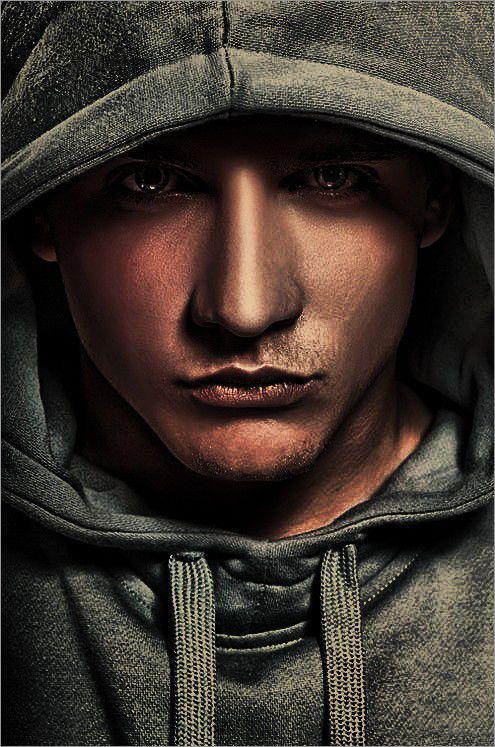
                    最終效果
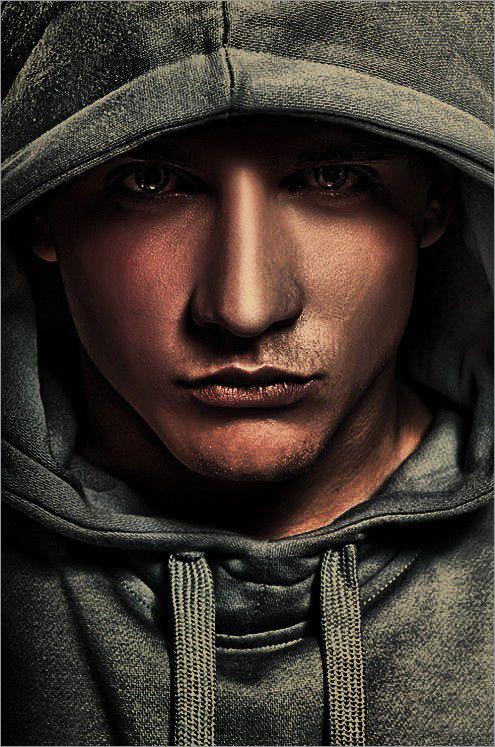
                    Photoshop將人像照片調出HDR效果

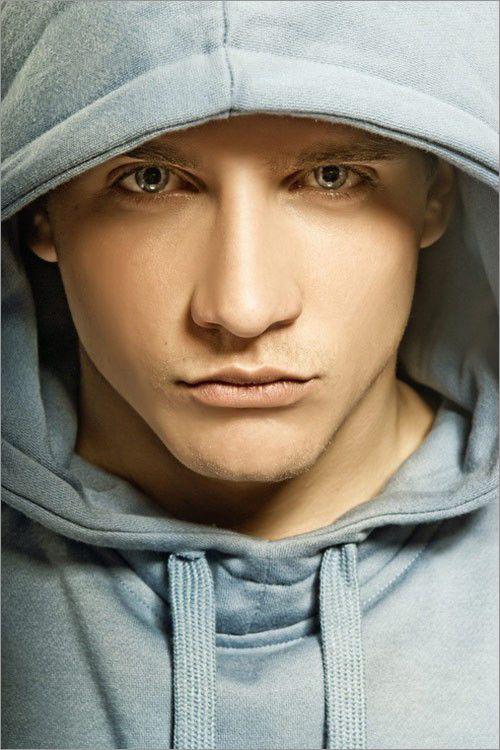
                    原圖

                    Photoshop將人像照片調出HDR效果

                    一、Photoshop打開原圖后,使用HDR濾鏡處理圖片。之后開始修飾皮膚,選擇“圖章”工具,模式改為“變亮”,這樣能最大程度地保留質感。這張照片著重修飾了人物的眼袋和嘴角,之后使用“USM銳化”,注意銳化不能過大。
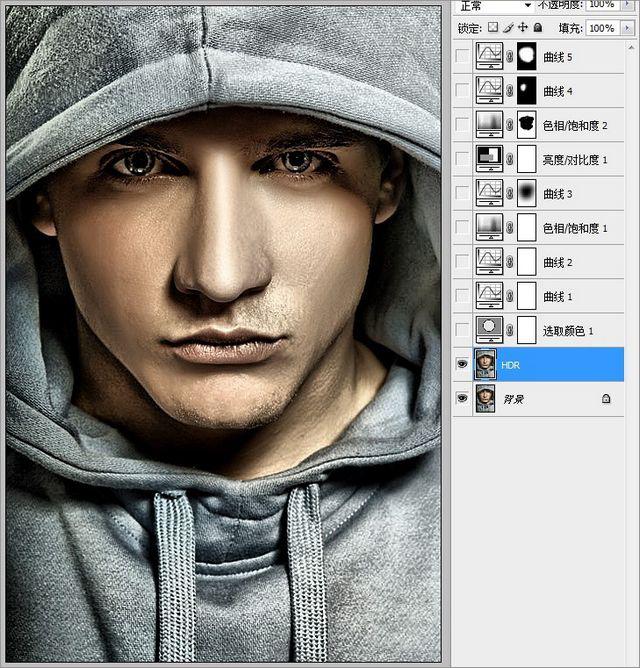
                    Photoshop將人像照片調出HDR效果

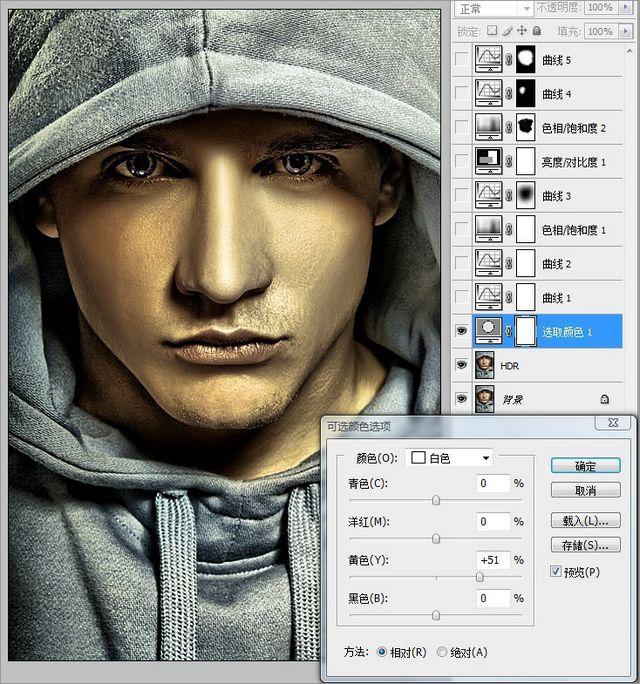
                    二、使用可選顏色工具調整膚色。分別對圖片的紅色、黃色和白色進行調整,這樣的調整會使人物的膚色有所改變,使圖片感覺更加通透。
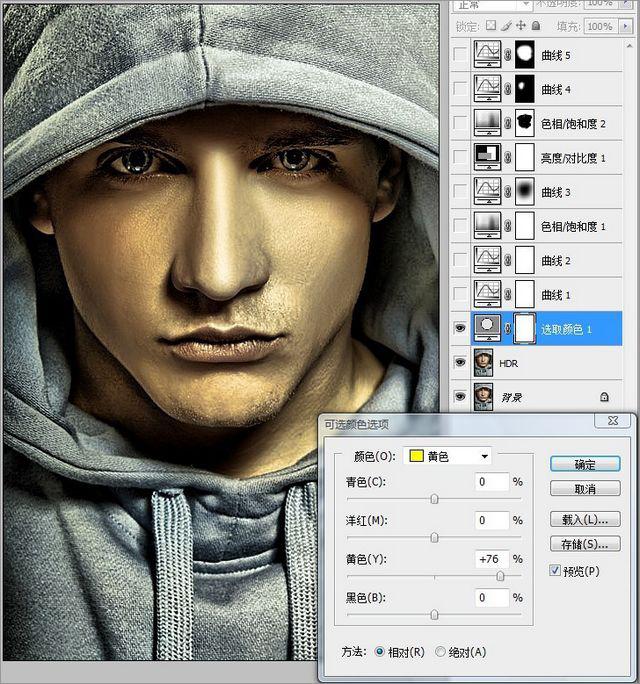
                    Photoshop將人像照片調出HDR效果

                    Photoshop將人像照片調出HDR效果

                    三、使用“曲線”工具對畫面的暗部進行壓暗處理,使畫面的影調更加濃重。注意開始的時候不用壓得太暗,因為后面還可以慢慢調整,要留有余地。
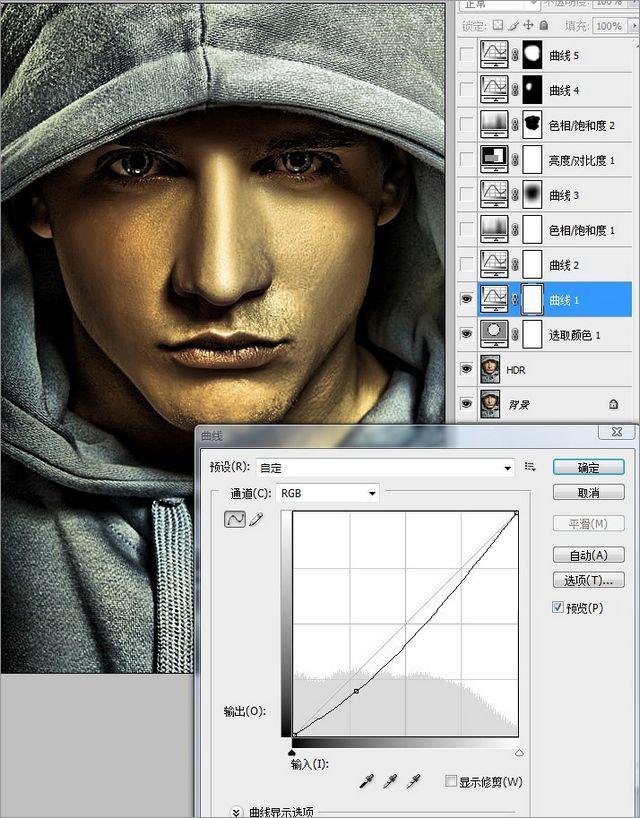
                    Photoshop將人像照片調出HDR效果

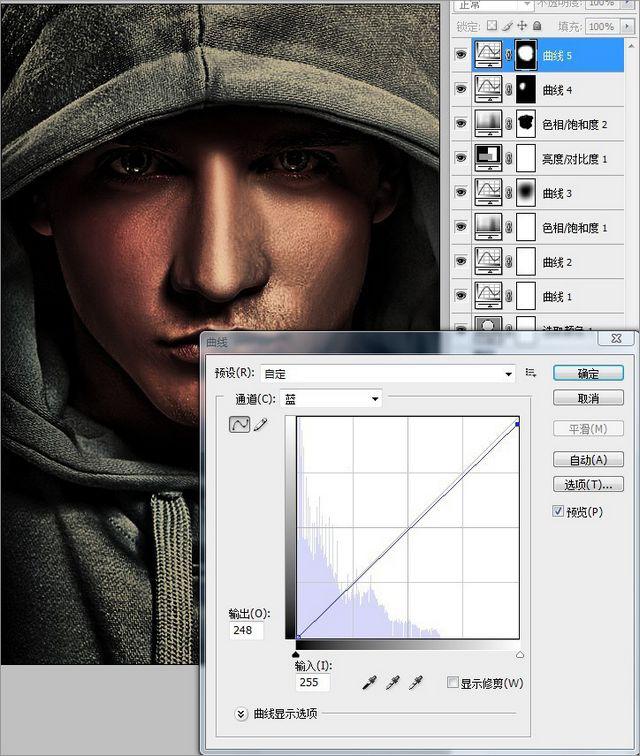
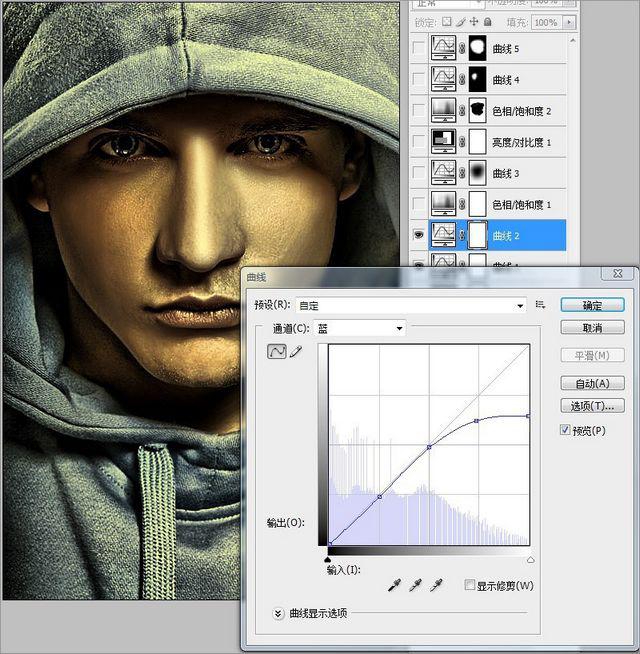
                    四、使用“曲線”工具對藍色通道進行調整,這樣會使畫面適當變黃,因為剛才使用HDR濾鏡時,高光區域稍稍有些過曝,所以這里要找回一些亮部細節。
                    Photoshop將人像照片調出HDR效果

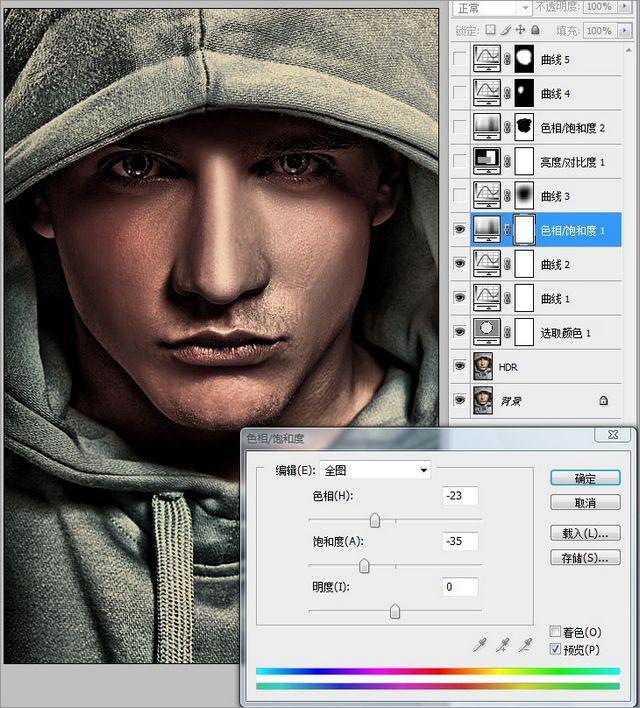
                    五、使用“色相/飽和度”工具對全圖的色相和飽和度進行調整,使圖片的整體顏色偏紅,并適當降低飽和度,這樣圖片會更耐看
                    Photoshop將人像照片調出HDR效果

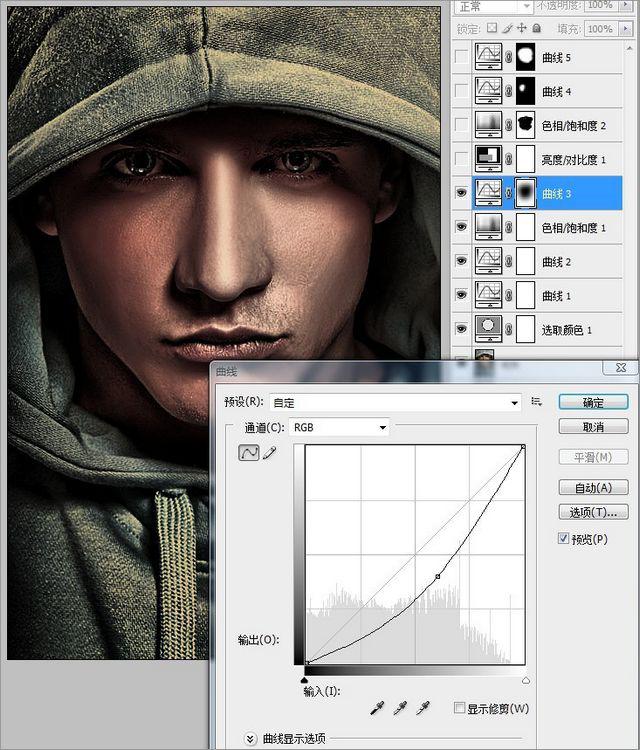
                    六、創建新的曲線調整圖層,并將圖片整體壓暗,然后使用“畫筆”工具,將人物擦出來,這樣的操作就可以使畫面的四角暗下去了,調整后人物感覺更加突出。
                    Photoshop將人像照片調出HDR效果

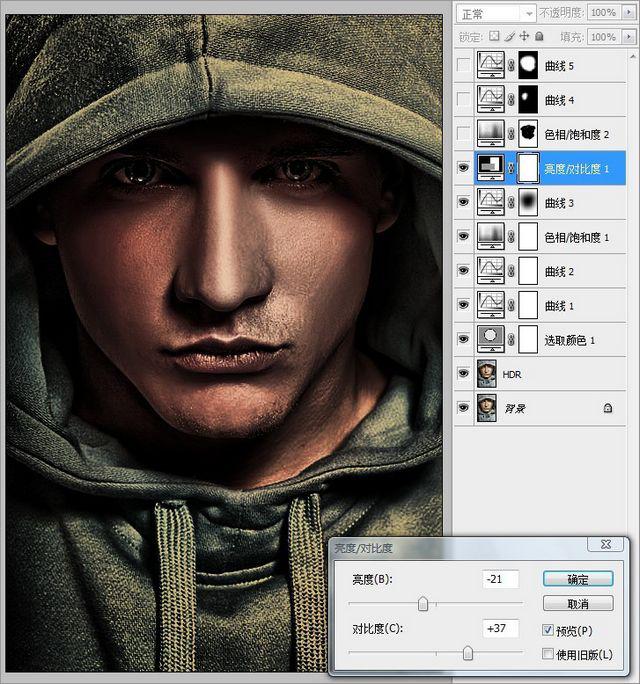
                    七、使用“亮度/對比度”工具調整后,能夠使圖片的顏色看起來更加濃厚、濃郁,視覺沖擊力也更加強。
                    Photoshop將人像照片調出HDR效果

                    八、要使整個畫面顯得飽滿,必須有一些顏色上的對比,比如冷和暖,白與黑。這里就是用服裝的顏色和人物的膚色形成冷暖對比。使用“色相/飽和度”工具降低全圖的飽和度后,將人物的膚色還原即可。
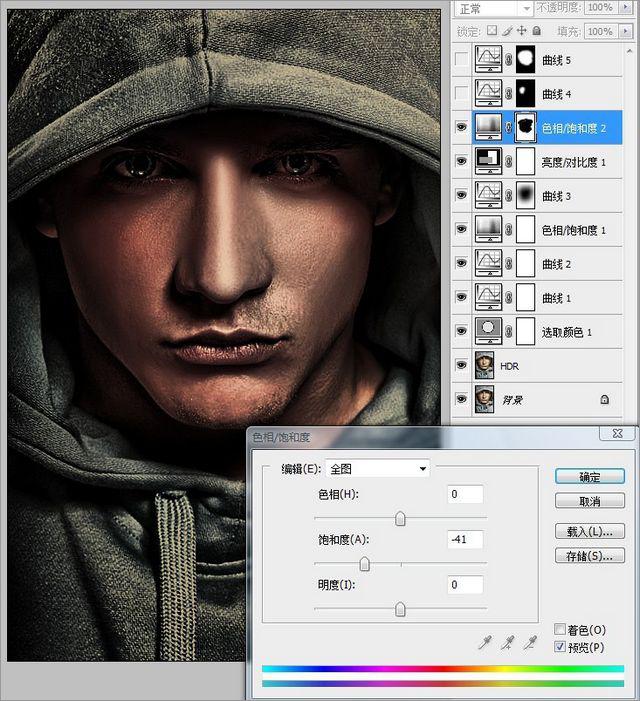
                    Photoshop將人像照片調出HDR效果

                    九、調整到這一步就基本完成了,現在大體顏色已經呈現出來了,這時觀察圖片,可以看到人物臉的右側有些偏黃,所以要對右臉進行單獨的調色,讓左邊和右邊的膚色大致相同。這里可以創建新的曲線調整圖層,或者使用“快速蒙板”進行調整即可。
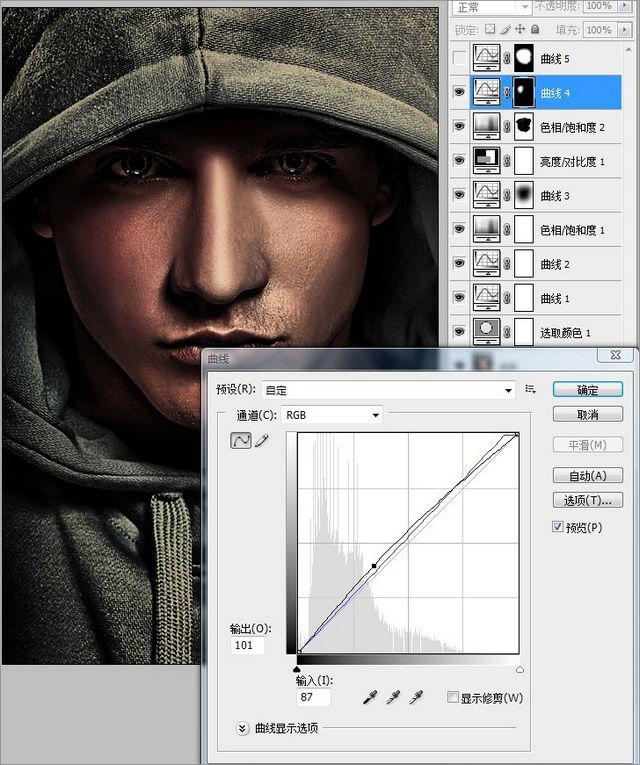
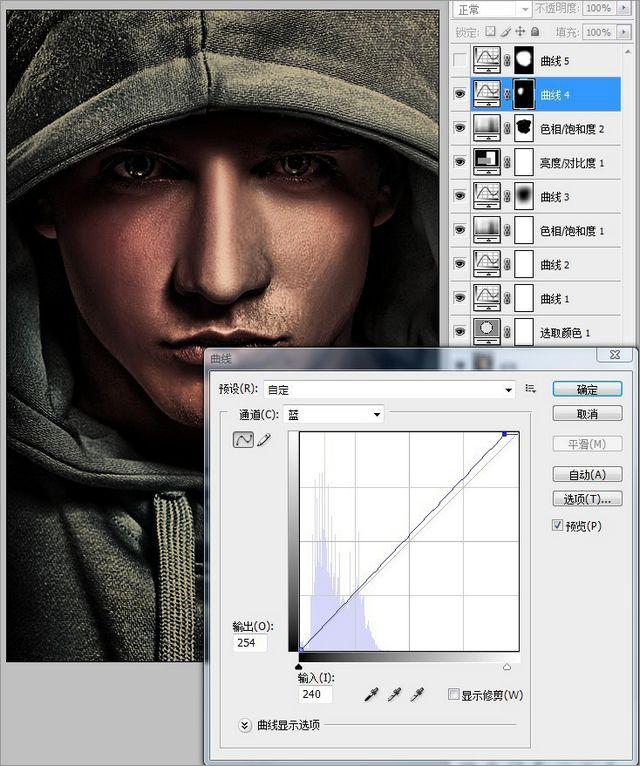
                    Photoshop將人像照片調出HDR效果

                    Photoshop將人像照片調出HDR效果

                    十、這是最后的調整,這樣的調整是為了讓臉部看上去更舒服,顏色更為細膩。調整方法還是建立曲線調整圖層,首先對整張圖片進行壓暗,然后在藍色通道里調整最亮點,也就是調節黃色即可。
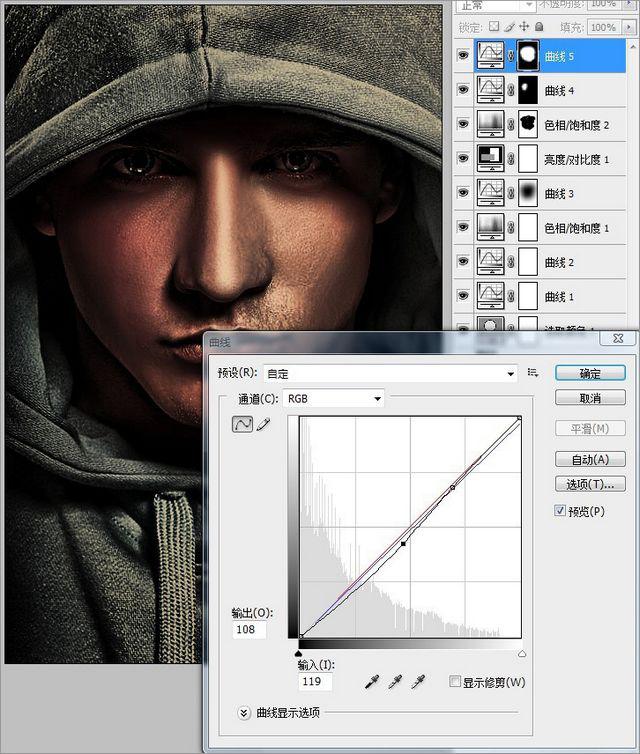
                    Photoshop將人像照片調出HDR效果

                    Photoshop將人像照片調出HDR效果

                    最終效果

                    Photoshop將人像照片調出HDR效果

                    給TA打賞
                    共{{data.count}}人
                    人已打賞
                    PS教程

                    Photoshop給美女調出甜美的橙黃秋季色

                    2014-11-8 14:16:00

                    PS教程

                    Photoshop讓眼睛變得更大

                    2014-11-8 15:44:14

                    ?
                    個人中心
                    購物車
                    優惠劵
                    有新私信 私信列表
                    搜索
                    主站蜘蛛池模板: 777米奇色狠狠俺去啦777| 99久久99久久精品国产片果冻| 亚洲欧美在线观看品| 久久中文字幕乱码久久午夜| 国产精品乱码高清在线观看| 午夜爽爽爽男女污污污网站| 日日摸日日碰夜夜爽免费| 麻豆一区二区中文字幕| 日韩av片无码一区二区三区不卡| 日本福利视频免费久久久| 国语自产精品视频在线30| 久久影院综合精品| 国产av永久无码天堂影院| 国产精品9999久久久久仙踪林| 亚洲午夜av一区二区| 亚洲最新一卡二卡三卡| 欧美人妻aⅴ中文字幕| 午夜毛片不卡免费观看视频| 男女性高爱潮免费网站| 国产成AV人片久青草影院| 国产精品狼人久久久久影院| 国产成人亚洲日韩欧美| 国产亚洲综合视频在线| 日韩一区二区三区东京热| 亚洲国产精品国自产拍电影| 久久久久亚洲精品美女| 欧美精品亚洲精品日韩专区一乛方| 成人啪啪高潮不断观看| 免费人成在线观看网站品善网| 欧美xxxx做受欧美| 一本色道av久久精品+| 精品国产乱码久久久久久婷婷| 国产成人精品免费视频app软件| 人妻无码αv中文字幕久久琪琪布| 蜜臀AⅤ永久无码精品| 肥老熟妇伦子伦456视频| 色九月亚洲综合网| 欧洲少妇性喷潮| 久久天天躁狠狠躁夜夜婷 | yw尤物av无码国产在线观看| 国产办公室秘书无码精品99|