

鋼筆也許是Fireworks中功能最為強(qiáng)大的工具。 在下面的實(shí)例中,我將演示鋼筆工具在繪制各種不同圖形時候的一些典型使用方法。 例1:多邊形 在此例中,選擇鋼筆工具,在畫布的各個區(qū)域里,不斷單擊并松開,可形成一個矢量多邊形。可以看出,在回到所繪制的第一
鋼筆也許是Fireworks中功能最為強(qiáng)大的工具。
在下面的實(shí)例中,我將演示鋼筆工具在繪制各種不同圖形時候的一些典型使用方法。
例1:多邊形
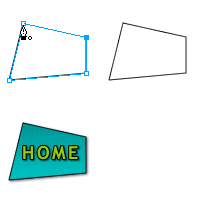
在此例中,選擇鋼筆工具,在畫布的各個區(qū)域里,不斷單擊并松開,可形成一個矢量多邊形。可以看出,在回到所繪制的第一個點(diǎn)并單擊時,會自動合成封閉圖形。
例2:曲線
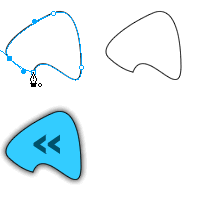
這次,在畫布的不同區(qū)域單擊并拖動鼠標(biāo)來形成曲線。可以嘗試在不同的方向拖動來觀察曲線的變化情形。這是一項(xiàng)非常有趣的練習(xí),也許你會看到自己做出了很COOL的效果圖。同樣,在回到所繪制的第一個點(diǎn)并單擊時,你會得到一個封閉圖形。
例3 漲裂
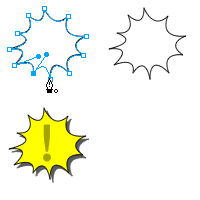
現(xiàn)在重復(fù)例2的操作,不過這次我們在整個的繪制過程中使用了Alt鍵。沿畫布的邊緣圍繞中心向外單擊并拖動鼠標(biāo),最后你將得到一個漲裂狀圖形。
相反,如果你在畫布的邊緣圍繞中心向內(nèi)單擊并拖動鼠標(biāo),你可以得到類似云/花的形狀。
(我不喜歡在繪制的時候使用alt鍵來控制手柄,覺的特難學(xué)會,而且學(xué)會后也不太方便,想想得左右手同時操作,不符合我困時候的特征,^)^. 我總結(jié)了一套”理論”來處理這種圖形,請看后面關(guān)于我的注釋。-困貓注 )
例4 FW Logo(Png源文件)

現(xiàn)在我們通過例1,例2,例3的鋼筆使用方法,來繪制一些知名Logo,由此可以體會一下鋼筆的強(qiáng)大之處。左圖就是用鋼筆繪制的3個圖形組合合成的。
我首先通過抓屏的方法獲得了FW Logo圖片,然后粘貼在新建的畫布上。然后選擇鋼筆工具,在LOGO圖案的所有拐角處單擊,拖動,有時候用到了第三個例子的Alt技巧。當(dāng)完成了每一個封閉路徑后,選擇Subselection Tool調(diào)節(jié)更為理想的調(diào)整每一個節(jié)點(diǎn)。按住Alt不放,象使鋼筆工具一樣調(diào)整并最終得到很干凈的每個節(jié)點(diǎn)。
這大約花費(fèi)了20分鐘的時間來進(jìn)行繪制,你可以下載源文件進(jìn)行分析。因?yàn)檫@是一個矢量圖象,所以你可以任意調(diào)整大小而不會損失任何圖片文件信息。
例5: DW Logo(Png源文件)

左邊的圖象完全是用鋼筆工具繪制而成。
選擇鋼筆工具然后繪制兩個圖形(一個是類似”d”的形狀 ,一個是類似洞形),然后同時選中這兩個圖形,執(zhí)行Modify>Combine Paths>Punch在d狀物打洞。當(dāng)然也使用了例4中同樣的技術(shù)進(jìn)行調(diào)整。
這個logo的繪制大概花費(fèi)了10分鐘,你同樣可以下載源文件進(jìn)行分析。
例6:立方體Logo(Png源文件)

這個圖象的繪制有點(diǎn)難度。我應(yīng)用了很多FW的技術(shù)思想,其中包括最重要的鋼筆工具,然后依次繪制10個單獨(dú)的圖形并組合成的。這個LOGO全部是矢量信息,不包括任何位圖元素。
這大概花費(fèi)了我兩三個小時的時間近似達(dá)到原圖的效果。同樣,你可以下載查看源文件。可以通過調(diào)整圖象大小的方式來查看每個節(jié)點(diǎn)而并不損失任何圖象信息。
?
#p#副標(biāo)題#e#
?
第一部分的例1,例2,例3是鋼筆的基本使用方法,例4,例5,例6是三個難度由淺到深的三個實(shí)例。fireworks官方中文幫助的鋼筆部分,我當(dāng)初看的很枯燥,感覺上面的教程很生動。在例3中,我也提到了我不太習(xí)慣作者說的使用alt鍵來配合繪制類似形狀的圖形,現(xiàn)在就來說說我的方法吧(很早寫的東西,圖片有點(diǎn)顛三倒四,大俠們見笑了)。繪制路徑的過程中,松開鼠標(biāo)踮著鋼筆在畫布找下一個節(jié)點(diǎn)的時候,鋼筆帶著的是直線,還是曲線.全憑臨時判斷, 有時候帶著直線走比較舒服. 將帶著直線走變成帶著曲線走:
點(diǎn)節(jié)點(diǎn)1并不拖動節(jié)點(diǎn)1,松開鼠標(biāo)后,一定是帶著一個直線的鋼筆走,
點(diǎn)節(jié)點(diǎn)2,為了得到曲線,必須拖動節(jié)點(diǎn)2.
調(diào)整好曲線找節(jié)點(diǎn)3的時候,這時候會帶著一個曲線的鋼筆走.
再在節(jié)點(diǎn)2上點(diǎn)一下,又會重新帶著直線走了.
然后這時候再找節(jié)點(diǎn)3.
(默認(rèn)的FW MX設(shè)置沒有打開鋼筆繪制預(yù)覽,打開的辦法:Edit>Preference>Editing>Pen Tool Opation,在Show Pen Previews前打上對號)
如上面的例3:


我的一個簡單的源文件:

?
#p#副標(biāo)題#e#
?
現(xiàn)在應(yīng)用上面的附錄來臨摹下面這個標(biāo)志中的海鷗(什么鳥?):
會臨摹這個,以后碰到什么標(biāo)志LOGO圖形,想再次編輯并圖形fill/stroke/effect等之
類就簡單多了。
注意鋼筆走動到底是帶著曲線,還是直線:(這個靠自己的感覺來走吧)


最后的源文件:
PS:最早臨摹這個標(biāo)志的樣子其實(shí)是這樣的,為了表達(dá)清晰才用最終效果圖進(jìn)行臨摹
并展示過程

剛使用鋼筆的朋友,如果能得到收獲,我可以很滿足了,應(yīng)該說掌握了上面FW的鋼筆用的很熟練了。 也應(yīng)該注意后期配合使用subselection工具具體調(diào)節(jié)矯正每個節(jié)點(diǎn)。后期調(diào)整alt鍵也很重要,他可以只調(diào)整一個節(jié)柄而不影響另一個節(jié)炳點(diǎn)。 FW中文幫助的鋼筆教程也很系統(tǒng),但看起來枯燥點(diǎn)。好象也沒找到我說的這個技巧。

