(一是顏色的調(diào)配,二是球體的光照變化,這些光照變化都要靠白色弧型來(lái)調(diào)節(jié)了) 制作軟件:FW MX 2004 使用手法:放射漸變、線性漸變、內(nèi)側(cè)發(fā)光、羽化 制作步驟: 1.打開(kāi)FW,在工具欄中選擇 “橢圓工具”,在“屬性對(duì)話框”中設(shè)置填充類別為“放射狀”,在



(一是顏色的調(diào)配,二是球體的光照變化,這些光照變化都要靠白色弧型來(lái)調(diào)節(jié)了)
制作軟件:FW MX 2004
使用手法:放射漸變、線性漸變、內(nèi)側(cè)發(fā)光、羽化
制作步驟:
1.打開(kāi)FW,在工具欄中選擇 “橢圓工具”,在“屬性對(duì)話框”中設(shè)置填充類別為“放射狀”,在填充顏色的選擇里選擇顏色。
2.在打開(kāi)的顏色選擇調(diào)配器里,分別選擇放射狀起始點(diǎn)與終止點(diǎn)的顏色,按照我個(gè)人的理解,是從左向右,從上到下,從深到淺的原則來(lái)進(jìn)行選擇。
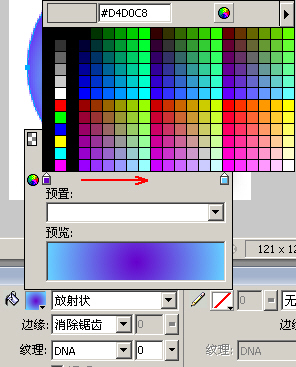
提示:顏色的搭配完全要靠個(gè)人經(jīng)驗(yàn)以及長(zhǎng)期的藝術(shù)細(xì)胞來(lái)領(lǐng)會(huì)了,不過(guò)即使對(duì)顏色搭配不熟的朋友也不要著急,可以到網(wǎng)上找到網(wǎng)頁(yè)配色器,這里面的顏色也是由深到淺的過(guò)渡,可以幫助大家。
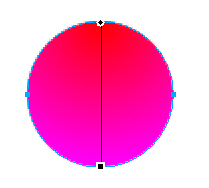
3.然后再拖動(dòng)“放射狀”手柄的起始點(diǎn),顏色深的一方在上(圓形手柄點(diǎn)),顏色淺的向上(方形手柄點(diǎn)),使之正好平分圓。
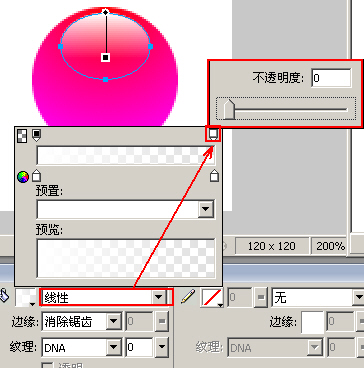
4.然后再繪制一個(gè)小圓,這個(gè)圓幾乎占大圓的二分之一,在“屬性對(duì)話框”中設(shè)置填充類別為“ 線性”,在填充顏色的選擇里選擇顏色均為白色,然后設(shè)置其中一個(gè)透明度為0。接下來(lái)再調(diào)整手柄的位置,使透明的一邊在下方,白色在上方。
(提示:這樣就能體現(xiàn)出球體的高光,讓球體呈現(xiàn)立體感。)
5.按下Alt鍵拖動(dòng)上邊的圓到下方,這樣就復(fù)制了一個(gè)圓,讓兩個(gè)圓上下對(duì)齊,然后調(diào)整下面圓的“填充類別”為“放射狀”,然后再調(diào)整手柄的位置,看下圖進(jìn)行調(diào)整。最后設(shè)置此圖層的不透明度為50%
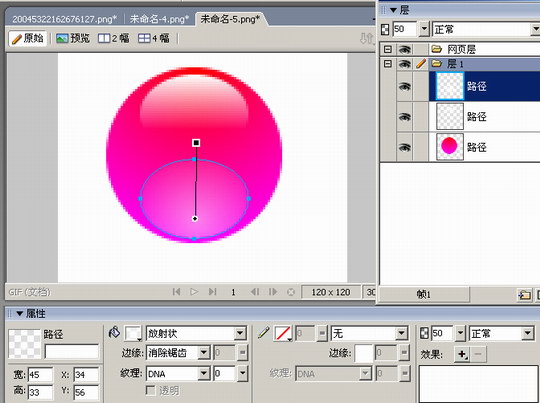
提示:做此圓是為了補(bǔ)充圓的下部顏色不足,無(wú)法體現(xiàn)球體立體感。
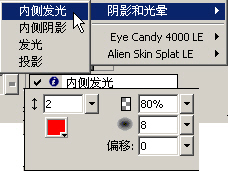
6.現(xiàn)在給大圓加上“內(nèi)側(cè)發(fā)光”效果,點(diǎn)擊“屬性欄”中的+號(hào),選擇“陰影和光暈”下的“內(nèi)側(cè)發(fā)光”,選擇顏色(此顏色與剛開(kāi)始設(shè)置這個(gè)圓漸變色中深色一樣),寬度為2,不透明度為80%,柔化是8,偏移為0。
7.利用字體隨便弄一個(gè)符號(hào)或是圖像在球體中間(為其添加陰影),使球面顯的更漂亮。

8.然后就是最后一步了,再繪制一個(gè)橢圓,作為球的陰影,在“屬性”欄顏色里選擇為灰色實(shí)心,邊緣羽化為13,設(shè)置此層的不透明度為90%,然后再將這層拖到球體層的下方。到此,一個(gè)水晶球體就完成了。

Png源文件: