

制作工具:3DMAX6.0中文版
制作過程:
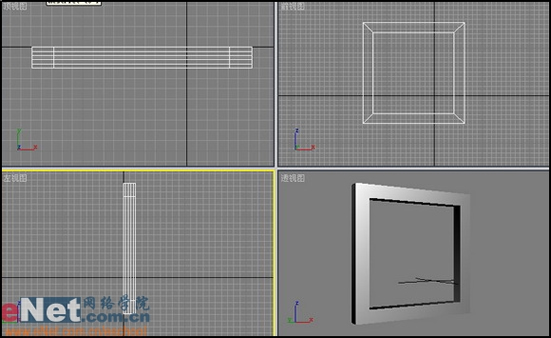
1、進入創建命令面板,選擇“幾何體”按鈕,在下拉列表框中選擇“標準模型”,單擊“圓管”按鈕,在“前”視圖中新建圖1所示的圓管,其參數如圖1所示。將圓管的“邊數”值修改為“4”,就成了一個正方形框。

2、選擇圓管,單擊工具欄中的“選擇/旋轉”按鈕,在“前”視圖中將其旋轉到圖2所示的位置。

3、單擊工具欄中的“材質編輯器”按鈕,選擇一個樣本示例球,展開“貼圖”卷展欄,單擊“反射”后的“None”按鈕,打開“材質貼圖瀏覽器”面板,選擇新建單選框,然后在右邊的列表中雙擊“位圖”,選擇圖3所示的圖片。
4、單擊“材質編輯器”中的“影射材質”按鈕,將當前所編輯的材質賦予圓管。
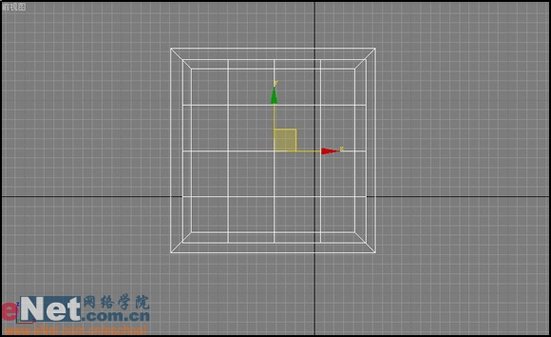
5、在“幾何體”面板中選擇“平面”按鈕,在“前”視圖中拖動鼠標新建圖4所示的平面,并將其調整到適當的位置。
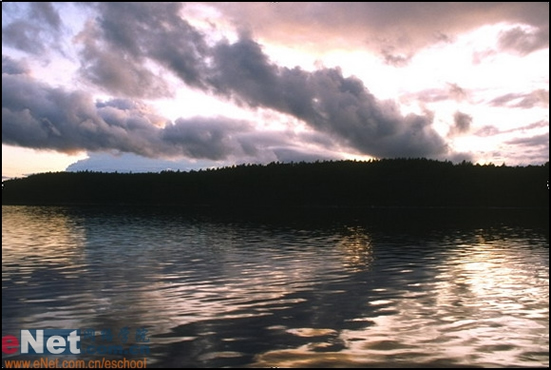
6、單擊工具箱中的”材質編輯器”按鈕打開材質編輯器,選擇第二個樣本示例球,在“基本參數”中單擊“自發光”欄中的小方塊,選擇“新建”單選框,然后在右邊的列表中雙擊“位圖”貼圖,選擇圖5所示圖片。
?
#p#副標題#e#
?
7、展開“貼圖”卷展欄如圖6,將“自發光”后的按鈕拖動到“反射”后的按鈕上,在彈出的對話框中選擇“關聯”單選框。
8、將編輯好的材質指定給平面。
9、單擊右下角視圖控制區中的“旋轉視角”按鈕,將“透視”區旋轉到圖7所示位置。

10、利用“平面”工具為其建立一個背景面和地面并指定材質,單擊工具攔中的“快速渲染”按鈕,渲染后的效果如圖8所示。

11、進入創建命令面板,單擊“燈光”按鈕進入其屬性面板,在下拉列表中選擇“標準”,選擇“泛光燈”按鈕,在圖中建立1盞泛光燈。
12、在“燈光”面板的下拉列表中選擇“光度學燈光”,然后單擊“自由點光源”按鈕,在圖9所示位置新建一個點光源。為了獲得更好的效果,最好將主題光的顏色設置為深色調。

13、為了獲得更好的效果,可以將燈箱復制并加入其他的自發光貼圖。渲染后的效果如圖10所示。


