

制作工具:3DMAX7.0
制作過程:
一、足球
1、進入創建命令面板,選擇“幾何體”按鈕,在下拉列表框中選擇“擴展幾何體”,單擊“多面體”按鈕,在“頂”視圖中新建如圖所示的多面體。

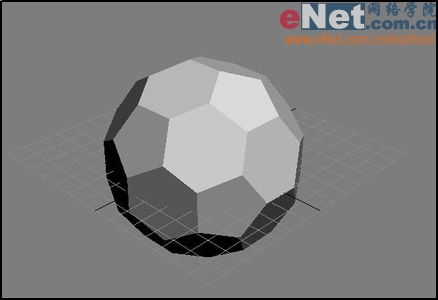
2、選擇多面體,進入修改命令面板,修改參數選擇“十二面體”,系列參數P:0.35,修改后的效果如圖所示。
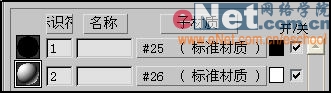
3、打開材質編輯器面板,選擇一個樣本示例球,單擊面板中的“標準”按鈕,在彈出的“材質/貼圖瀏覽器”中選擇“新建”單選框,然后在右邊的列表中雙擊“多維次物體”貼圖進入其屬性面板,單擊“設置數目”按鈕,彈出“設置數目面板,將其設置值改為2。
4、在如圖所示的屬性面板中,分別將兩種材質的顏色設置為黑色和白色。
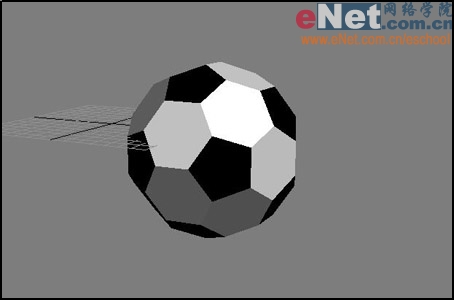
5、將當前編輯好的材質賦予多面體,得到效果如圖所示。
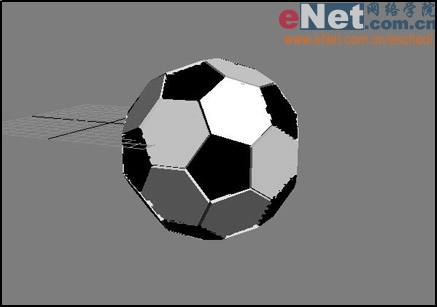
6、選擇多面體,進入修改命令面板,在下拉列表框中選擇“編輯網格”進入其屬性面板,單擊“多邊形”按鈕,展開“編輯幾何體”卷展欄,選擇下的“元素”單選框,然后單擊“爆炸”按鈕,修改爆炸參數選擇體素。
7、在視圖中依次點選各個面,然后進入修改命令面板,在下拉列表中選擇“面擠壓”進入其屬性面板,展開“參數”卷展欄,修改參數Amount為2,Scale為90,修改后效果如圖所示。
8、選擇多面體,進入修改命令面板,在下拉列表框中選擇“網格光滑”進入其屬性面板,修改參數,修改后的效果如圖所示。

9、在修改命令面板,在下拉列表中選擇“球化”,展開“Parameters”卷展欄,將“百分比”值設置為100,修改后的效果如圖所示。
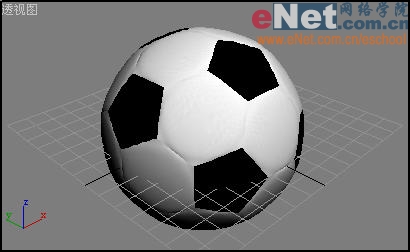
二、排球
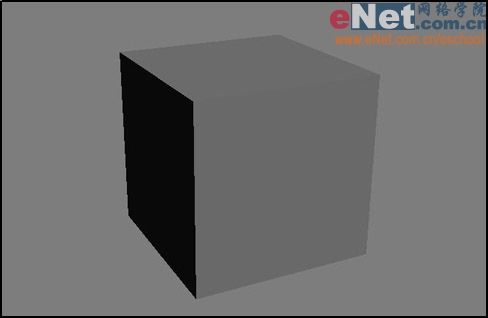
10、進入創建命令面板,選擇“幾何體”按鈕,在下拉列表框中選擇“標準幾何體”中的“長方體”按鈕,新建如圖所示的長方體,參數分別為100。
9、選擇“幾何體”命令面板中的“球體”按鈕,在視圖區中新建一個如圖所示的球體,半徑為86,分段數為50。

10、選擇球體,單擊工具欄中的“對齊”按鈕,然后在視圖區中選擇長方體,在彈出的“對齊”面板中選擇XYZ和Center,然后OK,此時位置如圖所示。
?
#p#副標題#e#
?

11、單擊“長方體”按鈕,新建一個如圖所示的長方體,參數為長200,寬100,高100。

12、選擇長方體,單擊工具欄中的“對齊”按鈕,然后按鍵盤上的H鍵,彈出“選擇物體”面板,選擇長方體,單擊“選擇”按鈕,在彈出的“對齊面板中修改參數選擇Current“Minimum”,Target Objet“Maximum”單擊OK。
13、選擇長方體,單擊“幾何體”按鈕,在下拉列表中選擇“復合物體”進入創建復合物體命令面板,單擊“布爾運算”按鈕,展開“參數”卷展欄,選擇“交集”單選框,然后展開“拾取物體”,在視圖中選擇球體,運算后如圖所示。

14、將布爾運算后的長方體進行復制,得到另外5個復合物體,然后以長方體為參照,依次將它們排列為一個球形,最后將長方體刪除,效果如圖所示。


15、依次選擇排球的各個部分,為其加入“UVW貼圖”修改。
16、打開材質編輯器面板,選擇一個樣本示例球,設置反射基本參數高光強度為12,反光度為10,貼圖類型為凹凸長按鈕指定一個如圖所示的材質,渲染效果如圖所示。


三、籃球
17、進入創建命令面板,選擇“幾何體”按鈕,在下拉列表框中選擇“標準幾何體”中的“球體”按鈕,在視圖中新建一個如圖所示的球體,半徑為60,分段數50。

18、單擊工具欄中的“材質編輯器”按鈕,打開材質編輯器面板,選擇一個樣本示例球,按圖修改參數。

19、單擊“表面色”旁的小方塊按鈕,在彈出的“材質/貼圖瀏覽器”中選擇“新建”單選框,然后在右邊的列表中雙擊“位圖”貼圖,再選擇如圖所示的圖片。

20、展開貼圖屬性面板中的“坐標”卷展欄如圖,在下拉列表中選擇“局部坐標系平面方式”,修改后的效果對比如圖所示。


21、選擇“返回上級面板,展開“貼圖”卷展欄,單擊“凹凸”后的“None”按鈕打開“材質/貼圖瀏覽器”,選擇“新建”單選框,然后在右邊的列表中雙擊“燥波”貼圖,進入其屬性面板,按如圖所示修改其參數。

22、選擇球體,將編輯好的材質指定給球體。
23、新建一平面作為底面背景并為其指定相應的材質,設置好燈光和陰影參數,三大球的最后渲染效果如圖所示。


