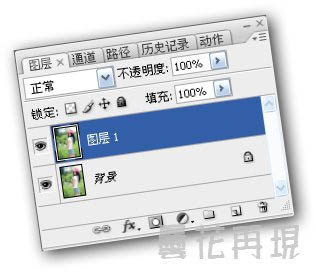
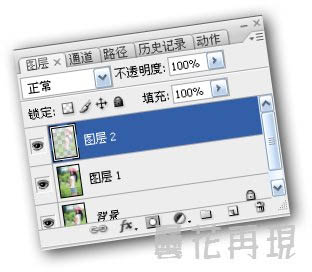
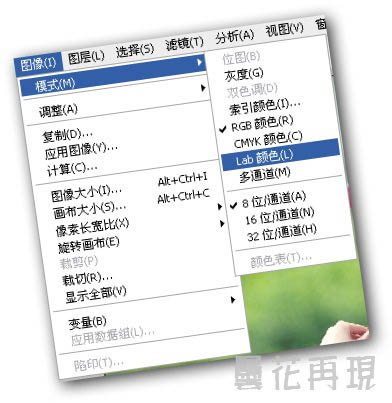
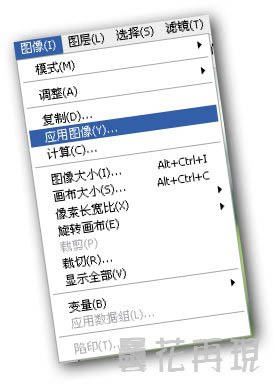
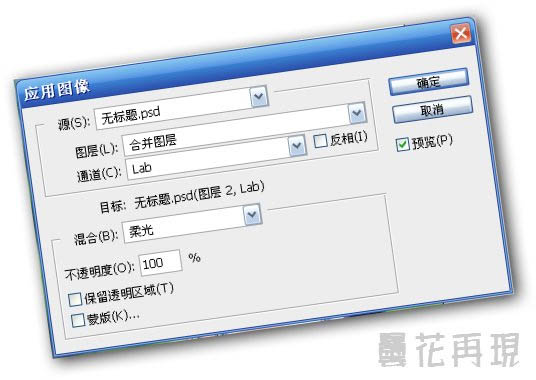
本教程調(diào)色部分都是在Lab模式下完成。這種模式下用a通道覆蓋b通道就可以得到青紅雙色圖片。后期只需要微調(diào)顏色,簡(jiǎn)單的美化人物即可。原圖<點(diǎn)小圖查看大圖> 最終效果??1、打開原圖,把背景圖層復(fù)制一層。2、CTRL+ALT+~選取高光選區(qū)。3、CTRL+J復(fù)制一層選區(qū)。?4、圖像-模式改為L(zhǎng)AB。5、圖像-應(yīng)用圖像。6、應(yīng)用圖像后,圖層模式改為“顏色”。? #p#副標(biāo)題#e#7、SHIFT+CTRL+ALT+E蓋印圖層。 8.去通道,CTRL+A全選A通道,然后CTRL+C復(fù)制,選擇B通道,CTRL+V粘
本教程調(diào)色部分都是在Lab模式下完成。這種模式下用a通道覆蓋b通道就可以得到青紅雙色圖片。后期只需要微調(diào)顏色,簡(jiǎn)單的美化人物即可。
原圖 |

<點(diǎn)小圖查看大圖> |
?
?
?
| 6、應(yīng)用圖像后,圖層模式改為“顏色”。 |
?
#p#副標(biāo)題#e#
| 7、SHIFT+CTRL+ALT+E蓋印圖層。 8.去通道,CTRL+A全選A通道,然后CTRL+C復(fù)制,選擇B通道,CTRL+V粘帖。 |
| 9、回到圖層,透明度設(shè)到60%-80%。 |
?
| 12、減淡工具突出反光地方,銳化工具擦擦細(xì)節(jié)。 13、再次濾鏡-雜色-減少雜色,然后轉(zhuǎn)到RGB模式。 |
?
? | 15、最后弄點(diǎn)趣味東西上去,新建圖層,圖像放大到1400%左右,白色畫筆隨意發(fā)揮下自己簽名。 |