

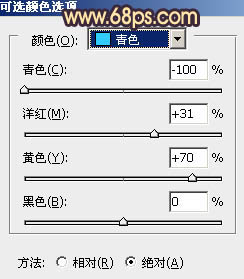
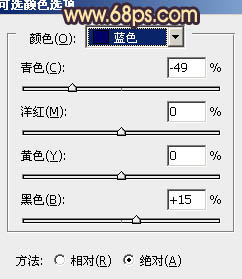
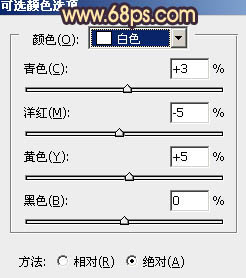
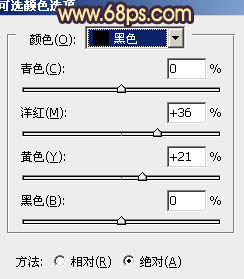
橙色與紫色比較容易搭配。調色過程也比較簡單。只需要把高光和暗部分別調成橙黃色和藍紫色即可。不過調色的過程中人物部分很容易偏色,需要單獨修復。原圖<點小圖查看大圖> 最終效果<點小圖查看大圖> ?1、打開原圖素材,創建可選顏色調整圖層,對黃、綠、青、藍、白、黑進行調整,參數設置如圖1 – 6,效果如圖7。這一步把背景部分的黃綠色轉為橙黃色,并增加暗部藍紫色。<圖1> <圖2> <圖3> <圖4> <圖5> <圖6> <
橙色與紫色比較容易搭配。調色過程也比較簡單。只需要把高光和暗部分別調成橙黃色和藍紫色即可。不過調色的過程中人物部分很容易偏色,需要單獨修復。 原圖 |
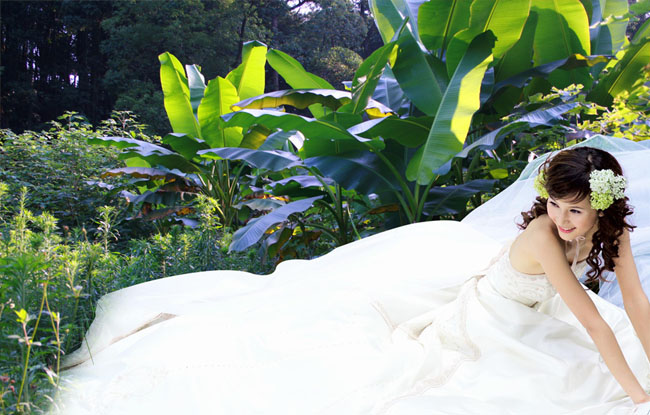 <點小圖查看大圖> |
| 最終效果 |
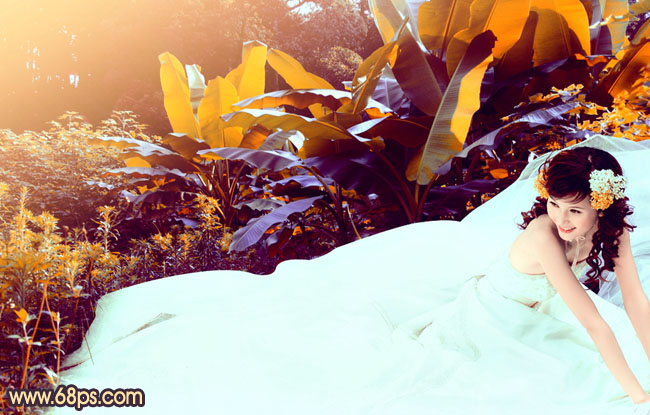 <點小圖查看大圖> |
?
| 1、打開原圖素材,創建可選顏色調整圖層,對黃、綠、青、藍、白、黑進行調整,參數設置如圖1 – 6,效果如圖7。這一步把背景部分的黃綠色轉為橙黃色,并增加暗部藍紫色。 |
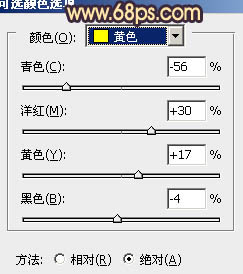 <圖1> |
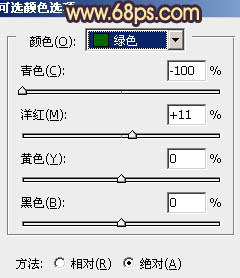 <圖2> |
 <圖3> |
 <圖4> |
 <圖5> |
 <圖6> |
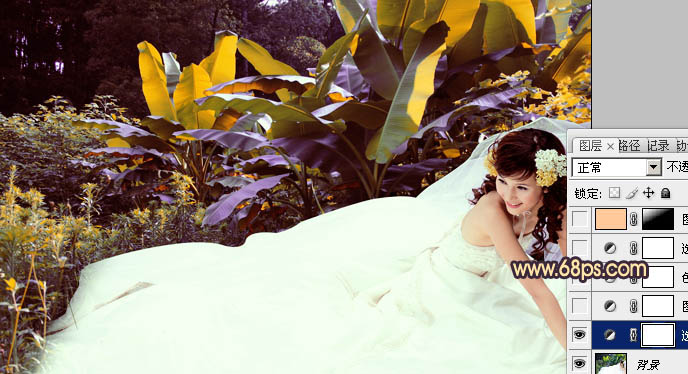 <圖7> |
| 2、按Ctrl + J 把當前可選顏色調整圖層復制一層,不透明度改為:30%,效果如下圖。 |
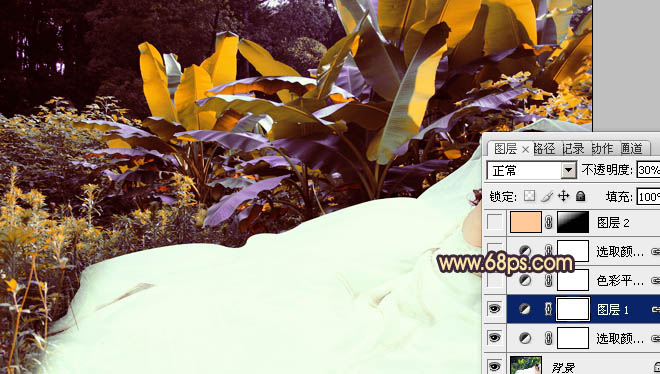 <圖8> |
| 3、創建色彩平衡調整圖層,對陰影、中間調、高光進行調整,參數設置如圖9 – 11,效果如圖12。這一步增加圖片的藍紫色。 |
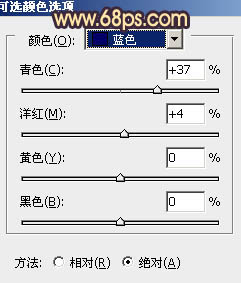 <圖9> |
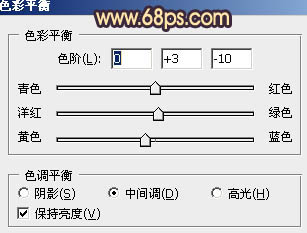 <圖10> |
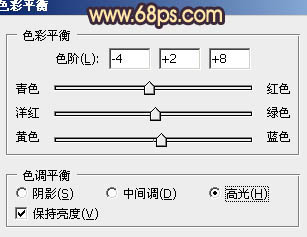 <圖11> |
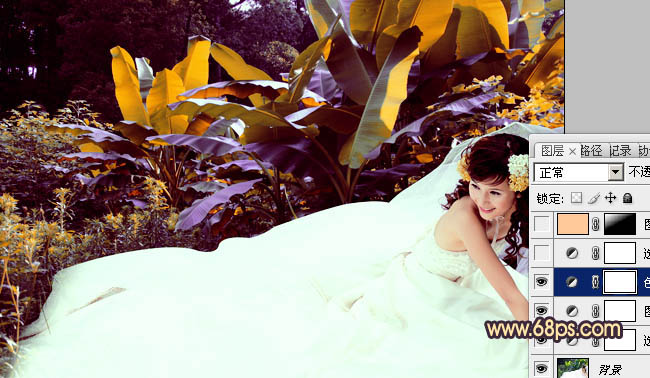 <圖12> |
#p#副標題#e#
?
| 4、創建可選顏色調整圖層,對黃、藍、洋紅、白進行調整,參數設置如圖13 – 16,效果如圖17。這一步增加圖片的橙色和紫色。 |
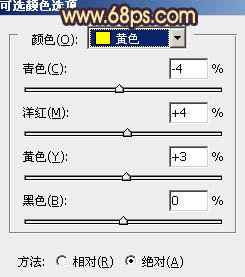 <圖13> |
<圖14> |
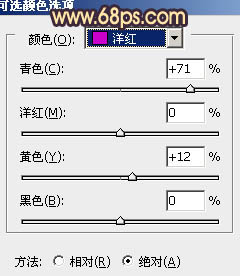 <圖15> |
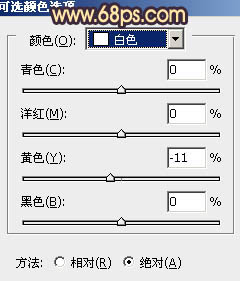 <圖16> |
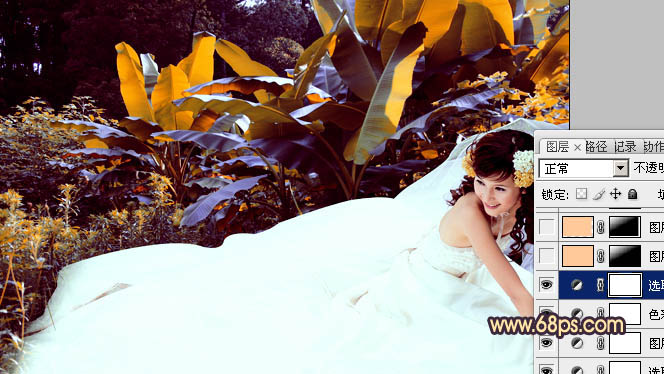 <圖17> |
?
| 5、新建一個圖層,填充橙黃色:#FFC99A,混合模式改為“濾色”,加上圖層蒙版,用黑白漸變拉出下圖所示的透明漸變。 |
 <圖18> |
| 6、按Ctrl + J 把當前圖層復制一層,混合模式改為“柔光”,效果如下圖。 |
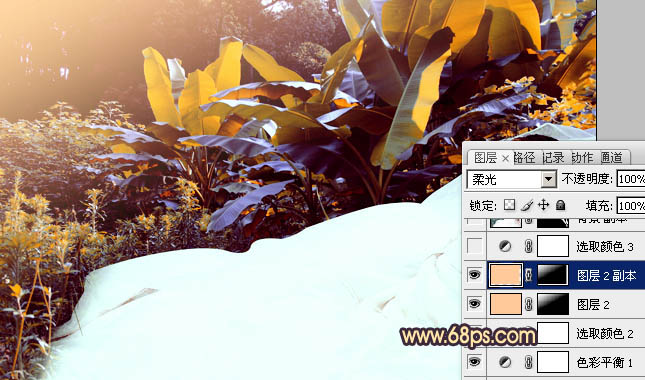 <圖19> |
?
| 7、創建可選顏色調整圖層,對黃、白、黑進行調整,參數設置如圖20 – 22,效果如圖23。這一步微調高光及暗部顏色。 |
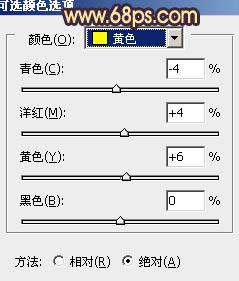 <圖20> |
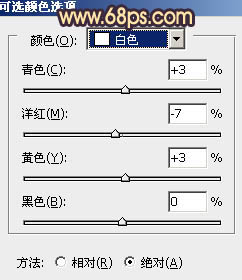 <圖21> |
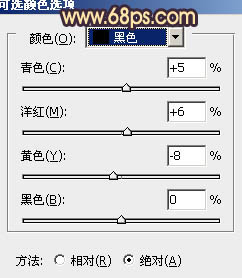 <圖22> |
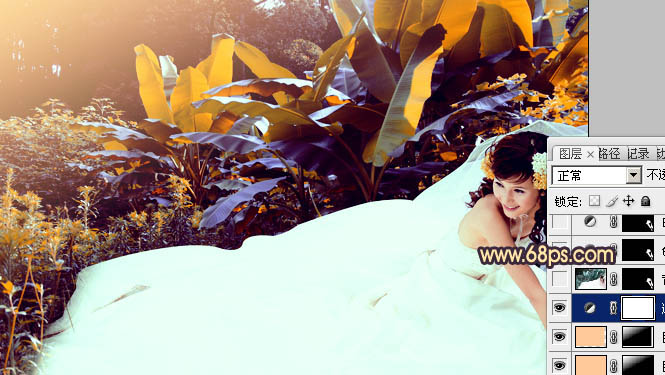 <圖23> |
?
#p#副標題#e#
?
| 8、把背景圖層復制一層,按Ctrl + Shift + ] 置頂。進入通道面板,選擇綠色通道,按Ctrl + A 全選,按Ctrl + C 復制。選擇藍色通道,按Ctrl + V 粘貼。點RGB通道,返回圖層面板。 按住Alt鍵添加圖層蒙版,用白色畫筆把人物臉部及膚色部分擦出來,效果如下圖。 |
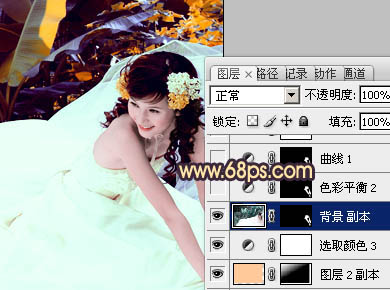 <圖24> |
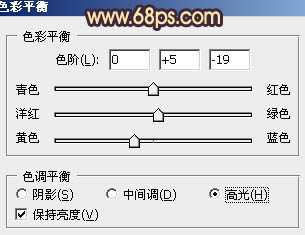
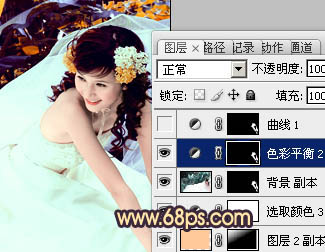
| 9、調出當前圖層蒙版選區,創建色彩平衡調整圖層,對高光進行調整,參數設置如圖25,效果如圖26。這一步微調人物膚色。 |
 <圖25> |
 <圖26> |
?
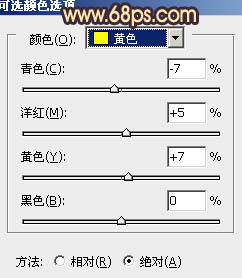
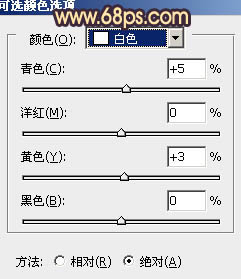
| 10、創建可選顏色調整圖層,對黃、白、黑進行調整,參數設置如圖27 – 29,效果如圖30。這一步把圖片中的橙黃色加濃一點。 |
 <圖27> |
 <圖28> |
 <圖29> |
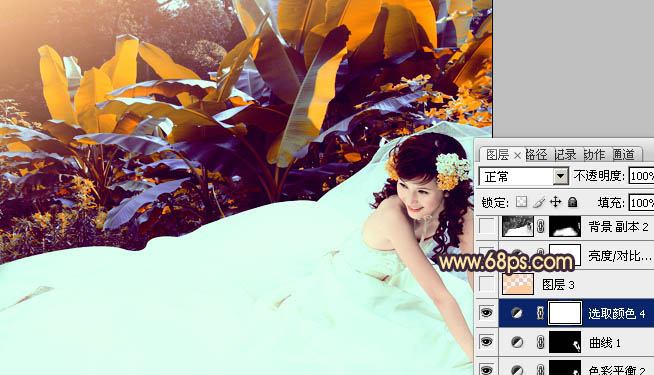 <圖30> |
| 11、按Ctrl + Alt + ~ 調出高光選區,新建一個圖層填充橙黃色:#FFC99A,混合模式改為“柔光”,不透明度改為:50%,效果如下圖。這一步增加圖片暖色。 |
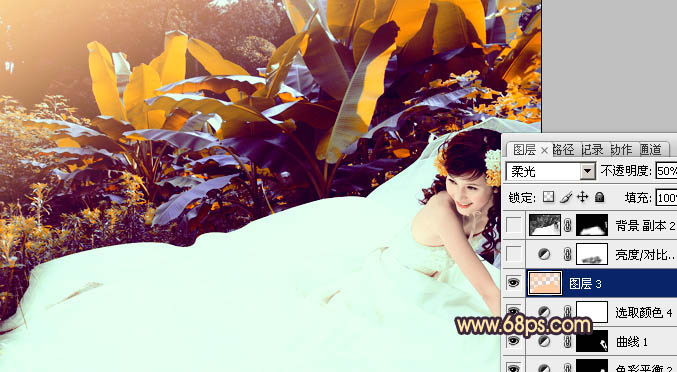 <圖31> |
| 最后微調一下整體顏色和細節,完成最終效果。 |
<點小圖查看大圖> |
?

