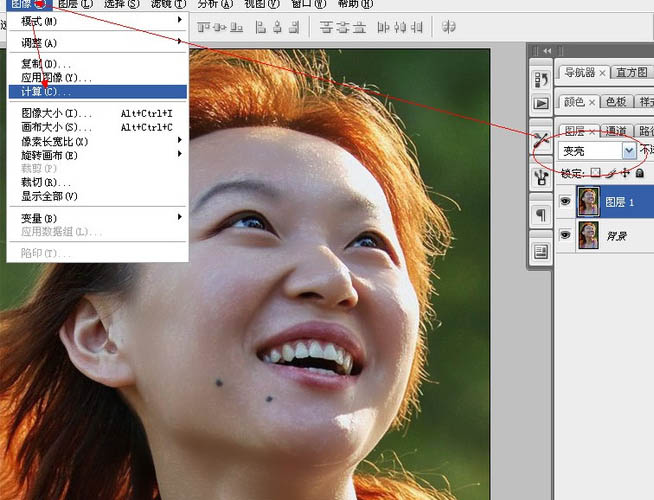
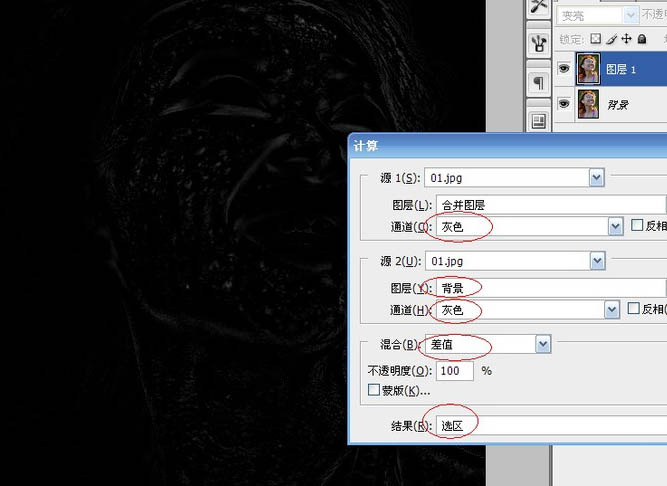
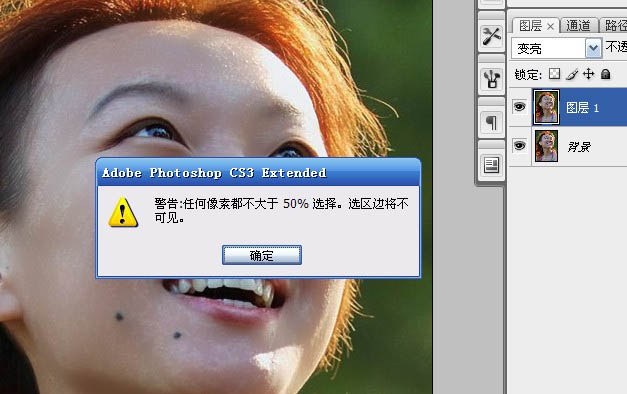
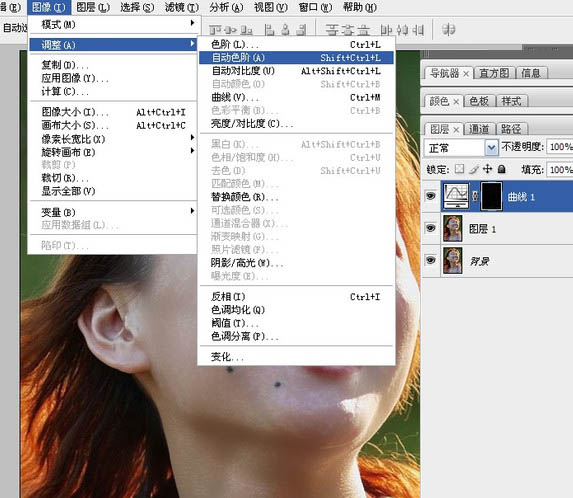
雖然用的是雙曲線的磨皮方法。不過本文的雙曲線操作上更為簡單和智能。人物臉部斑點及痘痘的暗部及高光選區都用計算工具得出,然后分別調暗及調亮即可消除斑點,省去了雙曲線中用手工具涂抹的復雜過程。原圖<點小圖查看大圖> 最終效果<點小圖查看大圖> ?1、復制圖層1(ctrl+j)后,點擊一下歷史記錄畫筆工具,然后濾鏡-模糊―表面模糊,參數如下。2、用歷史記錄畫筆工具恢復原圖的五官,用較小的畫筆和不透明度,如圖。?3、耳朵項鏈黑痣等地方都要用小畫筆 放大圖像N倍細心還原。4、圖層1――變亮模式,圖像―
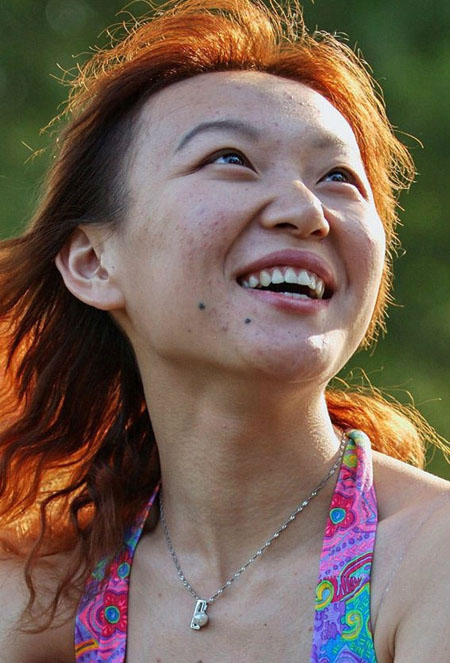
雖然用的是雙曲線的磨皮方法。不過本文的雙曲線操作上更為簡單和智能。人物臉部斑點及痘痘的暗部及高光選區都用計算工具得出,然后分別調暗及調亮即可消除斑點,省去了雙曲線中用手工具涂抹的復雜過程。
原圖 |

<點小圖查看大圖> |
<點小圖查看大圖> |
?
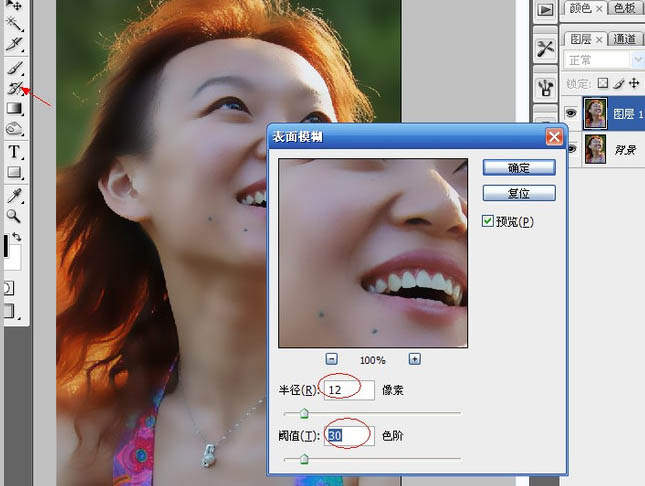
| 1、復制圖層1(ctrl+j)后,點擊一下歷史記錄畫筆工具,然后濾鏡-模糊―表面模糊,參數如下。 |
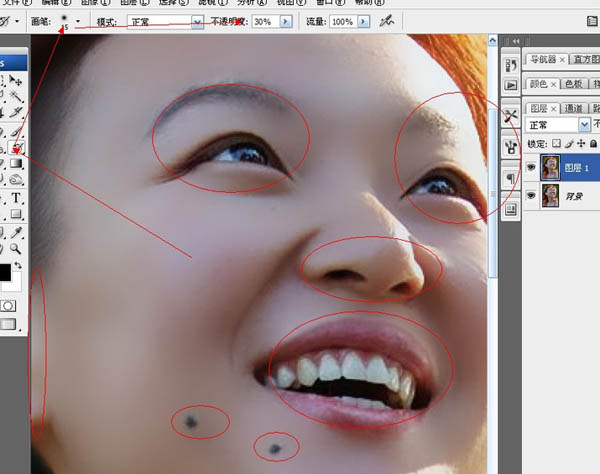
| 2、用歷史記錄畫筆工具恢復原圖的五官,用較小的畫筆和不透明度,如圖。 |
?
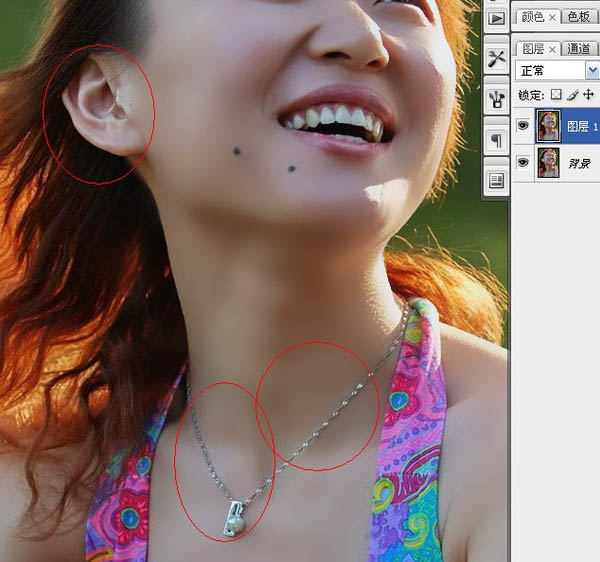
| 3、耳朵項鏈黑痣等地方都要用小畫筆 放大圖像N倍細心還原。 |
?
#p#副標題#e#
?
?
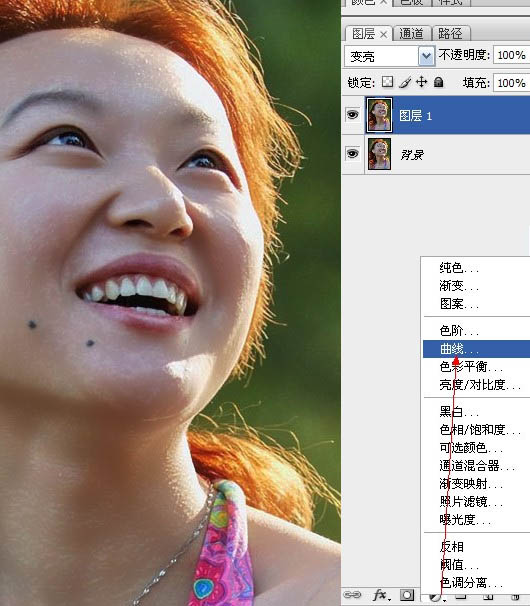
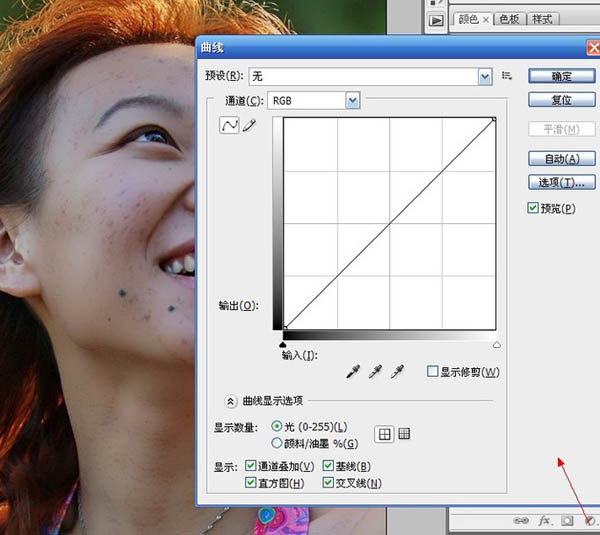
| 7、右下角點擊“創建新的填充或調整圖層”按鈕,點曲線,為計算出來的泛白選區做曲線調整層。 |
| 8、在生成的曲線1圖層,圖像――調整――自動色階,拉開對比,生成選區。 |
?
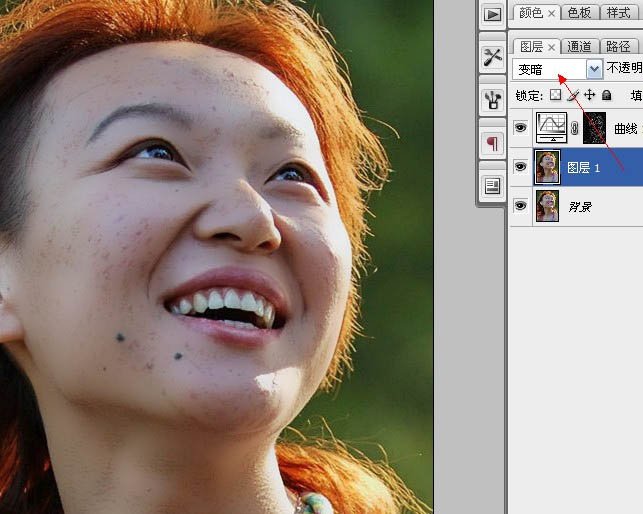
| 9、回到圖層1圖層,將原先的混合模式變亮改為變暗,然后計算,得到我們需要的暗黑斑點選區。 |
?
#p#副標題#e#
?
| 12、然后分別對兩個曲線蒙版圖層填充50%黑,此法可以更加精確選取需要的過白過暗選區。 |
| 13、再分別對兩個曲線蒙版做高斯模糊0.5兩次,以柔化選區邊緣,使選區非選區能融合自然。 |
?
| 14、點掉圖層1的眼睛后,如圖建一個純黑填充圖層。 |
| 15、然后選取混合模式里的顏色,此法的用途是為了回避有色圖層對曲線圖層的視覺干擾。 |
| 16、雙擊曲線1縮覽圖,彈出曲線面板,拉動曲線,密切注意臉部暗黑斑點,以自然融合到皮膚里是最好了,不要有太大反差。 |
?| 17、雙擊曲線2縮覽圖,彈出面板,下拉曲線,讓泛白選區融合到皮膚像素即可。 |
| 18、點掉最上面的顏色填充層眼睛,可以看到斑點都去干凈了。 |
<點小圖查看大圖> |