欧美黑人激情性久久,一本色道久久综合无码人妻,欧美另类人妻制服丝袜,日韩精品一卡2卡3卡4卡新区乱码,欧洲熟妇性色黄在线观看免费,97夜夜澡人人爽人人喊中国片,77se77亚洲欧美在线,久久精品一区二区免费播放

                    Photoshop制作一個(gè)精致的玻璃茶壺

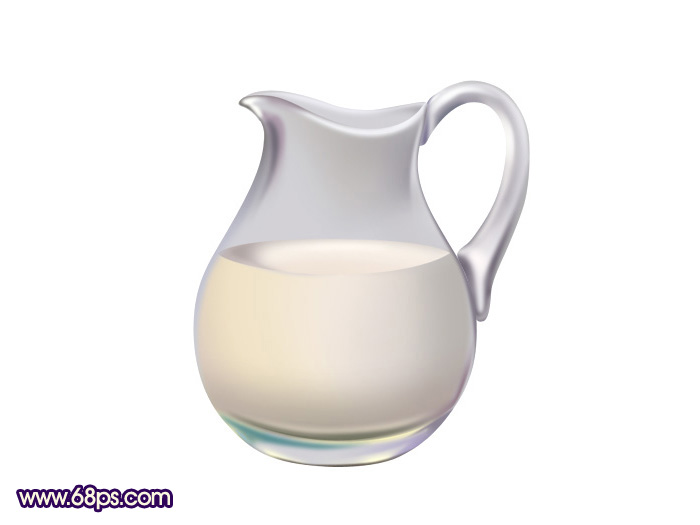
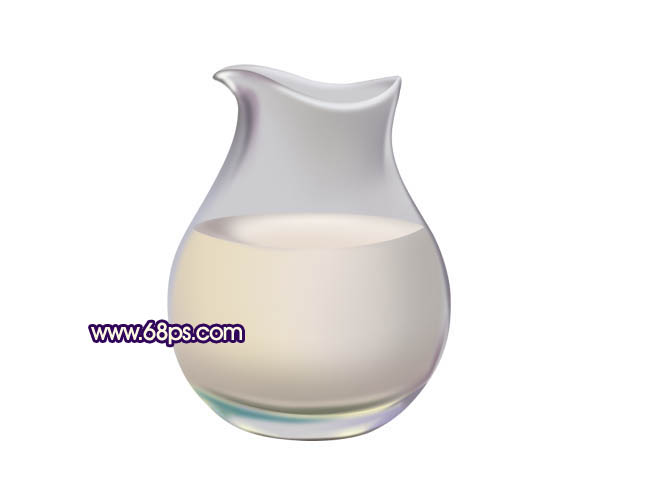
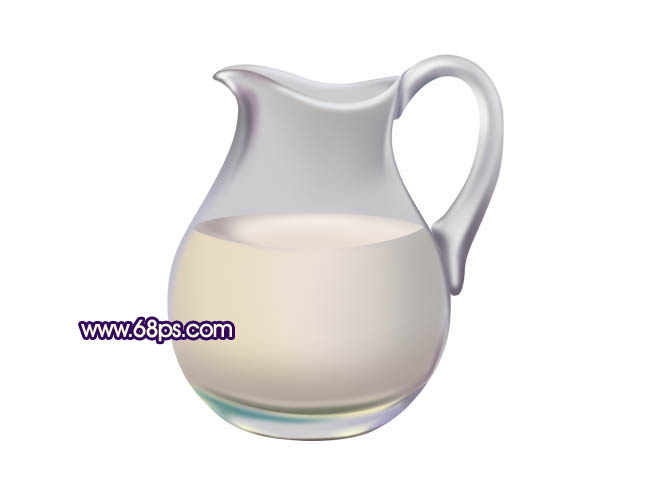
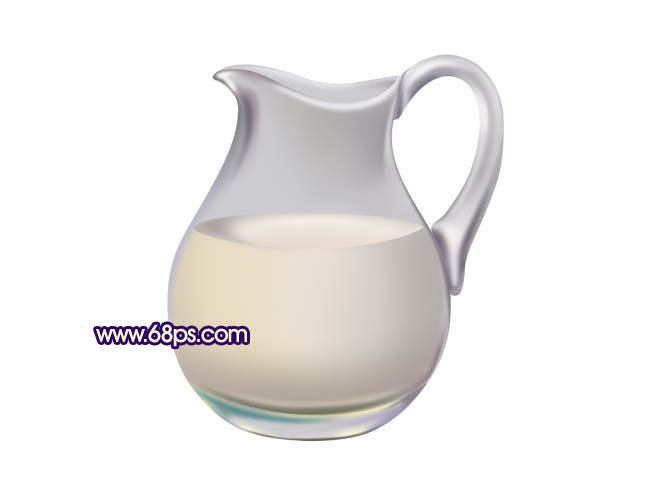
                    玻璃器具的制作相對(duì)來說要難畫一點(diǎn)。因?yàn)椴AУ母吖饧鞍嫡{(diào)都集中在邊緣部分,而且顏色對(duì)比較為強(qiáng)烈,有時(shí)還有較多的環(huán)境色。制作的時(shí)候最好是分層來鋪色,先做出暗部,然后再鋪高光及環(huán)境色。 最終效果 1、新建一個(gè)800 * 800像素的文檔,背景填充白色。新建
                    玻璃器具的制作相對(duì)來說要難畫一點(diǎn)。因?yàn)椴AУ母吖饧鞍嫡{(diào)都集中在邊緣部分,而且顏色對(duì)比較為強(qiáng)烈,有時(shí)還有較多的環(huán)境色。制作的時(shí)候最好是分層來鋪色,先做出暗部,然后再鋪高光及環(huán)境色。
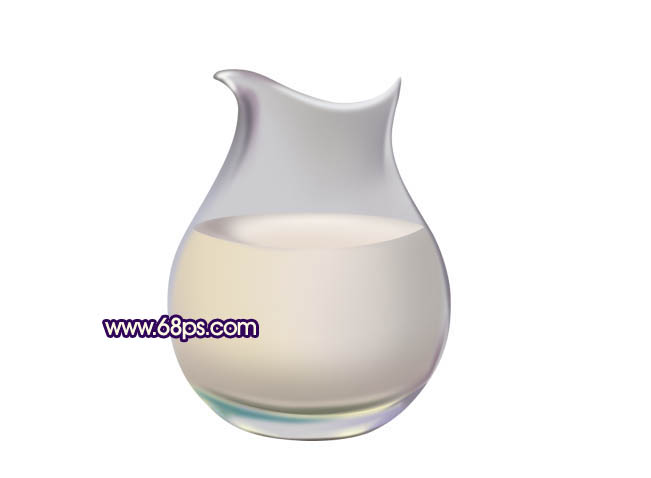
                    最終效果


                    Photoshop制作一個(gè)精致的玻璃茶壺


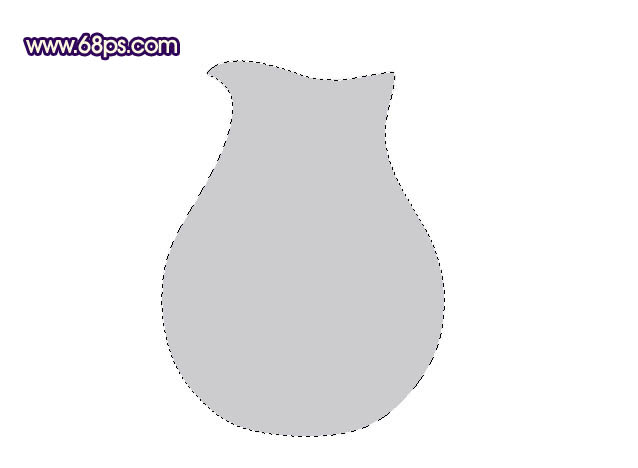
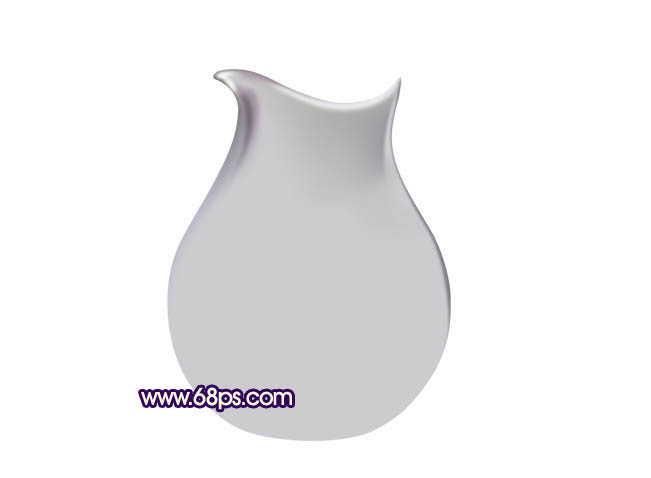
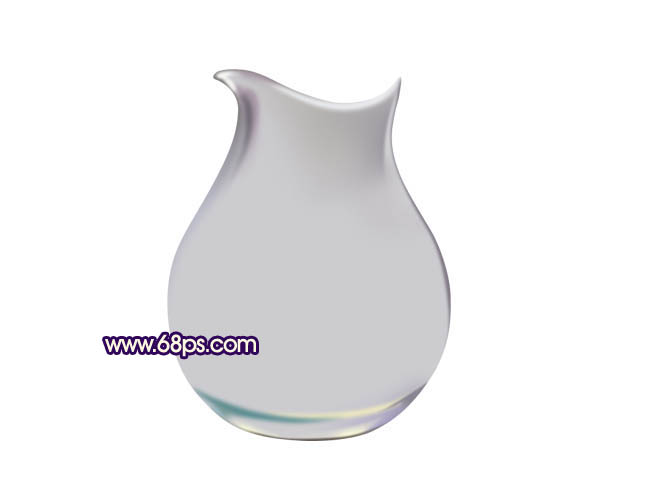
                    1、新建一個(gè)800 * 800像素的文檔,背景填充白色。新建一個(gè)圖層命名為“主輪廓”,用鋼筆勾出茶壺的主體輪廓轉(zhuǎn)為選區(qū)后填充灰色:#CCCBCF。


                    Photoshop制作一個(gè)精致的玻璃茶壺
                    <圖1>

                    ?

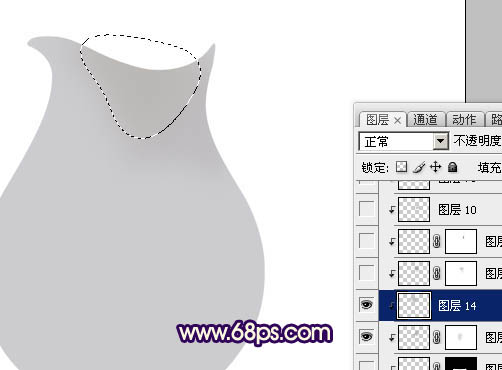
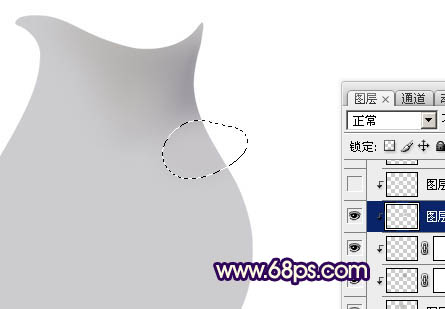
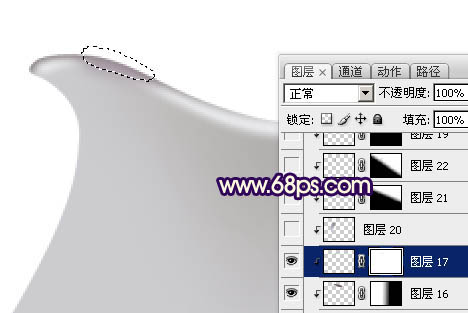
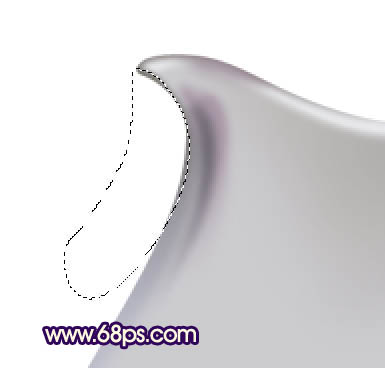
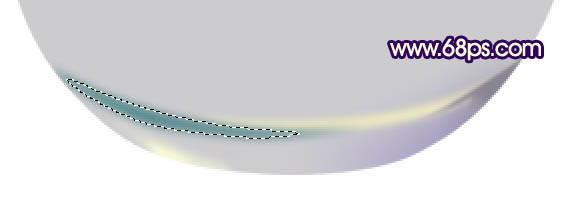
                    2、現(xiàn)在開始從瓶口部分入手。新建一個(gè)圖層按Ctrl + Alt + G 與前一個(gè)圖層編組,然后在當(dāng)前新建的圖層下面新建一個(gè)圖層這樣以后新建的圖層都會(huì)與前一圖層編組,后面操作就快捷一點(diǎn),用鋼筆勾出下圖所示的選區(qū),按Ctrl + Alt + D 羽化15個(gè)像素后填充顏色:#B2B0B3,,圖層不透明度改為:50%,加上圖層蒙版,用黑色畫筆稍微把邊緣部分涂均勻,如下圖。


                    Photoshop制作一個(gè)精致的玻璃茶壺
                    <圖2>


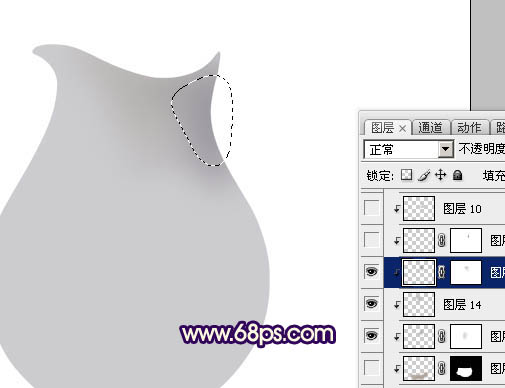
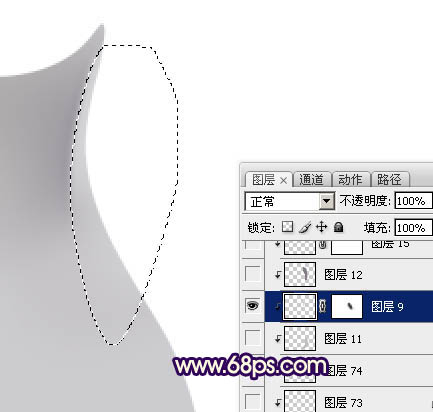
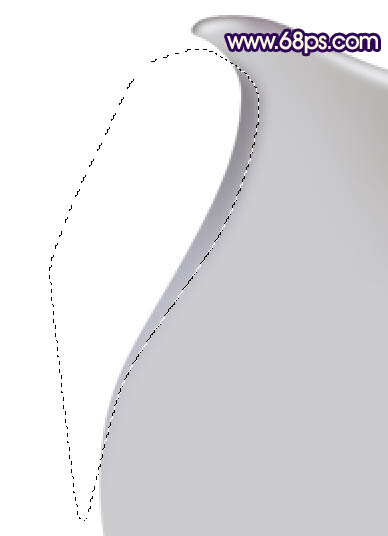
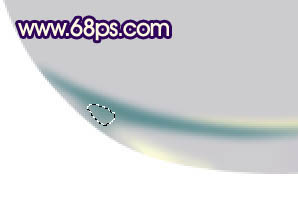
                    3、新建一個(gè)圖層,用鋼筆勾出下圖所示的選區(qū),羽化15個(gè)像素后填充顏色:#BAB7B4。


                    Photoshop制作一個(gè)精致的玻璃茶壺
                    <圖3>


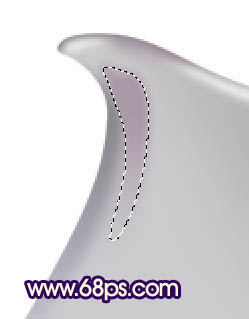
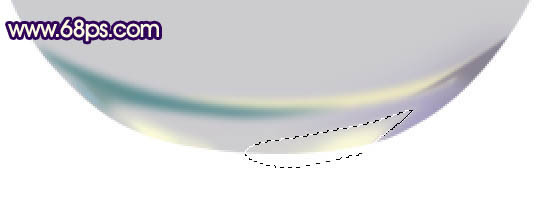
                    4、新建一個(gè)圖層,用鋼筆勾出下圖所示的選區(qū),羽化25個(gè)像素后填充顏色:#B99959D,作為邊緣的暗部。


                    Photoshop制作一個(gè)精致的玻璃茶壺
                    <圖4>

                    ?

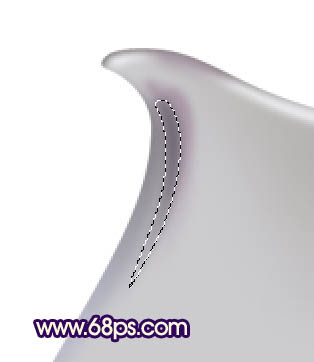
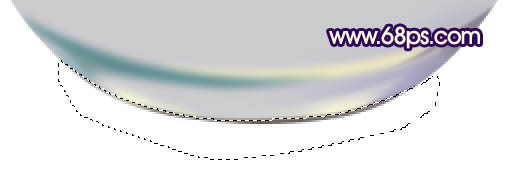
                    5、新建一個(gè)圖層,感覺暗部過渡不太自然,用鋼筆勾出下圖所示的選區(qū),羽化15個(gè)像素后填充顏色:#C7C5C9。


                    Photoshop制作一個(gè)精致的玻璃茶壺
                    <圖5>


                    6、新建一個(gè)圖層,用鋼筆勾出邊緣部分的高光區(qū)域選區(qū),羽化2個(gè)像素后填充顏色:#D3D2D5,取消選區(qū)后加上圖層蒙版,用黑色畫筆把底部稍微涂點(diǎn)透明效果,如下圖。


                    Photoshop制作一個(gè)精致的玻璃茶壺
                    <圖6>


                    7、新建一個(gè)圖層,用鋼筆勾出整個(gè)右邊邊緣暗部選區(qū),羽化1個(gè)像素后填充顏色:#827B87。


                    Photoshop制作一個(gè)精致的玻璃茶壺
                    <圖7>

                    ?

                    #p#副標(biāo)題#e#

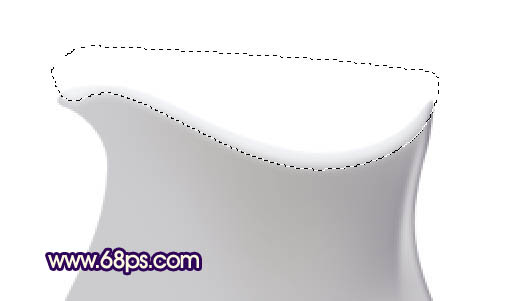
                    8、新建一個(gè)圖層,回到瓶口部分,用鋼筆勾出瓶口的高光部分選區(qū),羽化4個(gè)像素后填充顏色:#F2F4F8。


                    Photoshop制作一個(gè)精致的玻璃茶壺
                    <圖8>


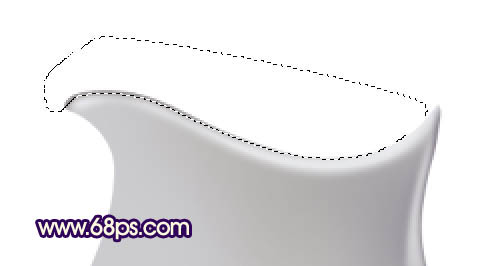
                    9、新建一個(gè)圖層,用鋼筆勾出瓶口頂部暗調(diào)部分的選區(qū)如下圖,羽化1個(gè)像素后填充顏色:#756B6A。


                    Photoshop制作一個(gè)精致的玻璃茶壺
                    <圖9>


                    10、新建一個(gè)圖層,用鋼筆勾出下圖所示的選區(qū)羽化8個(gè)像素后填充顏色:#93818F。


                    Photoshop制作一個(gè)精致的玻璃茶壺
                    <圖10>


                    11、新建一個(gè)圖層,用鋼筆勾出左邊暗調(diào)部分的選區(qū),羽化5個(gè)像素后填充顏色:#95929B,取消選區(qū)后用加深,減淡工具稍微加強(qiáng)一下明暗關(guān)系。


                    Photoshop制作一個(gè)精致的玻璃茶壺
                    <圖11>

                    ?

                    12、新建一個(gè)圖層,用鋼筆勾出下圖所示的選區(qū),羽化3個(gè)像素后填充顏色:#A998A7,取消選區(qū)后加上圖層蒙版,用黑色畫筆把底部涂點(diǎn)透明度效果。


                    Photoshop制作一個(gè)精致的玻璃茶壺
                    <圖12>


                    13、新建一個(gè)圖層,用鋼筆勾出下圖所示的選區(qū),羽化3個(gè)像素后填充顏色:#716C77,取消選區(qū)后加上圖層蒙版,用黑色畫筆把底部涂出透明度效果。


                    Photoshop制作一個(gè)精致的玻璃茶壺
                    <圖13>


                    14、新建一個(gè)圖層,用鋼筆勾出下圖所示的選區(qū),羽化1個(gè)像素后填充顏色:#76726C。


                    Photoshop制作一個(gè)精致的玻璃茶壺
                    <圖14>


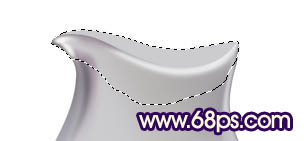
                    15、新建一個(gè)圖層,用鋼筆勾出拐角部分的高光選區(qū),如下圖羽化1個(gè)像素后填充顏色:#F7F7F1。到這里瓶口部分的制作大致完成,整體效果如圖16。


                    Photoshop制作一個(gè)精致的玻璃茶壺
                    <圖15>


                    Photoshop制作一個(gè)精致的玻璃茶壺
                    <圖16>

                    ?

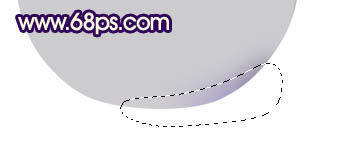
                    16、現(xiàn)在開始制作底部。在“主輪廓”圖層上面新建一個(gè)圖層,用鋼筆勾出下圖所示的選區(qū),羽化15個(gè)像素后填充顏色:#9A91B4,取消選區(qū)后用加深工具把右邊的暗部加深一點(diǎn),加上圖層蒙版,用黑色畫筆把左邊涂點(diǎn)透明效果。


                    Photoshop制作一個(gè)精致的玻璃茶壺
                    <圖17>


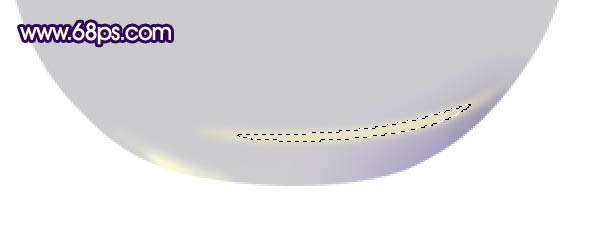
                    17、新建一個(gè)圖層,用鋼筆勾出下圖所示的選區(qū),羽化3個(gè)像素后填充顏色:#FEFEDA。


                    Photoshop制作一個(gè)精致的玻璃茶壺
                    <圖18>


                    18、瓶底其它高光及暗調(diào)部分的制作過程如圖19 – 24,每做好一部分需要新建一個(gè)圖層。具體的顏色可以參考過程圖。大致瓶底完成的效果如圖25。


                    Photoshop制作一個(gè)精致的玻璃茶壺
                    <圖19>


                    Photoshop制作一個(gè)精致的玻璃茶壺
                    <圖20>


                    Photoshop制作一個(gè)精致的玻璃茶壺
                    <圖21>


                    Photoshop制作一個(gè)精致的玻璃茶壺
                    <圖22>


                    Photoshop制作一個(gè)精致的玻璃茶壺
                    <圖23>


                    Photoshop制作一個(gè)精致的玻璃茶壺
                    <圖24>


                    Photoshop制作一個(gè)精致的玻璃茶壺
                    <圖25>

                    #p#副標(biāo)題#e#

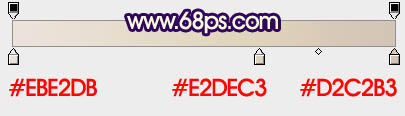
                    19、新建一個(gè)圖層,用鋼筆勾出圖26所示的選區(qū),選擇漸變工具顏色設(shè)置如圖27,由右上拉出徑向漸變。


                    Photoshop制作一個(gè)精致的玻璃茶壺
                    <圖26>


                    Photoshop制作一個(gè)精致的玻璃茶壺
                    <圖27>


                    20、鎖定圖層后,用畫筆突出右邊暗部及底部暗部,如圖28,29。這一步制作不需要新建圖層。


                    Photoshop制作一個(gè)精致的玻璃茶壺
                    <圖28>


                    Photoshop制作一個(gè)精致的玻璃茶壺
                    <圖29>

                    ?

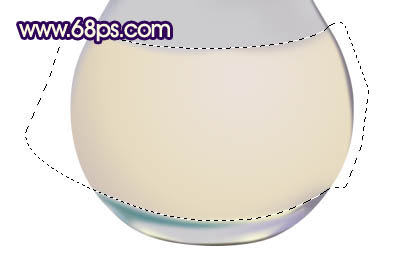
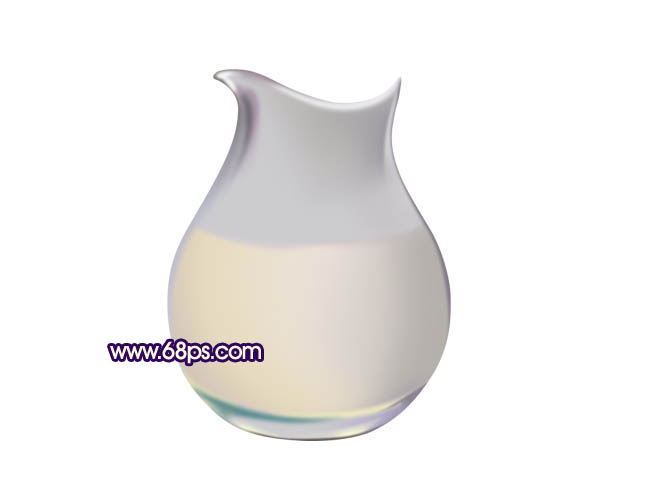
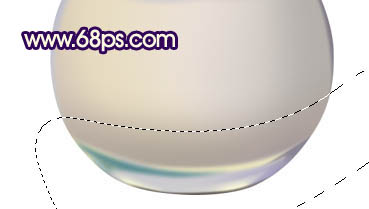
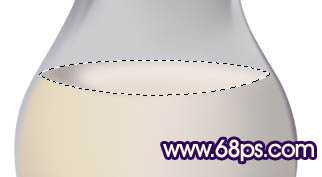
                    21、新建一個(gè)圖層,用鋼筆勾出液體表面的選區(qū),填充顏色:#E8DDD1,鎖定圖層后用畫筆突出高光和暗部,大致完成的效果如圖31。


                    Photoshop制作一個(gè)精致的玻璃茶壺
                    <圖30>


                    Photoshop制作一個(gè)精致的玻璃茶壺
                    <圖31>


                    22、在背景圖層上面新建一個(gè)圖層,用鋼筆勾出瓶口底部的選區(qū),如圖32填充顏色:#CCCBCF,同上的方法制作暗部和高光效果如圖33。


                    Photoshop制作一個(gè)精致的玻璃茶壺
                    <圖32>


                    Photoshop制作一個(gè)精致的玻璃茶壺
                    <圖33>

                    ?

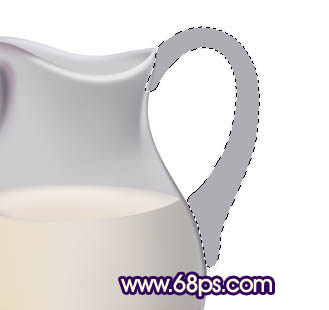
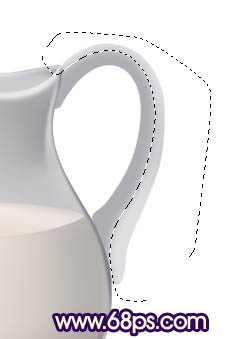
                    23、在背景圖層上面新建一個(gè)圖層,用鋼筆勾出手柄部分的選區(qū)如圖33,填充顏色:#B0ACB4,同上的方法制作出高光和暗部,過程如圖34 – 38。


                    Photoshop制作一個(gè)精致的玻璃茶壺
                    <圖34>


                    Photoshop制作一個(gè)精致的玻璃茶壺
                    <圖35>


                    Photoshop制作一個(gè)精致的玻璃茶壺
                    <圖36>


                    Photoshop制作一個(gè)精致的玻璃茶壺
                    <圖37>


                    Photoshop制作一個(gè)精致的玻璃茶壺
                    <圖38>


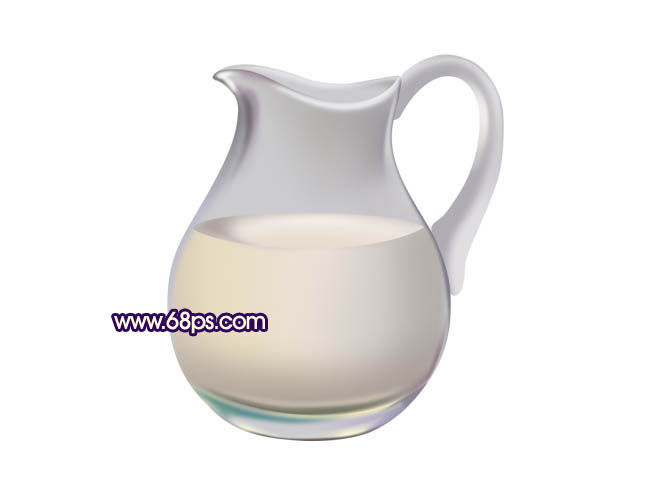
                    最后調(diào)整一下細(xì)節(jié)和顏色,完成最終效果:


                    Photoshop制作一個(gè)精致的玻璃茶壺
                    <圖39>

                    給TA打賞
                    共{{data.count}}人
                    人已打賞
                    PS教程

                    Photoshop制作玻璃質(zhì)感的立體字效果

                    2010-9-13 2:18:00

                    PS教程

                    PS CS5樣式制作閃亮的折射玻璃按鈕

                    2010-9-16 7:27:00

                    0 條回復(fù) A文章作者 M管理員
                      暫無討論,說說你的看法吧
                    ?
                    個(gè)人中心
                    購物車
                    優(yōu)惠劵
                    有新私信 私信列表
                    搜索
                    主站蜘蛛池模板: 在线日韩日本国产亚洲| 亚洲www永久成人网站| 亚洲欧美日韩在线不卡| 亚洲色婷六月丁香在线视频| 337p日本大胆欧美裸体艺术| 日韩欧美aⅴ综合网站发布| av男人的天堂在线观看国产| 麻豆第一区mv免费观看网站| 欧美 亚洲 另类 综合网| 国产一级片在线播放| 又粗又硬又大又爽免费视频播放 | 亚洲日韩av在线观看| 国产av明星换脸精品网站| 欧洲精品色在线观看| 22222se男人的天堂| 免费视频好湿好紧好大好爽| 秋霞人妻无码中文字幕| 94久久国产乱子伦精品免费 | 亚洲东京色一区二区三区| 97人人模人人爽人人少妇 | 九九热免费精品在线视频| 又爽又黄又无遮挡的视频| 久久精品国产99久久美女| 天堂久久久久VA久久久久| 国内精品久久久久影院网站| 欧美极品video粗暴| 久久精品熟女亚洲av艳妇| 美女无遮挡拍拍拍免费视频| 国产乱人伦偷精品视频aaa| 欧美成人aa大片| 国产目拍亚洲精品区一区| 无码高潮爽到爆的喷水视频| 国产精品美女久久久网站| 99久久国产成人免费网站| 无码午夜剧场| 人妻av无码系列一区二区三区| 韩国三级无码hd中文字幕| 日韩内射美女人妻一区二区三区| 18禁美女裸体免费网站| 国内永久福利在线视频图片| 亚洲人妻精品一区二区|