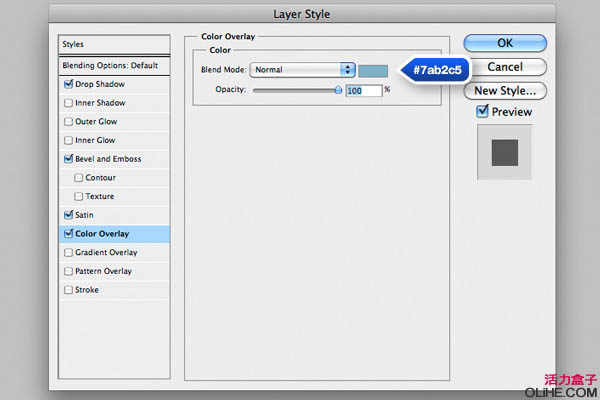
本教程的立體字制作方法簡單實用。大致過程:先打好想要的文字,把文字復制一層,背景部分的文字填充較深的顏色,適當變形處理做成立體面。然后分別對兩層文字應用圖層樣式,做出質感。后期再渲染一下光感,加上一些裝飾即可。 最終效果 1、創建一個新文件,
本教程的立體字制作方法簡單實用。大致過程:先打好想要的文字,把文字復制一層,背景部分的文字填充較深的顏色,適當變形處理做成立體面。然后分別對兩層文字應用圖層樣式,做出質感。后期再渲染一下光感,加上一些裝飾即可。
最終效果 |
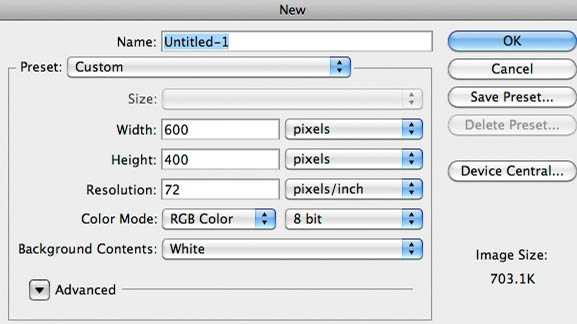
| 1、創建一個新文件,使用600 * 400px,如下圖。 |
?
| 2、用顏色#011923填充背景。現在,添加一些雜色,去濾鏡>雜色>添加雜色。2%就OK了。 |
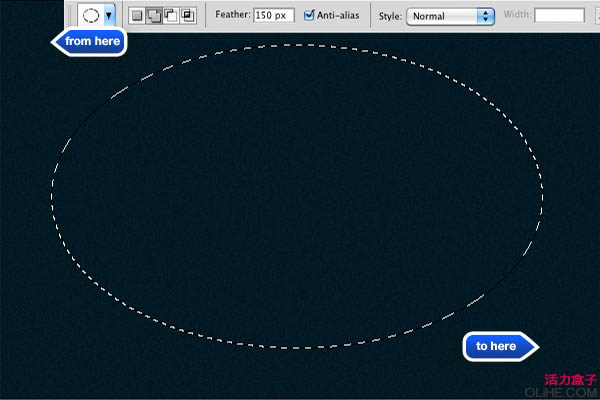
| 3、創建一個新層,并選擇橢圓選框工具(M)。添加150像素的羽化并拖動出一個如下圖所示的形狀。 |
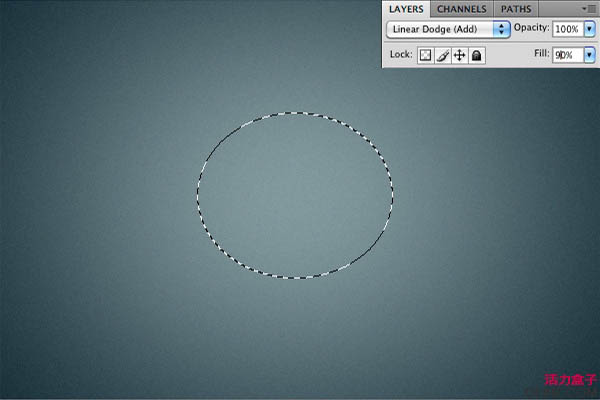
| 4、用白色填充選區,設置混合模式為線性減淡(添加),并把不透明度降低到90%。 |
?
| 5、選擇一個看上去不錯的加粗字體。我使用的是Helvetica Neue LT Std 85 Heavy,但你可以用任何你喜歡的字體。設置其大小為160像素,并用白色填充。 |
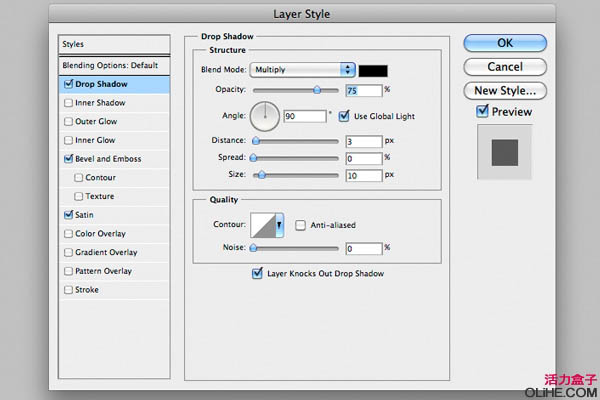
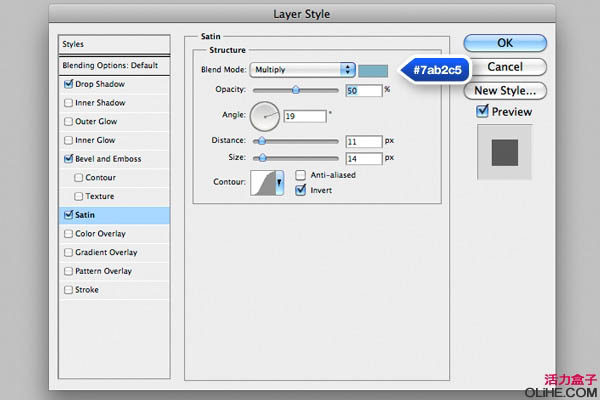
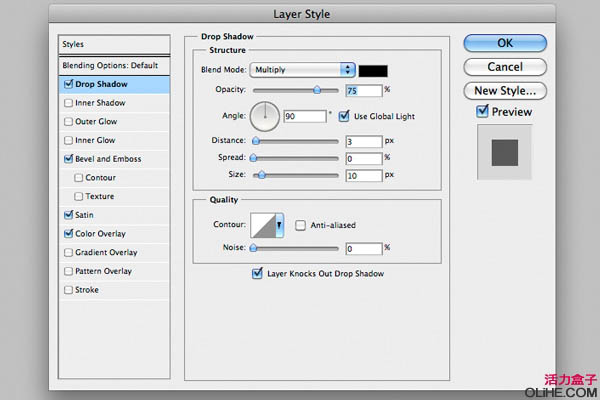
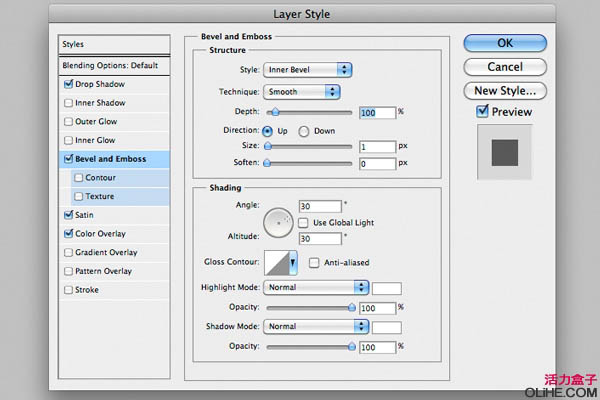
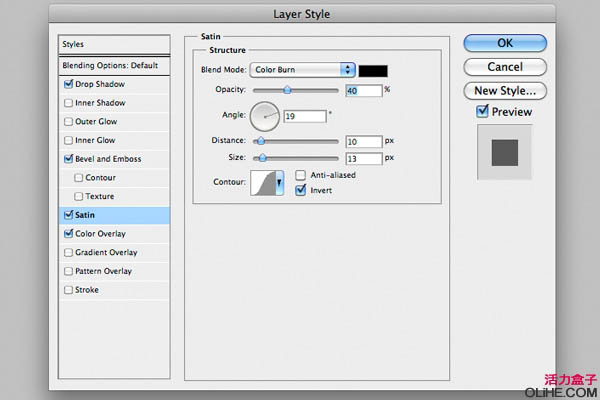
| 6、復制文字,設置一個較深的顏色。把較深的文本放在原始層的后面,使用變換工具(T)調整寬度如下圖所示。 |
?
#p#副標題#e#
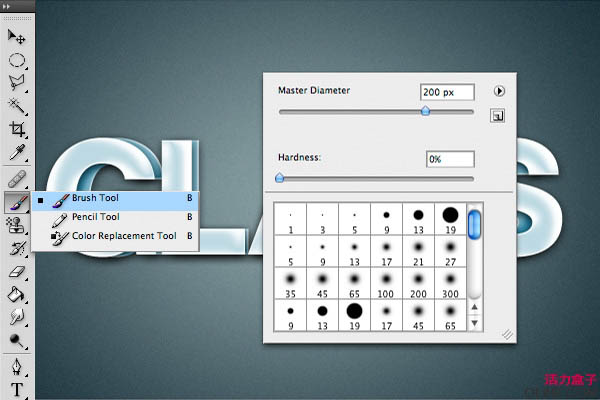
| 9、使用畫筆工具,選擇一個大的200像素寬的柔軟筆刷。我們將用它來創建一些有光澤的反射。 |
| 11、復制文字圖層,柵格化它(圖層>柵格化>文本)。選擇橢圓選框工具(M),如下圖所示創建一個寬的形狀。請確保重置羽化值為0px,我們希望這個邊緣很銳利。 |
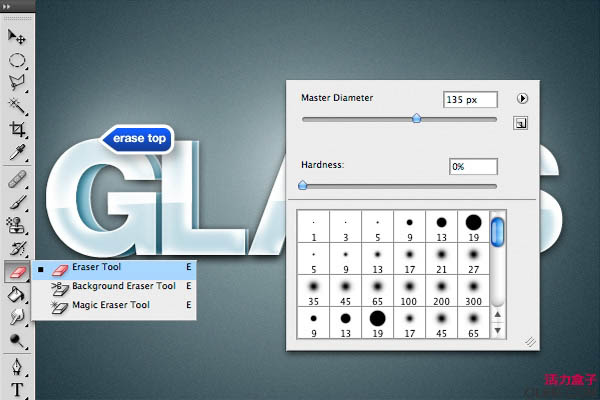
| 12、現在使用橡皮擦工具(E),開始擦除它的頂部,得到一個不錯的柔軟的漸變。 |
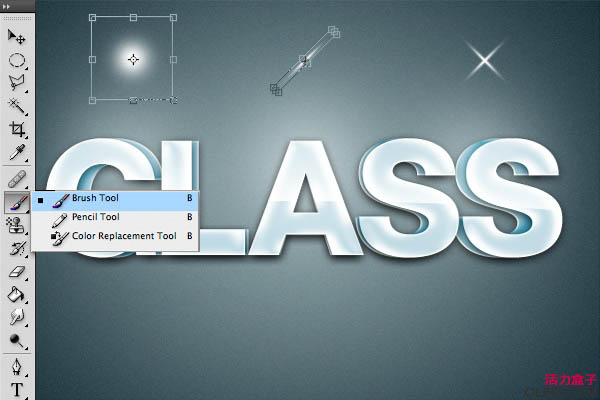
| 13、再次使用畫筆工具創建一些柔軟的光點,點擊Cmd/Ctrl + T調出自由變換選項。縮放寬度,按住Shift鍵旋轉光點45度。復制它,再次旋轉它得到x形狀的火花。 |
| 14、創建一些火花的副本,讓它們變得更小一點,把它們放在文本亮的區域里。這樣就完成了! |