
欧美黑人激情性久久,一本色道久久综合无码人妻,欧美另类人妻制服丝袜,日韩精品一卡2卡3卡4卡新区乱码,欧洲熟妇性色黄在线观看免费,97夜夜澡人人爽人人喊中国片,77se77亚洲欧美在线,久久精品一区二区免费播放

                    PS CS5樣式制作閃亮的折射玻璃按鈕

                    教程中我們將設置圖層樣式效果來制作內部具有折射光線的按鈕效果,制作中主要使用了“漸變疊加”圖層樣式效果。通過設置多層漸變疊加,并更改其混合模式而制作出絢麗的光線,具體的制作方法各位網友可跟隨教程同步制作。 (1)運行Photoshop CS5,執行“文件

                    教程中我們將設置圖層樣式效果來制作內部具有折射光線的按鈕效果,制作中主要使用了“漸變疊加”圖層樣式效果。通過設置多層漸變疊加,并更改其混合模式而制作出絢麗的光線,具體的制作方法各位網友可跟隨教程同步制作。
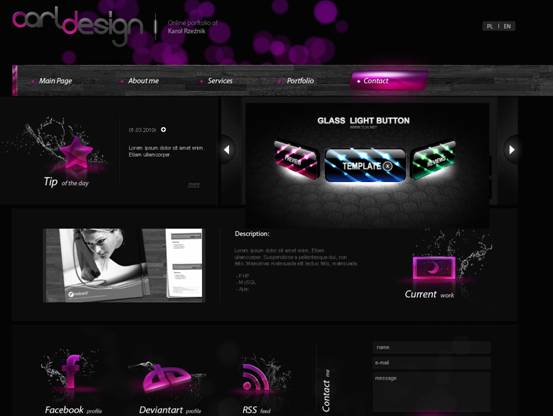
                    PS CS5樣式制作閃亮的折射玻璃按鈕

                    (1)運行Photoshop CS5,執行“文件”→“打開”命令,打開素材文件“光線背景.psd”文件。

                    PS CS5樣式制作閃亮的折射玻璃按鈕

                    (2)選擇“圓角矩形工具”,在打開的工具選項欄中選擇“形狀圖層”按鈕,創建“形狀 1”圖層。

                    PS CS5樣式制作閃亮的折射玻璃按鈕

                    (3)為“形狀 1”圖層添加圖層樣式,單擊“漸變疊加”項目,并設置其各項參數。

                    PS CS5樣式制作閃亮的折射玻璃按鈕

                    (4)單擊“描邊”項目,并設置其各項參數。

                    PS CS5樣式制作閃亮的折射玻璃按鈕

                    (5)按下“確定”按鈕,關閉“圖層樣式”對話框,效果如圖所示。

                    PS CS5樣式制作閃亮的折射玻璃按鈕

                    (6)復制“形狀 1”圖層,得到“形狀 1 副本”圖層,并將該圖層的圖層樣式刪除。

                    PS CS5樣式制作閃亮的折射玻璃按鈕

                    (7)為“形狀 1 副本”圖層添加“漸變疊加”圖層樣式,并設置其各項參數。

                    PS CS5樣式制作閃亮的折射玻璃按鈕

                    (8)按下“確定”按鈕,關閉“圖層樣式”對話框,更改圖層混合模式為“顏色減淡”,效果如圖所示。

                    PS CS5樣式制作閃亮的折射玻璃按鈕

                    (9)復制“形狀 1”圖層,得到“形狀 1 副本 2”圖層,效果如圖所示。

                    PS CS5樣式制作閃亮的折射玻璃按鈕

                    (10)打開“形狀 1 副本 2”圖層的圖層樣式,并更改“漸變疊加”樣式的各項參數。

                    PS CS5樣式制作閃亮的折射玻璃按鈕

                    (11)按下“確定”按鈕,關閉“圖層樣式”對話框,更改圖層混合模式為“濾色”,效果如圖所示。

                    PS CS5樣式制作閃亮的折射玻璃按鈕

                    (12)復制“形狀 1”圖層,得到“形狀 1 副本 3”圖層,并將該圖層的圖層樣式刪除,調整大小,效果如圖所示。

                    PS CS5樣式制作閃亮的折射玻璃按鈕

                    #p#副標題#e#

                    ?

                    (13)為“形狀 1 副本 2”圖層添加圖層樣式,單擊“漸變疊加”項目,并設置其各項參數。

                    PS CS5樣式制作閃亮的折射玻璃按鈕

                    (14)按下“確定”按鈕,關閉“圖層樣式”對話框,更改圖層混合模式為“顏色減淡”,并調整其“不透明度”參數,效果如圖所示。

                    PS CS5樣式制作閃亮的折射玻璃按鈕

                    (15)復制“形狀 1”圖層,得到“形狀 1 副本 4”圖層,并將該圖層的圖層樣式刪除,調整大小,效果如圖所示。

                    PS CS5樣式制作閃亮的折射玻璃按鈕

                    (16)為“形狀 1 副本 4”圖層添加圖層樣式,單擊“漸變疊加”項目,并設置其各項參數。

                    PS CS5樣式制作閃亮的折射玻璃按鈕

                    (17)按下“確定”按鈕,關閉“圖層樣式”對話框,更改圖層混合模式為“顏色減淡”,并調整“不透明度”參數,效果如圖所示。

                    PS CS5樣式制作閃亮的折射玻璃按鈕

                    (18)創建圖層組命名為“玻璃按鈕”,并將“形狀 1”、“形狀 1 副本”、“形狀 1 副本 2”、“形狀 1 副本 3”、“形狀 1 副本 4”拖入該圖層組中。

                    PS CS5樣式制作閃亮的折射玻璃按鈕

                    (19)參照制作“玻璃按鈕”圖層組的方法,制作出“左”、“右”圖層,效果如圖所示。

                    PS CS5樣式制作閃亮的折射玻璃按鈕

                    (20)將“圖層”調板中隱藏的“組 1”圖層組顯示,完成本實例的制作。

                    PS CS5樣式制作閃亮的折射玻璃按鈕

                    PS CS5樣式制作閃亮的折射玻璃按鈕

                    PS CS5樣式制作閃亮的折射玻璃按鈕

                    給TA打賞
                    共{{data.count}}人
                    人已打賞
                    PS教程

                    Photoshop制作一個精致的玻璃茶壺

                    2010-9-13 2:24:00

                    PS教程

                    Photoshop制作神秘的海洋文字特效

                    2010-9-16 7:36:00

                    0 條回復 A文章作者 M管理員
                      暫無討論,說說你的看法吧
                    ?
                    個人中心
                    購物車
                    優惠劵
                    有新私信 私信列表
                    搜索
                    主站蜘蛛池模板: 亚洲同性男网站| 曰韩无码二三区中文字幕| 女的被弄到高潮娇喘喷水视频| 欧美黑吊大战白妞| 奇米影视7777久久精品| 97碰成人国产免费公开视频| 久久精品国产一区二区蜜芽| 日本福利视频免费久久久| 羞羞影院午夜男女爽爽免费视频| 久久99精品国产99久久6尤物| 蜜桃无码av一区二区| 国产目拍亚洲精品二区| 亚洲国产精品成人av网| 四虎国产精品免费久久| 色婷婷亚洲婷婷五月| 免费国产一级 片内射老| 蜜臀av无码精品人妻色欲| 日韩 亚洲 欧美 国产 精品| 亚洲性日韩精品一区二区| 7777奇米四色成人眼影| 蜜桃色欲av久久无码精品软件| 美乳丰满人妻无码视频| 午夜家庭影院| 久久精品av麻豆| 99久久精品视香蕉蕉| 亚洲经典千人经典日产| 亚洲欧美日韩中字视频三区| 亚洲国产日韩a在线播放| china13末成年videos野外| 久99久精品免费视频热| 日韩va中文字幕无码电影| 午夜精品福利亚洲国产| 国产精品久久一区二区三区| 色综合欧美亚洲国产| 国产人妻精品午夜福利免费 | 国产精成人品| 久久99精品久久水蜜桃| 精品亚洲欧美无人区乱码| 荡公乱妇hd电影中文字幕| 欧美 另类 国产 第一页| 三年片在线观看免费观看高清动漫|