本教程的水晶字制作的非常經典,尤其是文字的高光部分制作非常到位,把水晶字的剔透感變現的淋漓盡致。這些高光可能用圖層樣式不能完全做出來,還需要用手工加上去,這就是作者字體效果做得出色的原因所在,因為細節決定了文字的完美程度,細節做得越好,效
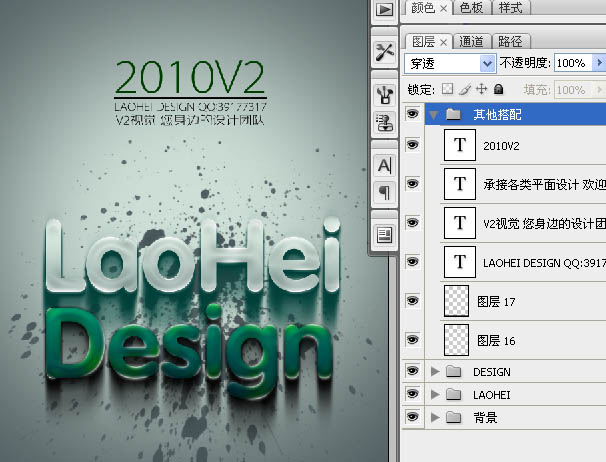
本教程的水晶字制作的非常經典,尤其是文字的高光部分制作非常到位,把水晶字的剔透感變現的淋漓盡致。這些高光可能用圖層樣式不能完全做出來,還需要用手工加上去,這就是作者字體效果做得出色的原因所在,因為細節決定了文字的完美程度,細節做得越好,效果自然越漂亮。
最終效果 |
?
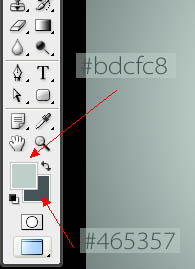
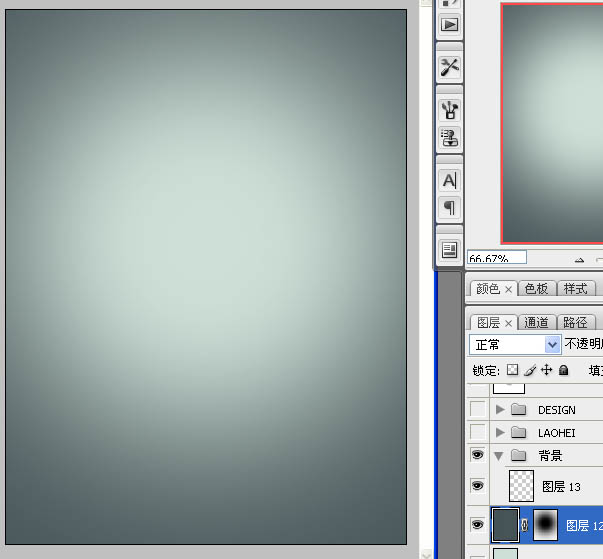
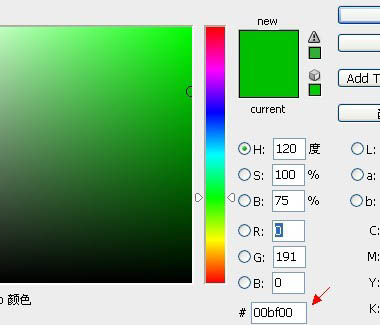
| 3、背景效果達到我提供的效果或接近都可以,可以使用漸變,或背景填充剛才的前景色,新建一個圖層填充背景色,加上圖層蒙版,用黑色畫筆把中間部分擦出來: |
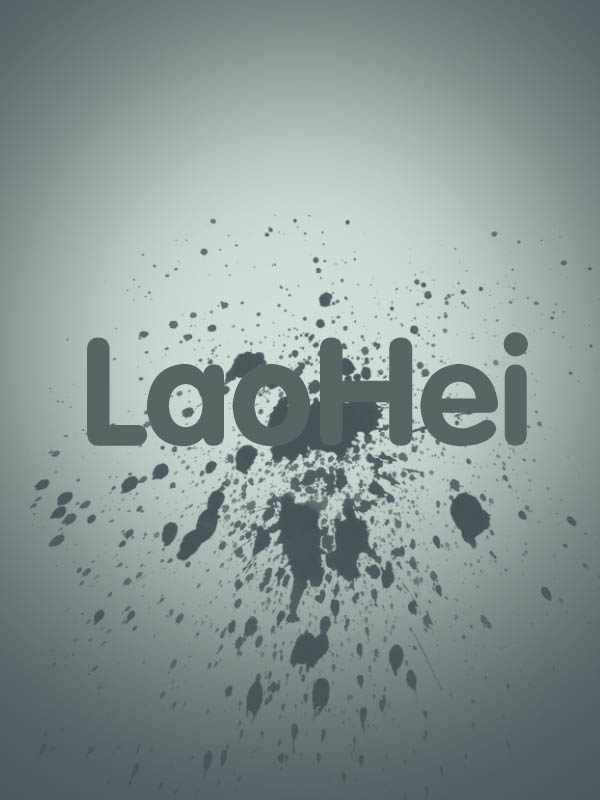
| 4、去網上下載一些水墨或噴濺筆刷,加上下圖所屬的背景紋理: |
| 5、可以準備文字了,我使用的字體是:方正粗圓簡體,把文字放置文檔中間,我就可以開始調試圖層樣式了。 |
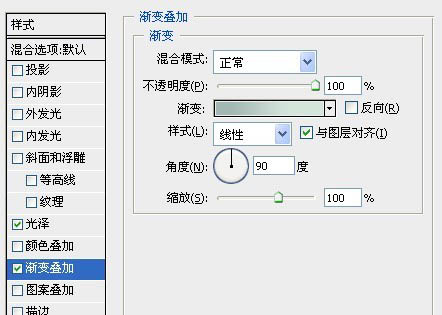
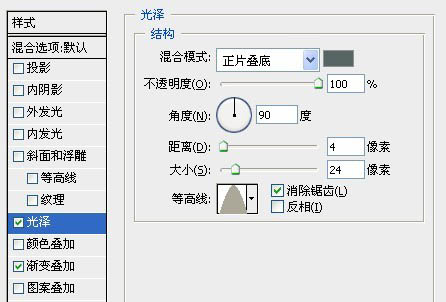
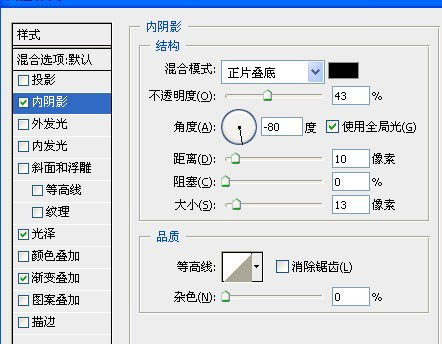
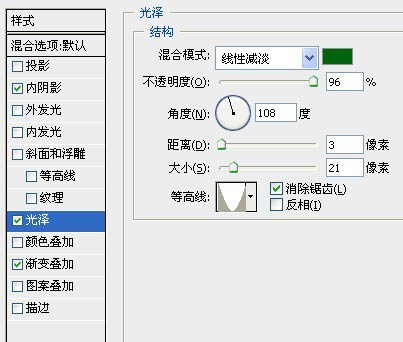
| 6、選擇圖層樣式,添加漸變疊加及光澤,參數及效果如下圖。 |
#p#副標題#e#
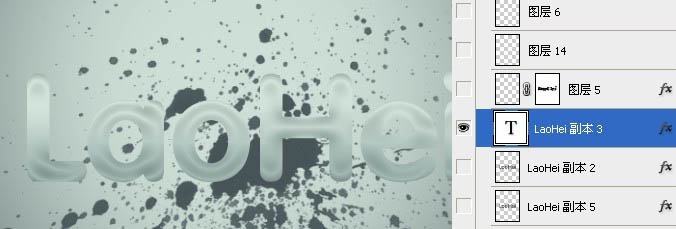
| 7、復制 laohei 圖層向下移動次圖層:如圖: |
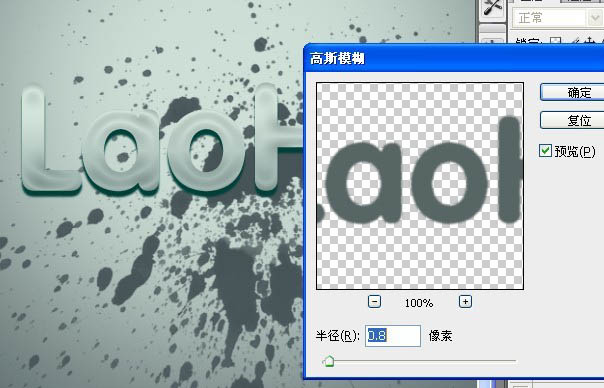
| 8、這樣看上去比較生硬,我們再使用濾鏡-模糊-高斯模糊 把它變得更柔和: |
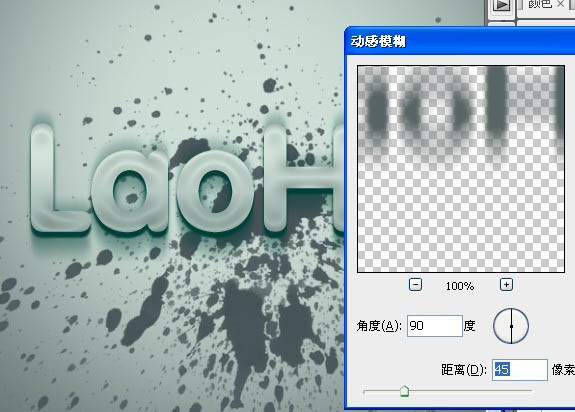
| 9、我們再次復制被高斯模糊過后的圖層,在使用濾鏡-模糊-動感模糊。 |
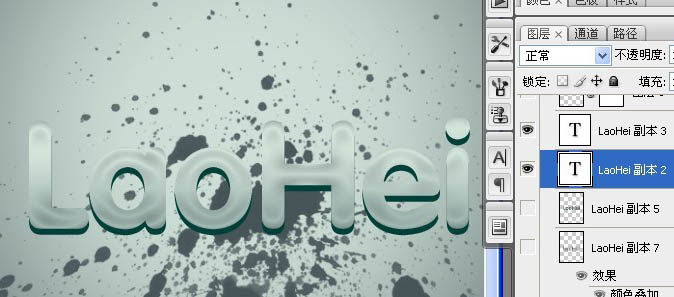
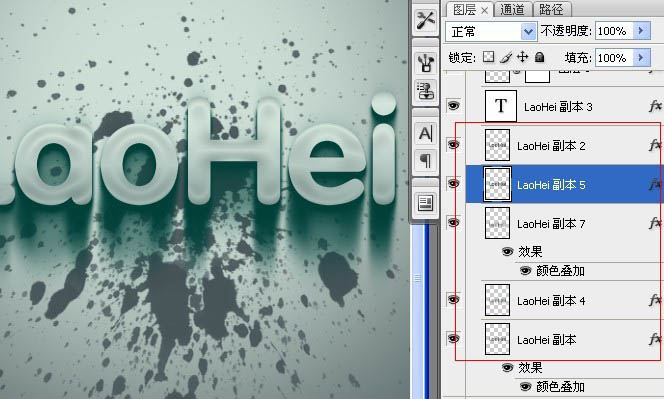
| 10、動感模糊后,我們向下移動位置,我們再復制幾個動感模糊后的上下位置,得到很立體的效果,上面立體效果差不多了,接下來,我們要讓它變得更加質感,在邊緣加高光。 |
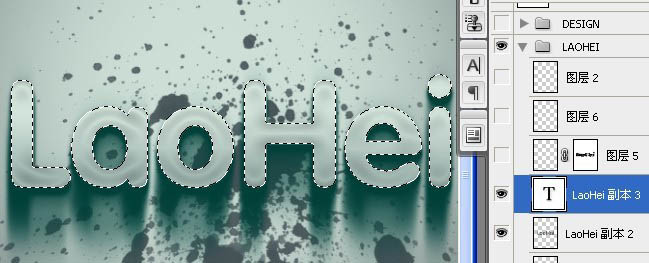
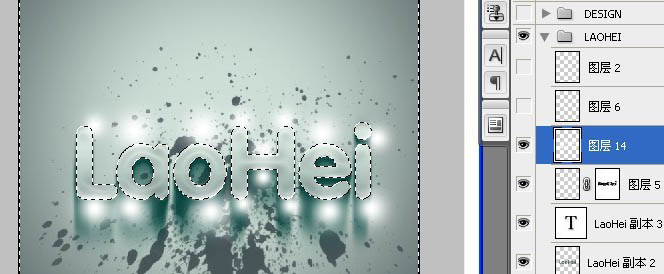
| 11、按住ctrl鍵用鼠標點擊“laohei副本3”出現選區: |
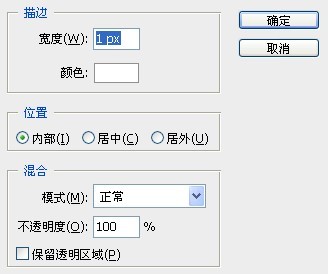
| 12、接下來,選擇菜單:編輯 > 描邊,參數及效果如下圖: |
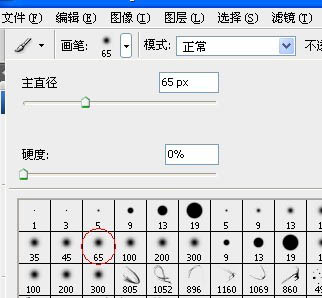
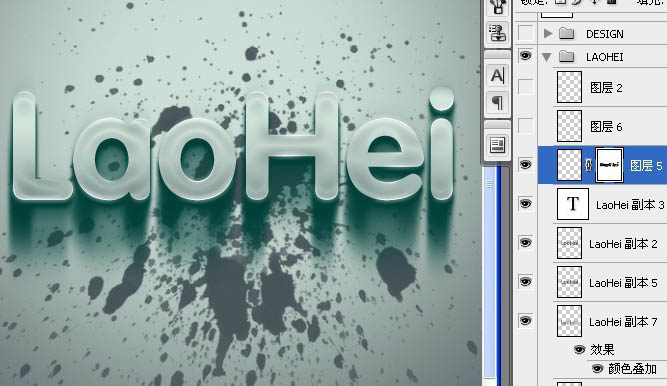
| 13、設置畫筆:將用畫筆抹掉不是高光的部分。在描過邊的圖層上添加蒙版,用畫筆抹掉不是高光的部分: |
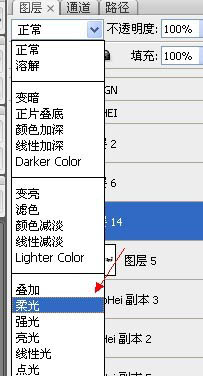
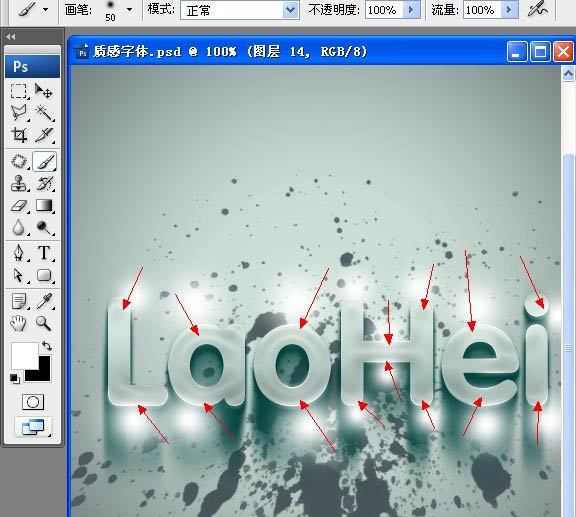
| 14、新建一個圖層,把模式改成:柔光,用白色畫筆在高光部分做上光效: |
#p#副標題#e#
| 15、接下來,選中laohei選區后,按ctrl+shift+i 反選,刪除字體以外不可用的部分。 |
| 17、接下來設置深綠色的質感 Design 字體,方法和上面的方法一樣,只是顏色上有改動。 |
| 19、中間步驟我都省略了,這里要強調高光必須是綠色,而不是白色了,同樣也設置成柔光: |
?
| 21、字體質感已經表現得差不多了,但是整體排版,上面太空 ,我們需要加入一些文字來點綴下: |