本教程的文字效果非常有個性,文字有點類似金字塔造型。制作方法跟立體字的制作方法一樣。大致過程:首先制作字體表面水晶效果,利用圖層樣式做出底色再加上高光即可,后期就是立體面的制作,需要用選區控制好每一個字母的各個面,然后分別加上深淺不同的顏
本教程的文字效果非常有個性,文字有點類似金字塔造型。制作方法跟立體字的制作方法一樣。大致過程:首先制作字體表面水晶效果,利用圖層樣式做出底色再加上高光即可,后期就是立體面的制作,需要用選區控制好每一個字母的各個面,然后分別加上深淺不同的顏色渲染出立體感即可。
最終效果 |
| 1、首先創建一個新文檔,在這里我使用了500*300px的尺寸,填充顏色#74a103。 |
| 2、創建一個新圖層,橢圓選框工具創建一個圓形選區,填充顏色#b6e100,如圖所示。 |
?
| 3、按下Ctrl+D取消選擇,選擇“濾鏡―模糊―高斯模糊”,如圖所示。 |
| 4、按下來我們可以在圖片中輸入文字了,使用橫排文字工具輸入你喜歡的文字吧,如圖所示。 |
?
| 5、在圖層面板中右鍵單擊文字圖層,選擇柵格化文字,然后按Ctrl+J復制一層,單擊把原來的文字圖層的眼睛,選擇復制出了的文字圖層并設置漸變疊加圖層樣式,如圖所示。 |
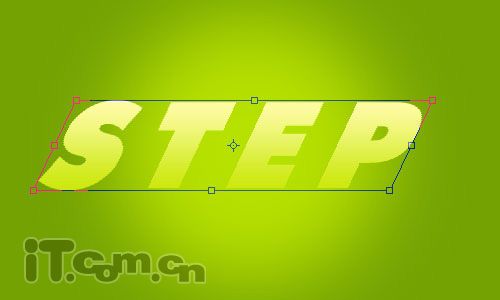
| 6、執行“編輯―變換―斜切”,變換文字的形狀,使文字變得傾斜,如圖所示。 |
| 7、接下來我們要為文字添加一些眩目光效,創建一個新圖層,使用矩形選框工具創建一個矩形并填充白色,如圖所示。 |
?
| 8、按下Ctrl+D取消選擇,執行高斯濾鏡,如圖所示。 |
| 9、再創建一個新圖層,使用矩形選框工具創建一個更寬的矩形,填充白色,如圖所示。 |
#p#副標題#e#
| 11、合并兩個矩形圖層,按下Ctrl+T進入自由形換狀態,調整矩形的角度,與文字的傾斜角度一致,如圖所示。 |
| 12、復制矩形圖層,然后移動到每個字母上面,如圖所示。 |
| 13、合并所有矩形圖層,然后按著Ctrl鍵單擊文字圖層的縮略圖載入文字選區,接著按下Ctrl+Shift+I反選,按下Delete鍵刪除,如圖所示。 |
| 14、按下Ctrl+D取消選擇,顯示之前隱藏了的文字圖層,然后執行斜傾變換,如圖所示。 |
?
| 15、再使用自由變換命令,調整文字的高度,如圖所示。 |
| 16、添加顏色疊加圖層樣式(選擇民“圖層―圖層樣式―顏色疊加”),如圖所示。 |
| 17、創建一個新圖層,然后使用多邊形套索工具創建連接投影和字母的選區,然后填充顏色#689106,如圖所示。 |
?
| 18、合并相關的文字圖層和陰影圖層,使用減淡工具和加深工具(曝光:30%)涂抹浮雕文字的側面,制作出光影的效果,如圖所示。 |
| 19、使用相同的文字處理其它文字,如圖所示,完成最終效果。 |