

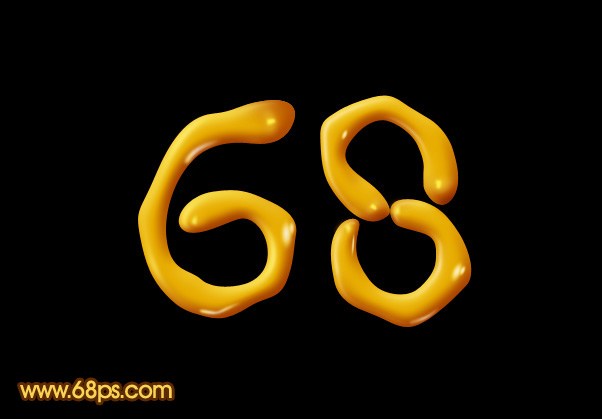
本教程重點在文字質感部分的制作。為了突出文字的高光感效果,很多高光需要用手工加上去。教程只是一個提示,其它的文字需要自己的摸索完成。 最終效果 1、新建一個800 * 600 像素的文件,背景填充黑色,新建一個圖層用鋼筆勾出一個文字的路徑,轉為選區(qū)如圖
| 本教程重點在文字質感部分的制作。為了突出文字的高光感效果,很多高光需要用手工加上去。教程只是一個提示,其它的文字需要自己的摸索完成。 最終效果 |
 |
| 1、新建一個800 * 600 像素的文件,背景填充黑色,新建一個圖層用鋼筆勾出一個文字的路徑,轉為選區(qū)如圖1,勾路徑的時候盡量隨意自然一點。把選區(qū)填充顏色:#DCAE03,效果如圖2。 |
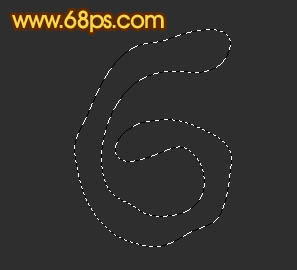 <圖1> |
 <圖2> |
?
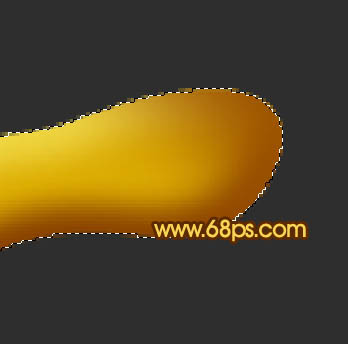
| 2、創(chuàng)建圖層調出圖層樣式,參數(shù)設置如圖3,效果如圖4。 |
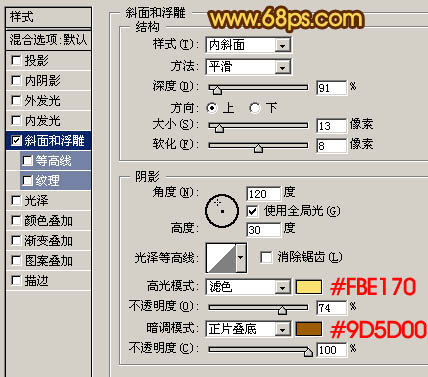 <圖3> |
 <圖4> |
| 3、調出文字選區(qū),新建一個圖層,把前景顏色設置為:#9B5100,用畫筆把文字頂部涂暗一點,效果如圖6。 |
 <圖5> |
 <圖6> |
| 4、新建一個圖層,用套索工具勾出下圖所示的選區(qū),按Ctrl + Alt + D 羽化6個像素,然后填充顏色:#E7C838,效果如圖8。 |
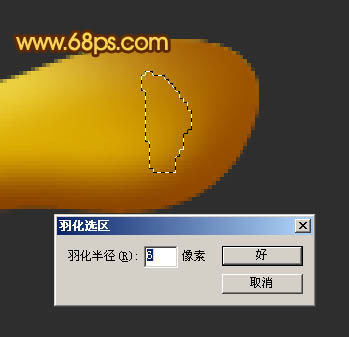 <圖7> |
 <圖8> |
| 5、新建一個圖層,用套索工具勾出圖9所示的選區(qū),羽化一個像素,填充顏色:#FFF048,效果如圖10。 |
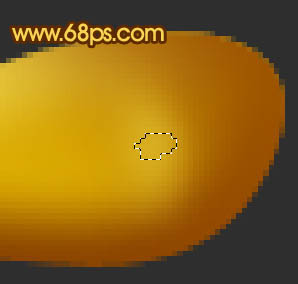 <圖9> |
 <圖10> |
#p#副標題#e#
| 6、調出文字選區(qū),新建一個圖層,執(zhí)行:選擇 > 修改 > 收縮,數(shù)值為3,按Ctrl + Alt + D 羽化1個像素,填充顏色:#EECE3D,效果如圖11。確定后把選區(qū)向右及向下個移動2個像素并按Delete 刪除,效果如圖12。取消選區(qū)后加上圖層蒙版,用黑色畫筆涂掉不需要的部分,效果如圖13。 |
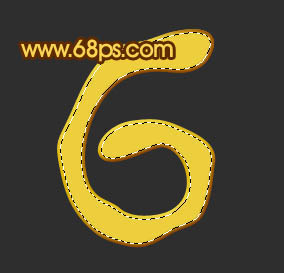 <圖11> |
 <圖12> |
 <圖13> |
| 7、制作其它部分的高光區(qū)域,方法同上,效果如圖14,15。 |
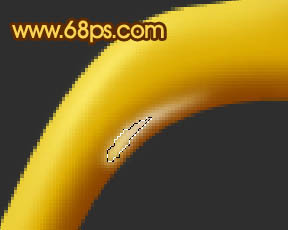 <圖14> |
 <圖15> |
| 8、同樣的方法制作出其它文字,效果如下圖。 |
 <圖16> |
| 9、如果覺得不夠紅,可以再創(chuàng)建曲線調整圖層,適當調整一下,參數(shù)及效果如下圖。 |
 <圖17> |
<圖18> |
| 10、最后整體調整下細節(jié),完成最終效果。 |
|

