
欧美黑人激情性久久,一本色道久久综合无码人妻,欧美另类人妻制服丝袜,日韩精品一卡2卡3卡4卡新区乱码,欧洲熟妇性色黄在线观看免费,97夜夜澡人人爽人人喊中国片,77se77亚洲欧美在线,久久精品一区二区免费播放

                    PHOTOSHOP營造下雨效果

                    【譯者的話】在電視或電影里,當一對戀人分手的時候,天空總要下起雨來——因為這個時候僅有眼淚是不夠的,有時我們非常需要通過下雨來營造一種悲傷或浪漫的氣氛,不然男女主人公那故作憂郁的表情就缺乏某種感染力。拍攝時他們用的是消防車之類的東西來營造

                    【譯者的話】在電視或電影里,當一對戀人分手的時候,天空總要下起雨來――因為這個時候僅有眼淚是不夠的,有時我們非常需要通過下雨來營造一種悲傷或浪漫的氣氛,不然男女主人公那故作憂郁的表情就缺乏某種感染力。拍攝時他們用的是消防車之類的東西來營造下雨,而我們則用 PS 的濾鏡,效果同樣出色。

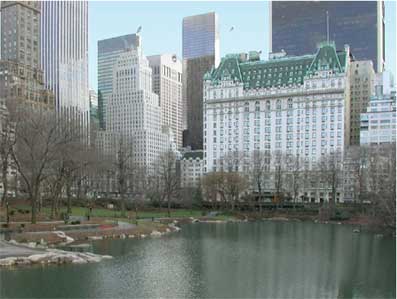
                    圖 1 是我有一次在回家的路上經過中央公園時所拍的。那是一個清爽的冬日下午,陽光明媚。在這是我們要將這張圖片的天氣改變,制造一種傾盆大雨的感覺。在這里,光線的改變至關重要。
                    PHOTOSHOP營造下雨效果

                    圖1:該圖是我用 Nikon CoolPix995 照相機所拍攝的紐約中央公園的照片

                    首先,我們要將圖中的建筑物與天空分開。這是因為我們要對天空的區域進行處理但又不能影響到建筑物。在這里用魔術棒選擇天空區域效果不是很理想,因為我們可以看到在建筑物上也有很多藍色調,所以我用了通道混合的方法。
                    PHOTOSHOP營造下雨效果

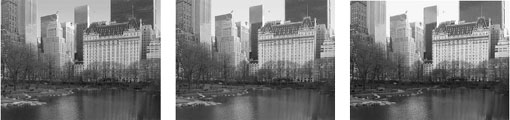
                    圖2紅色通道????????????????圖3綠色通道????????????????圖4藍色通道

                    我首先要決定在通道中,那一個通道的顏色的對比效果最理想。圖 2 是紅色通道,圖 3 是綠色通道,圖 4 是藍色通道。在這里,藍色通道有著最理想的對比效果。在圖 4 中,你可以看到我是如何將天空與其它部分分開的。我們首先要將這個藍色的通道復制多一個(將這個通道拉到下方的新建通道就可復制了)。

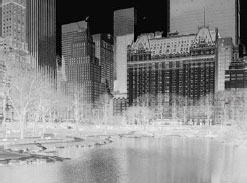
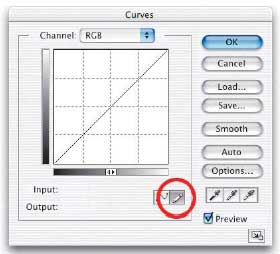
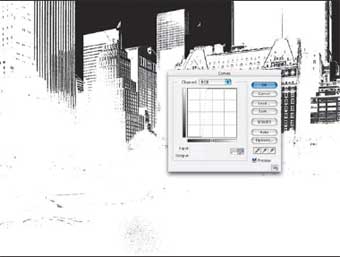
                    在通道中,我要用上反相命令( Image>Adjustments>Invert ),使到圖片變成負片(圖 5 ),這個效果使到要分離的部分具有不同的色調。我使用了曲線工具,用自定義模式(圖 6 ),將灰色調調成白色(圖 7 )
                    PHOTOSHOP營造下雨效果

                    圖5:將通道進行反相,這樣你就可以看到建筑物的色調與天空的色調分開出來了。
                    PHOTOSHOP營造下雨效果

                    圖 6 :用 Arbitrary 模式(紅圈處)運用曲線工具以制造高對比度效果
                    PHOTOSHOP營造下雨效果

                    圖 7 :曲線工具使到建筑物變成白色。

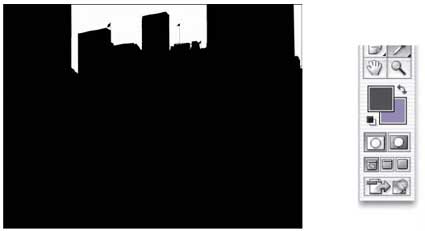
                    我用了白色的畫筆將一些我不需要的東西去掉,如建筑物上的窗及建筑物或風景中的其它一些對象,當做完后,我們再一次將反通道反相,就成為圖 8 效果。

                    (譯注:在這里用畫筆將建筑物上的一些東西去掉的效果似乎也不是很理想,因為畫筆不好控制,容易將與天空相鄰的建筑物邊界變得有點模糊)。

                    現在我們要改變整個畫面的氣氛,制造出一個下雨天的效果――首先要有烏云,沒有云哪能下雨啊:)
                    PHOTOSHOP營造下雨效果

                    圖8 現在建筑物與天空已經分成黑白兩個區域 ???????圖9

                    我們在圖 8 這個通道上點擊下方的載入選擇區域按鈕,就可以將白色區域進行選擇。然后進行區域相反選擇( Select>Inverse ),這個時候我們選中了黑色的區域,亦即建筑物部分,我們回到圖層,將這個區域變成一個新的圖層( Layer>New>Layer Via Copy ),這部分建筑已經建了一個新層了。而原有的天空則已經沒有了。這也意味著些建筑物已經從圖中分離出來。
                    PHOTOSHOP營造下雨效果

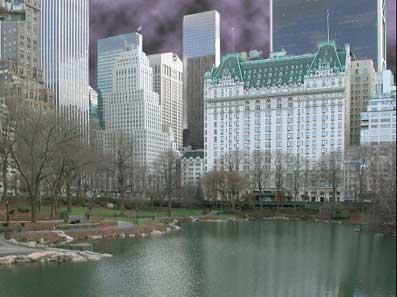
                    圖10 在建筑物后用Clouds濾鏡建立一個云層的圖層

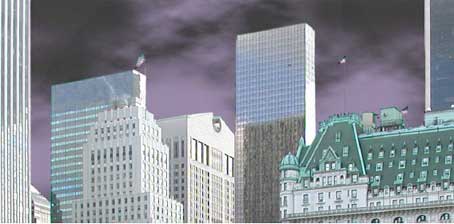
                    現在下一步我們要建立了一個新的天空圖層,我們在分離出來的建筑物圖層下面建立一個新的圖層,然后將顏色設成象圖 9 一樣,顏色定好后,我們就要使用云彩濾鏡制造云彩( Filter>Render>Clouds ),這樣我們就在建筑物的后面建立一個云彩背景。(圖 10 )
                    PHOTOSHOP營造下雨效果

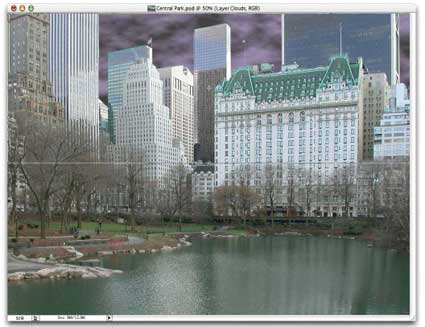
                    圖11 將云層的圖層收緊一點,讓烏云看起來更真實一些

                    為了使這個背景更有云彩的感覺,你可以將這個云彩背景調整一下,在圖 11 中,我們使用 Edit>Transform>Scale 將背景收緊一點,直到這個背景的底部剛好被建筑物遮住。
                    PHOTOSHOP營造下雨效果

                    圖12 可有畫筆對云彩作進一步修整

                    這時我們還可以用一支較大的柔軟畫筆對云彩進一步調整,可以用剛才我們調好的兩種顏色互相來處理一下。圖 12
                    PHOTOSHOP營造下雨效果

                    圖13 在分離出的建筑物圖層上建立一個新的調整層

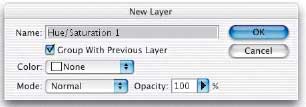
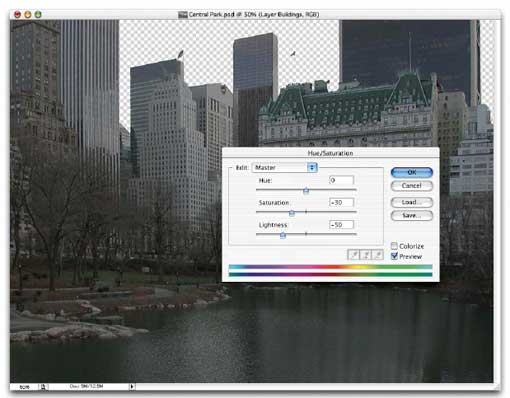
                    做好云彩后,我們就要處理一下光線,因為在雨天光線不可能太亮, 我們選擇那個分離出來的建筑物圖層,我們使用了新建一個調整層調整一下色相: Layer >> New Adjustment Layer >> Hue/Saturation ( 色相 / 飽和度調整層)(圖 13 ),按 OK 后,在參數設置板上將三個數字分別設成: 0 , -30 , -50 ,設完后,你會看到建筑物的光線暗了下來了,有點要下雨的味道了(圖 14 )。
                    PHOTOSHOP營造下雨效果

                    圖14 將建筑物的光線調暗

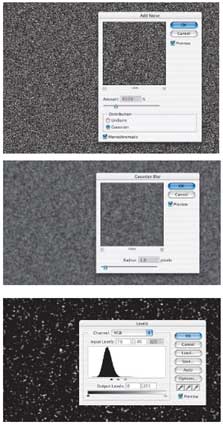
                    現在我們要“人工降雨了”,我們在圖層的最上面新建一個圖層,然后將它填充成黑色。然后我們應用加雜色的濾鏡( Filter>Noise>Add Noise ),要在這個對話框上選擇高斯( Gaussian )及單色( Monochromatic )模式,這樣出來的效果就是一種只有黑白雜點的圖層了(圖 15上 )。
                    PHOTOSHOP營造下雨效果

                    圖15

                    這時應用高斯模糊濾鏡( Filter>Blur>Gaussian Blur ),參數設置選擇 1.8 (圖 15中 )。做完了我們還要將這個圖層調整一下色階( Image>Adjustments>Levels ),參數分別為: 78 , 1.00 , 120 ,這樣我們加強黑白兩種顏色的對比及分離(圖15下)。
                    PHOTOSHOP營造下雨效果

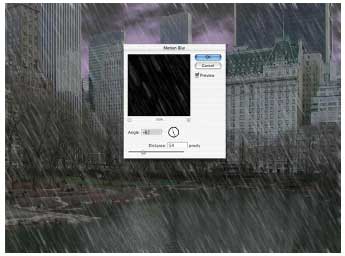
                    圖16 運用Motion Blur濾鏡產生產生下雨的感覺

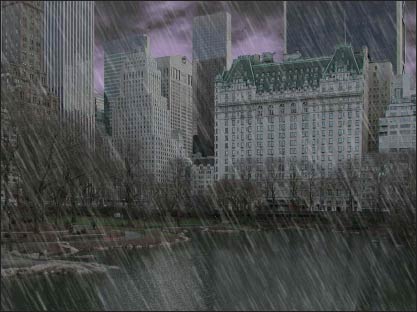
                    這個時候,我們將圖層上的混合模式設為 Screen 模式,做完這一步,最后我們要做的就是選擇動感模糊濾鏡( Filter>Blur>Motion Blur ),角度設為 -62 ,距離設為 54 (如圖 16),最后出來的效果就是圖17 。還行吧!
                    PHOTOSHOP營造下雨效果

                    圖17 最終的效果圖,實事求是,有85分啦

                    給TA打賞
                    共{{data.count}}人
                    人已打賞
                    PS教程

                    photoshop中打造3d文字效果(下)

                    2009-9-28 1:49:00

                    PS教程

                    Photoshop制作質感立體字

                    2009-10-14 17:18:00

                    0 條回復 A文章作者 M管理員
                      暫無討論,說說你的看法吧
                    ?
                    個人中心
                    購物車
                    優惠劵
                    有新私信 私信列表
                    搜索
                    主站蜘蛛池模板: 久久伊人精品影院一本到综合 | 久久月本道色综合久久| 中文字幕一区二区人妻| 国产乱女乱子视频在线播放| 免费观看添你到高潮视频| 亚洲精品久久激情国产片| 91精品国产自产在线蜜臀| 2019最新中文字幕在线观看| 一区三区不卡高清影视| 国产精品综合色区av| 最新中文字幕av无码不卡| 亚洲中文字幕乱码电影| 亚洲丰满老熟女激情av| 性欧美牲交在线视频| 欧美亚洲日本国产其他| 人妻内射一区二区在线视频| 无码乱肉视频免费大全合集| 午夜亚洲乱码伦小说区69堂| 亚亚洲视频一区二区三区| 亚洲日本va午夜蜜芽在线电影| 欧美成人www在线观看| 东京热一精品无码av| 国产精品久久久久久无毒不卡| 无码囯产精品一区二区免费 | 亚洲欧洲一区二区综合精品| 国产做无码视频在线观看浪潮| 在线亚洲精品国产一区麻豆| 少妇熟女久久综合网色欲| 无码里番纯肉h在线网站| 超碰国产天天做天天爽 | 成熟老妇女视频| 人妻少妇精品无码专区芭乐视网| 婷婷色香五月综合缴缴情香蕉| 狠狠五月激情六月丁香| 污18禁污色黄网站| 人人人爽人人爽人人av| 少妇愉情理伦片| 亚洲中文字幕人成影院| 老熟妇乱子伦牲交视频欧美| 成人午夜在线观看日韩| 76少妇精品导航|