圖片清晰處理的方法有很多。可以視圖片的實際情況選擇不同的方法。下面的教程介紹用通道及計算的方法來處理。這種方法比較實用,操作起來也比較簡單。有興趣的可以嘗試一下。 原圖 最終效果 1、打開原圖素材,進入通道面板,選擇藍色通道。執行:圖像 計算,
圖片清晰處理的方法有很多。可以視圖片的實際情況選擇不同的方法。下面的教程介紹用通道及計算的方法來處理。這種方法比較實用,操作起來也比較簡單。有興趣的可以嘗試一下。
原圖 |
?
| 1、打開原圖素材,進入通道面板,選擇藍色通道。執行:圖像 > 計算,參數設置如下圖。確定后得到Alpha1通道。 |
| 2、回到圖層面板,把背景圖層復制一層。執行:圖像 > 應用圖像操作,參數設置如下圖。確定后加上圖層蒙版,用黑色畫筆把山坡清晰的輪廓部分擦一點。 |
?
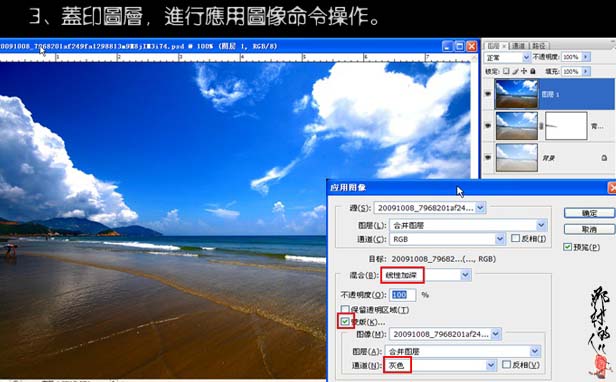
| 3、新建一個圖層,按Ctrl + Alt + Shift + E 蓋印圖層,執行:圖像 > 應用圖像,參數設置如下圖。 |
| 4、新建一個圖層,蓋印圖層,執行:圖像 > 應用圖像,參數設置如下圖,確定后加上圖層蒙版用黑白漸變拉出透明效果,如下圖。 |
?
#p#副標題#e#
| 5、新建一個圖層,蓋印圖層,執行:圖像 > 應用圖像,參數設置如下圖,確定后加上圖層蒙版用黑白漸變拉出透明效果,如下圖。 |
| 6、新建一個圖層,蓋印圖層,用Portraiture濾鏡進行降噪處理,參數設置如下圖。 |
| 7、新建一個圖層,蓋印圖層,用Noiseware濾鏡進行銳化處理,參數設置如下圖。確定后加上圖層蒙版,用黑色畫筆把銳化過度的地方涂掉。 |
| 8、新建一個圖層,蓋印圖層,再用Noiseware濾鏡銳化一次。添加圖層蒙版,用黑色畫筆把沙灘外的地方擦去,完成最終效果。 |