

原作者:Wojciech Pijecki
翻譯:活力盒子
如需轉載 請注明:來自活力盒子以及原作者信息。
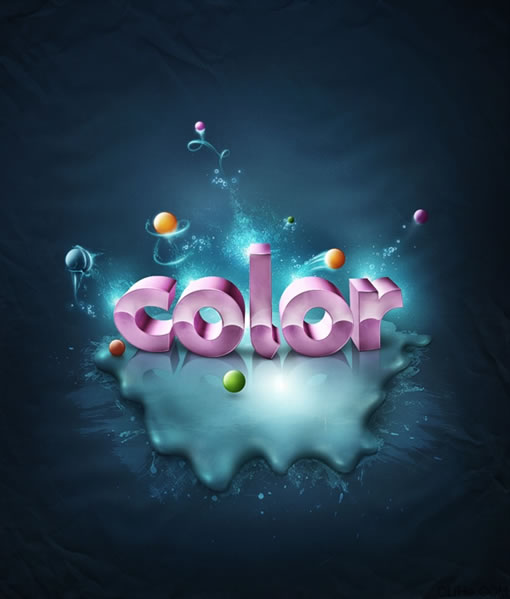
最終效果預覽:
第二部分
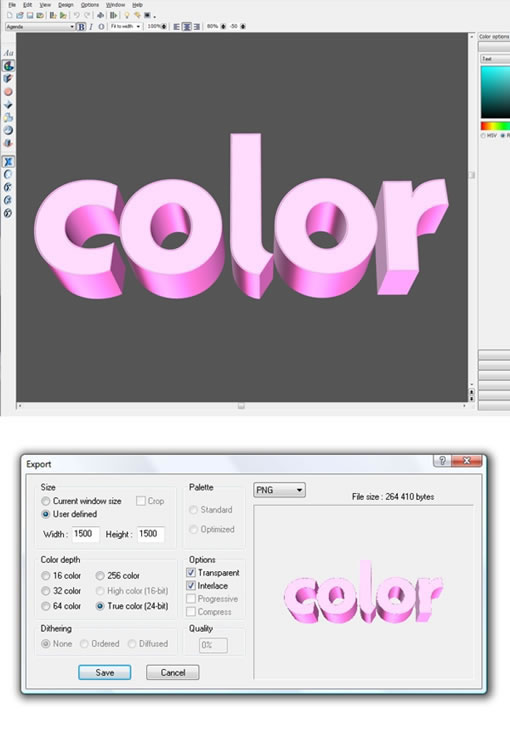
我們將開始在我們的飛濺里創建文本倒影,所以你需要下載Xara3D 6 的試用版。你也可以使用Adobe Illustrator制作,但我強烈建議使用Xara。
使用的圖片:
- abstract lights 來自 123rf.com (需要付費才可以下載)
- bubbles 來自 123rf.com(需要付費才可以下載)
- metal texture 來自cgtextures.com (沒有找到 抱歉)
- another metal texture 來自 cgtextures.com(沒有找到 抱歉)
- papertexture 來自 cgtextures.com(沒有找到 抱歉)
- ice crack 來自 sxc.hu (免費下載 但需要注冊)
- ink brushes 來自 brusheezy.com (免費下載)
- watercolor 筆刷來自 brusheezy.com(免費下載)
步驟1:讓我們繼續,在飛濺的水中添加文本倒影
我們現在將要創建文本的倒影。為此,你需要打開Xara3D 6,再用Agenda字體創建一個相同的文本。同樣大小但是不同的視角(下圖2)。我們為什么要這樣做呢?那么,這時你需要閉上眼睛并想象反射的情景。再看下圖2。如果你想像文本垂直翻轉,你就能得到我們原始文本的鏡面反射。
文本反射的顏色不如第一部分的顏色重要,文本幾乎不可見,因此我們可以用任何形式變深它,并抹去它的一部分。但一定要記住,文本是粉紅色的(正如我們原來的文本)。
如果你已經生成了這個文本,那就按下圖3保存它(導出)。
步驟2:創建倒影,調整
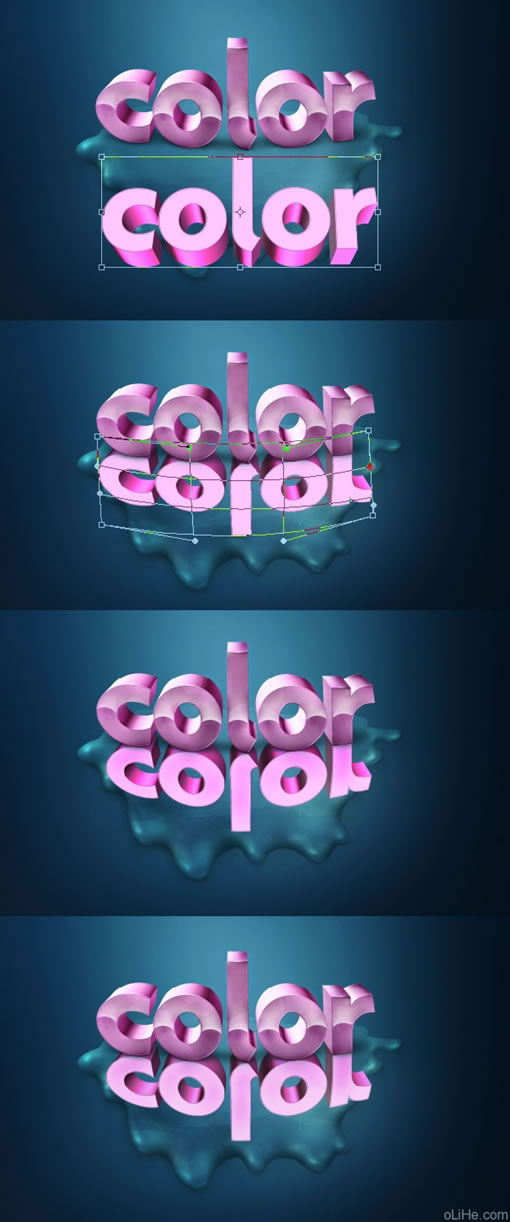
把反射的文字放到我們的主文檔里,命名為“reflection”(倒影),把它放到圖層面板中主要文本的下方(在文本陰影之下)。然后點擊Command + T鍵(自由變換)垂直翻轉,然后使用彎曲調整文本的倒影(下圖2)。
好了,現在如果你的文本像我的一樣亮,使用減淡工具(O),設置范圍為中間調,變暗它一點(下圖3)。它看起來不錯但仍然有點亮。我決定減少一點飽和度(圖像>調整>色相/飽和度,并增加-22值的飽和度)。
步驟3:修飾倒影,添加飛濺光澤
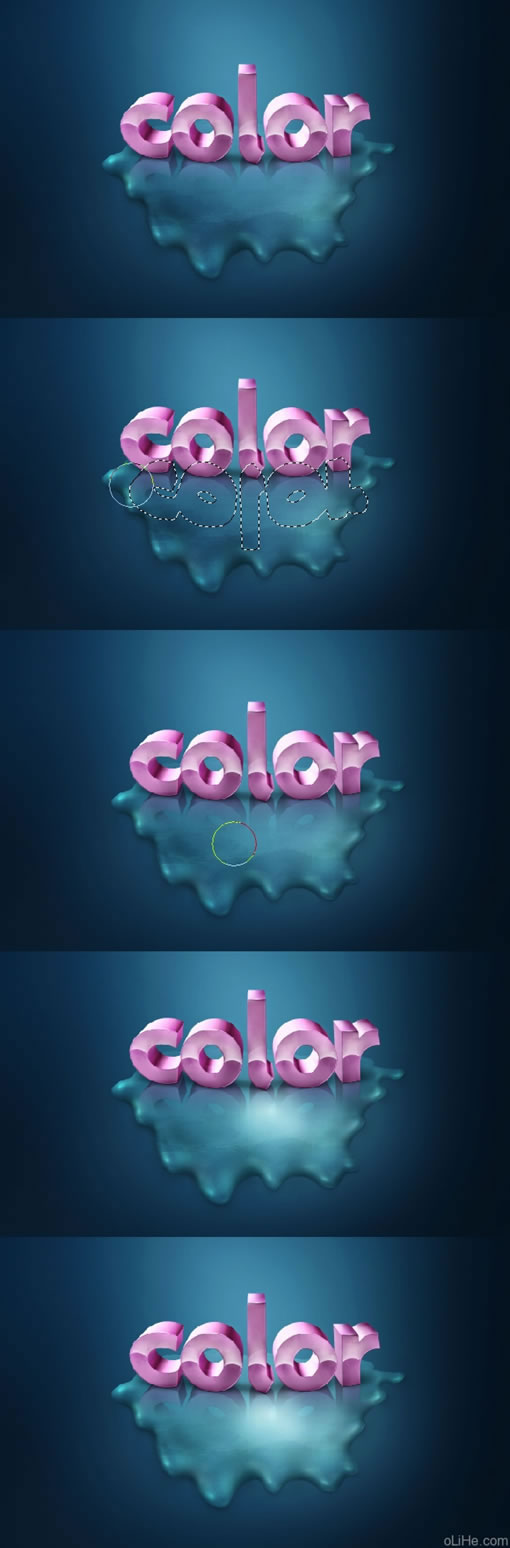
這種反射仍然需要一些修飾。因此,去圖層面板,選擇“reflection”層,然后給它添加一個圖層蒙板。現在使用漸變工具(G),改變其顏色為黑色(同時選中圖層蒙板)從文本的底部到頂部拖動漸變(下圖1)。
下一步按住命令鍵點擊“reflection”圖層的縮略圖選擇選區。在它上面創建一個新層,命名為“reflection touch up”(反射修飾),改變層的混合模式為正片疊底。在調色板中挑選粉紅色(#853b6d),然后使用畫筆工具(B)。保持筆刷柔軟,開始在選區內側涂抹(下圖2)。
現在,確保你還在使用你的畫筆工具(B),并確保它設置為0%硬度和5-10%的流量。選擇白色,去圖層面板,在飛濺圖層之上創建一個新層,命名為“splatter shine”(飛濺的光澤),改變它的混合模式為疊加。現在使用畫筆,開始在飛濺上畫光澤(下圖3、4、5)。
步驟4:添加污點潑濺筆刷
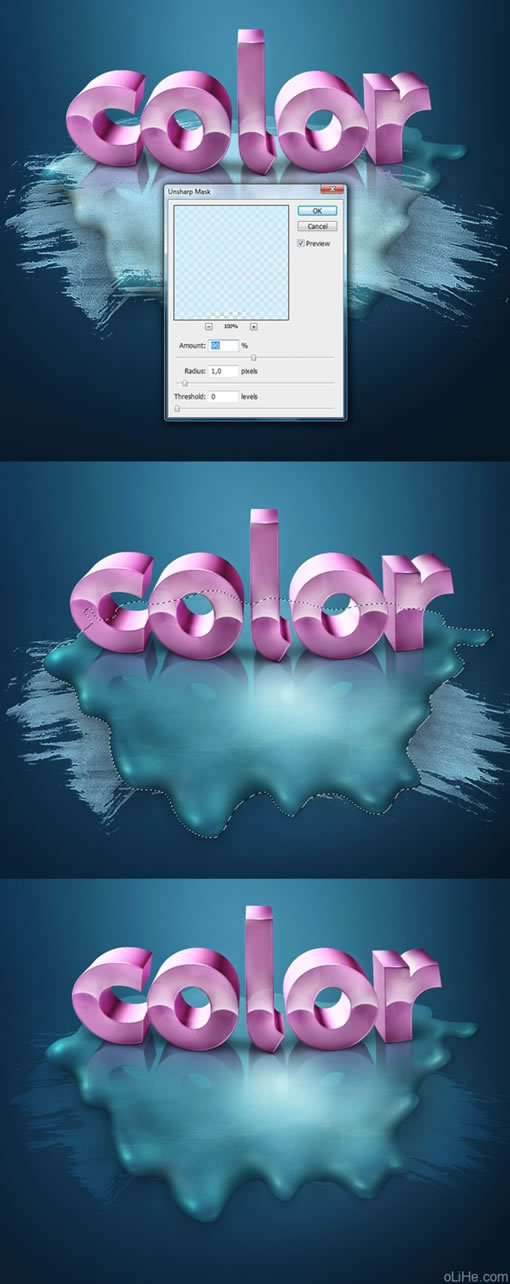
在做之前第一個需要注意的是在飛濺陰影之下創建一個新圖層組。然后打開下載的筆刷包,選擇一個大的污點筆刷(筆刷如下圖1)。創建一個新層,命名為“Brush”(筆刷)。使用#cceeff色,并將其設置在整個飛濺上。然后去濾鏡>銳化>USM銳化,設置數量約為80-90%(下圖1)。
完成之后,回到飛濺選區,在仍然選擇著“Brush”圖層的情況下按刪除鍵,(見下圖2)。現在,按Command + D取消選區,下一步更改“Brush”圖層的不透明度為30%,并設置其混合模式為疊加(你應該得到類似下圖3的效果)。
步驟5:更多的污點筆刷
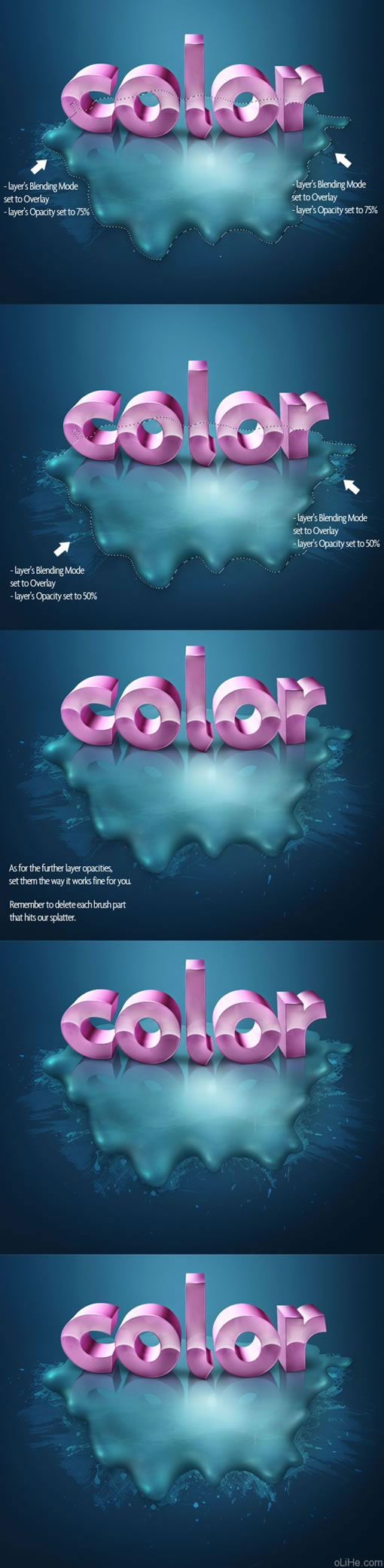
基本上這有兩種添加筆刷的方法,第一個已經在上一步展示過了,第二種見下圖。你需要回到飛濺選區,然后去選擇>反向。創建一個新層,設置其混合模式為疊加。使用畫筆工具(B),選一個不錯的潑濺畫筆,在飛濺的外邊添加(見下圖1)。設置圖層的不透明度,透明度越高顏色越重。 不斷增加筆刷直到你滿意。畫筆以及橡皮擦工具(E)相結合。慢慢調整,這步挺麻煩,需要耐心。
步驟6:增強飛濺的陰影
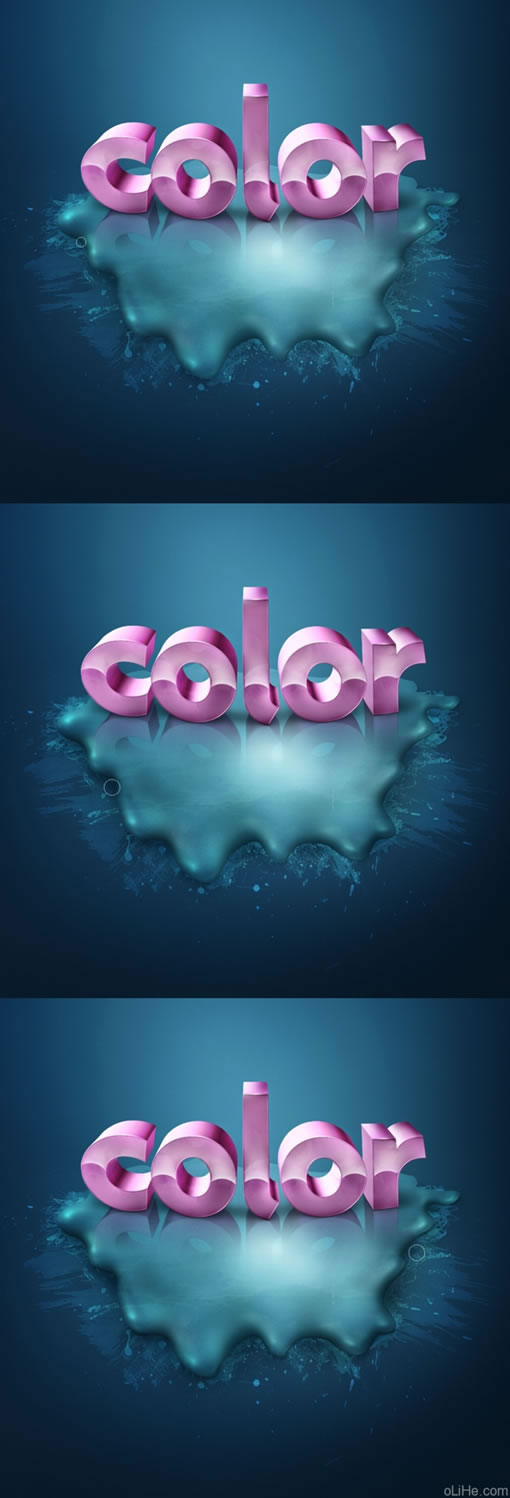
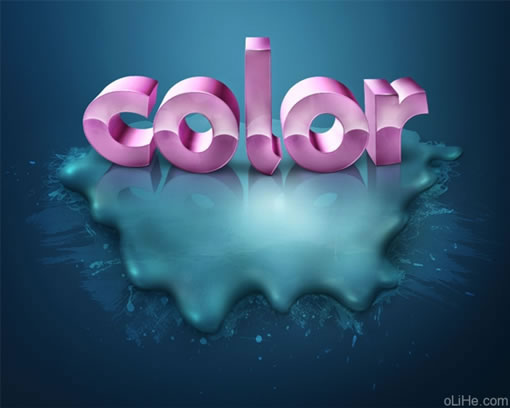
現在讓我們回到飛濺陰影。之前我們做了一個小的陰影,現在在新的表面,我們需要加強它。請參閱教程中第一部分添加的陰影,使用畫筆工具(B)。設置顏色為深藍色(#125361),使用軟筆刷添加更多的影子。像教程的第一部分那樣做就不錯,只需添加一點點陰影,無需做任何選區。
#p#副標題#e#
?
步驟7:建立潑濺畫筆
OK,現在在你的背景上找一些自由空間,擴大噴濺的范圍。在新層上創建每一個筆刷。下面我準備了一些指導,該做什么,以及如何設置這些刷子和圖層:
- #a5efff,筆刷不透明度60%,流量60%
- #a5efff,筆刷不透明度80%,流量90%
- #c4f2ff,同樣的不透明/流量
- #e1f7ff,同樣的不透明/流量
- #e1f7ff,同樣的不透明/流量
- #e1f7ff,圖層混合模式:疊加,圖層不透明度:73%
- 白色(這里使用常規的圓形,軟筆刷,加強這個飛濺中心的亮度)
- #d5f4ff,圖層混合模式:疊加(這里使用常規的圓形,軟筆刷,在飛濺中心創建發光)
- #97f2ff,圖層混合模式:疊加(這里使用常規的圓形,軟筆刷,在飛濺周圍創建更多光)
當你完成后,去濾鏡>銳化>USM銳化,并設置數量為60%左右。在每一個筆刷圖層里應用。 注意:如果有些地方缺少有關透明度的信息,這意味著它應該被默認設置為100%。

步驟8:添加光亮
選擇所有的光亮圖層,合并它們。然后把它們拖到新建圖層圖標里約7-8次,創造許多光亮(下圖1)。把它們放在自然光照射字母的位置上(但在文本之后)。
現在,改變你的畫筆為一個規則的圓形(大直徑)。設置為0%,不透明度為100%,而流量為15%。選擇#1c364d深藍色。在圖層面板上創建兩個新層,一個在光亮之上,一個在光亮之下。
現在參考圖片3、4,并開始在光亮間的背景中添加較暗的顏色,這將起到增加光亮的效果,使它們更清晰(你也可以改變這層的混合模式為強光,使這個效果更加明顯)。
然后復制光亮圖層組兩次,添加更多的燈光。一個在飛濺里應用,另一個在文字后應用。

步驟9:紋理效果
打開 ice crack圖象 。去通道面板,將紅色通道拖動到新建圖層圖標上。現在你應該得到類似于下圖2的圖像。現在選擇“Red copy”(紅色副本)通道,選擇黑色滴管。然后點擊灰色的點,你應該得到類似下圖3的效果。
當你完成后,按命令鍵點擊“Red copy”通道的縮略圖,就加載了白色紋理的選區。現在選擇RGB通道,并切換到圖層面板來(下圖4)。選擇圖層,使用Command + C鍵(復制)。然后去我們的主文檔,并按下Command + V鍵(粘貼)―下圖5。

步驟10:創建紋理
現在去圖層面板紋理層的混合選擇。選擇顏色疊加,顏色設置為#94e3ed(下圖1)。然后創建一個新的空白層,使用命令鍵+ E(下圖2)合并紋理和這個空白層。現在設置這一層的混合模式為疊加。復制這層幾次,使用Command + T旋轉這層。

步驟11:控制紋理
現在使用套索工具(L),在你感興趣的地方畫一條路徑(我選擇了這里,見圖1)。點擊命令鍵 + I反轉選區,按下Delete刪除其余的部分(下圖2)。 下一步選擇39px的飛濺筆刷,為這個冰的裂縫圖層添加一個圖層蒙板,選擇黑色,刪除一些紋理(下圖3)。

步驟12:污點紋理
完成之后,去濾鏡>銳化>USM銳化,提高一點半徑。重復整個過程,并創造這樣的一些效果。最好的解決辦法是把它們放在發光點上。

#p#副標題#e#
?
步驟13:彩色的球體
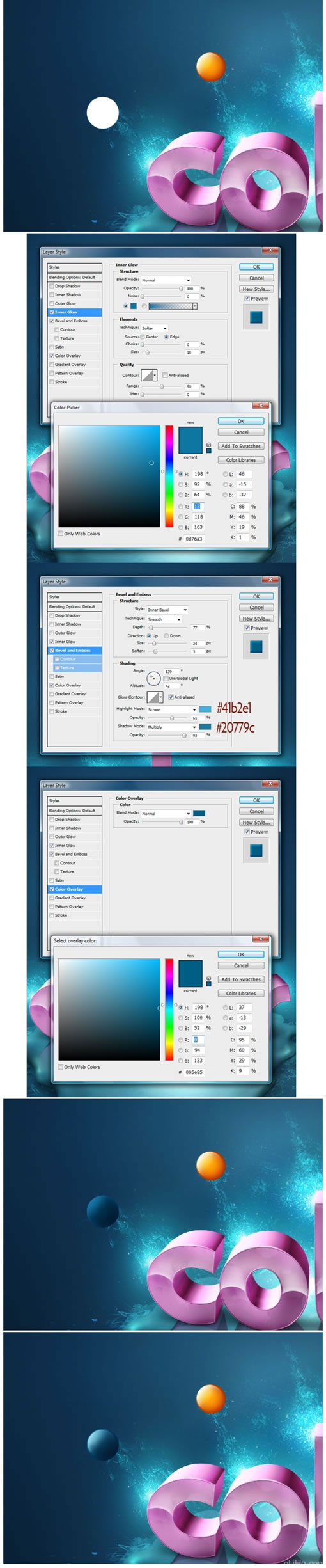
現在,創建一個新的圖層組,在里面創建一個新層,命名為“orange ball”(橙色球)。使用顏色#ffc000。選擇橢圓工具(U)(確保你選擇著形狀圖層),并創建一個圓。所有需要的設置你在下圖2、3能看到。
接下來,你需要創建一個新的形狀圖層(在新層上),并設置顏色為白色。然后,在那里建立一個新的圖層蒙版,在蒙版上用黑色涂抹,擦去中間和下面的部分(下圖7)。現在它看起來更像光澤,把它移到我們的球體中,與之相匹配。

步驟14:繼續創建小球
每個小球都要選擇一種顏色。每個過程看起來都相同,只是顏色改變了。用適當的顏色做許多小球,它們必須適合你的圖像。嘗試在太亮或太暗之間找到一個很好的和諧色調。
步驟15:修飾小球陰影
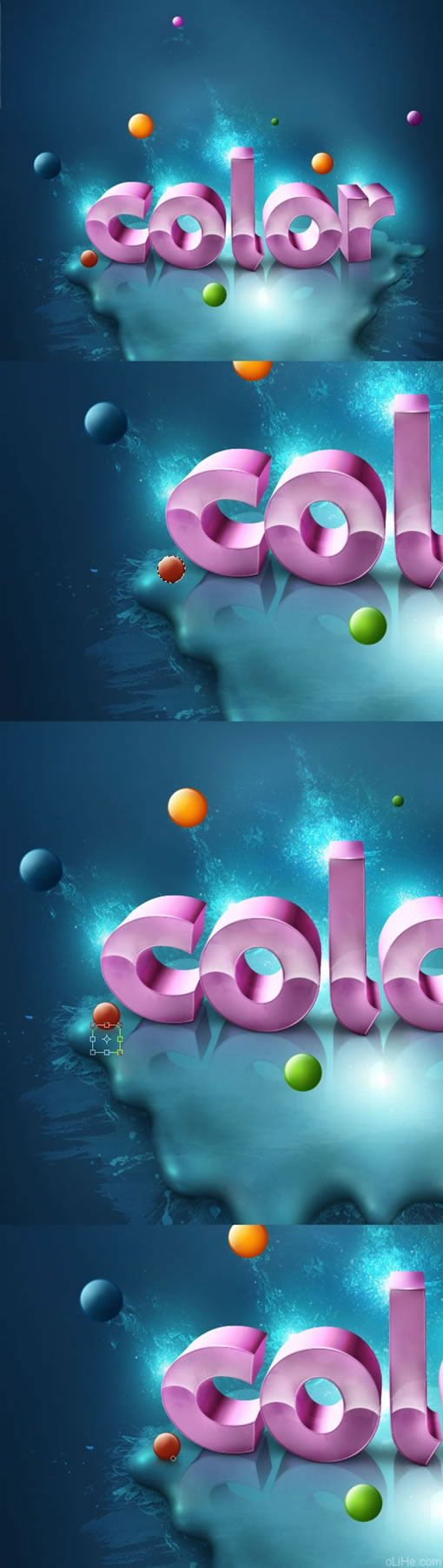
我不想贅述每個小球是如何設置的。我要給大家展示它是如何工作的,所以你能自行挑選一些顏色。無論如何,要創建不同大小不同顏色的球體。現在看看底部的前兩個小球――綠色和紅色的。我喜歡看到真實的效果,所以我總是試圖加入一些材料。我的意思是,我們會增加一些陰影到這些小球上(你不是必須這樣做,現在看起來也不錯,但我認為這能提供一個不錯的整體效果)(真tmd廢話―活力盒子注)。
點擊紅球的圖層縮略圖創建選區。點擊命令 + SHIFT鍵+ C(合并復制)并粘貼(Command + V)這個小球。現在選擇副本,將它拖動到原先的紅色小球下方,點擊Command + T(自由變換),選擇垂直翻轉。使用軟設置的橡皮擦工具(E),擦除翻轉小球的底部(下圖3)創建倒影。
現在,參考下圖4,選擇畫筆工具(B),使用#1a525f色。用非常柔軟的筆刷(我的軟筆刷總是用0%的硬度和10-20%的流量)。設置直徑為2-3px,在原來的紅色小球圖層之下、紅色小球的倒影之上創建一個新
層。然后,在原來的小球下方精確的涂抹,沿著它的底線創造一個清晰的小陰影。
步驟16:懸浮小球的陰影
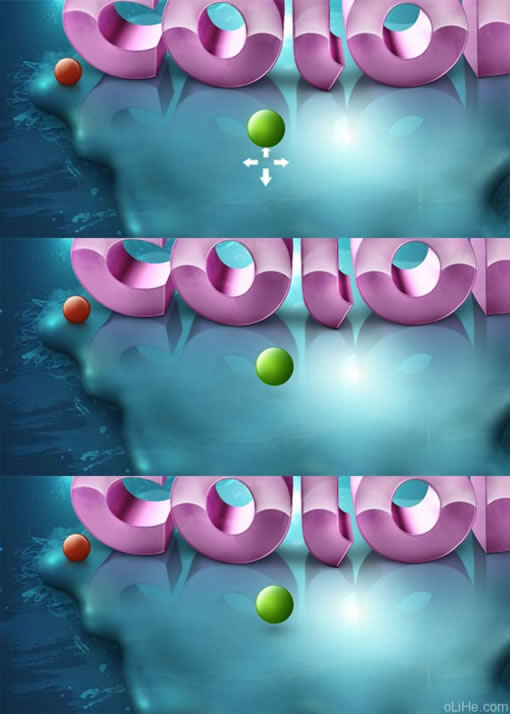
現在,讓我們關注綠色小球的陰影。在我看來它更像是在空中漂浮,所以我決定創建一個陰影錯覺,使小球真的像在飛行。 看看下圖1。我畫了一些箭頭來告訴你哪里應該添加陰影。由于我們是在三維空間,并有一定的角度,我們需要給陰影做一些深度。使用與之前同樣設置的畫筆工具(B),但把直徑變得更大,創造一個柔軟(柔軟在活力盒子教程里都是指“淡淡“的意思)的陰影。嘗試畫一個中間是深色的柔軟的橢圓。
步驟17:旋轉的線條
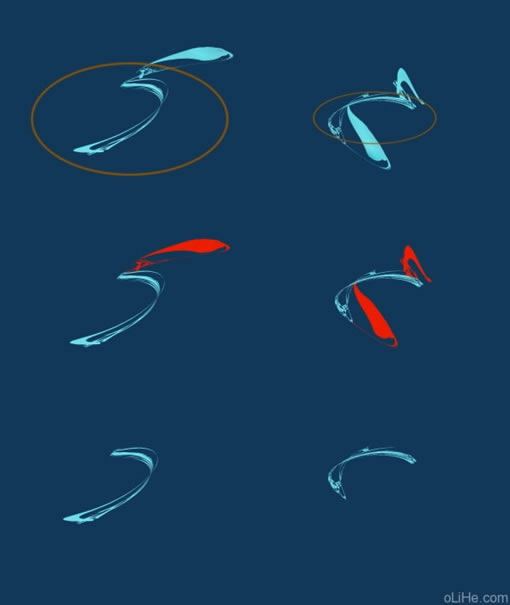
你也許應該記得在Super Malleable Lines教程中我展示了一個模擬形狀圖層技術。那么現在做同樣的事情。如果你喜歡你可以參考上面那個教程。使用直線工具(U),畫三條平行的直線(下圖1)。然后,應用一些圖層樣式(下圖2),使每一塊的顏色不同。然后使用命令鍵 + T,選擇彎曲。盡可能多的彎曲這個形狀層,并努力實現一條好的,薄的,彎曲的線。

步驟18:選擇合適的部分
這些形狀圖層在彎曲后非常不規整。因此,我們只選擇其中我們認為完美漂亮的部分。
注:在形狀圖層上使用圖層蒙版是一個不錯的選擇,你能簡單的控制它,可以重新創建你想要的圖層。
#p#副標題#e#
?
步驟19:建立直線
只使用鋼筆工具描邊路徑是很難建立的,所以我使用小塊建立直線(它們仍然是形狀圖層)。 你已經準備了一些形狀圖層(彎曲的線),使用它們,復制旋轉它們在橙色球的周圍創建一條旋轉的線。你只需要合適的設置線,它們就能做到。
注:請記住要使每條線很好的聯系在一起。使用圖層蒙板混合。
做完之后,選擇所有這些形狀圖層合并它們(Command + E)(但應始終保存一些額外的形狀圖層副本,不必重新創建它們)。接下來,你可能應該得到類似下圖3的圖像,你需要決定該抹去球的哪行,因為它現在看起來不怎么樣。
參照下圖4。給我們的合并層添加圖層蒙板,建立橙色小球的選區,使用畫筆工具(B),選擇黑色,擦除
覆蓋在小球上的幾條線。
活力盒子注:這步大家可以隨意發揮 看下圖就明白怎么做了

步驟20:增加旋轉線條
在我們做下一步之前,你需要更改你的畫筆設置。去筆刷面板,應用如下設置。選擇畫筆的不透明度到15%,流量50%左右。選擇一個明亮的藍色(#baf3ff)。
創建一個新層,改變其混合模式為疊加,開始在線上涂抹。這將使線變粗,用這個筆刷我們應該很容易做到。你需要設置許多小污點使線條更明顯,也能遮蓋住一些不完美的地方。

步驟21:創建發光
這是我最喜歡的一部分。我認為abstract lights這張照片很不錯(nnd 下載需要收費!)。在Photoshop中打開它,使用套索工具(L),選擇這個光線的一部分。拖動它到我們的主文檔中。
使用命令鍵 + SHIFT鍵+ U減低它的飽和度。然后使用橡皮擦工具(E),設置為柔軟,抹去光線邊緣的部分。然后點擊Command + T(自由變換)來使它與我們的線條匹配。選擇彎曲(Command + T得到選項欄),并把它調整為線條的形狀。如果不合適那就用軟橡皮擦解決。

步驟22:繼續創建發光
選擇一個很淡的藍色(#8cfbff)。重置你的畫筆設置,設置為0%的硬度和5%的流量。然后在之前的圖層上創建一個新層(在旋轉線條之上)。設置這個層的混合模式為強光,并添加一些發光來照耀小球的一部分以及線條。不要做的太夸張,我們只是需要看到一點發光即可。

步驟23:旋轉的線條,發光過程重復
正如標題所說,這是一次又一次的重復同樣的方式。在每個你創建的小球上應用這些效果。并記住,一切都需要按照教程設置。如果你的圖像是粉紅色或橙色的背景,你就不能創造藍色的發光效果,這里需要它成為藍色的。而最重要的是:發光效果被應用于深色背景感覺最好。下面是一個藍色小球處理的過程。

步驟24:添加氣泡
OK,在應用這些發光效果之后就會達到類似于下圖1的效果。現在,讓我們處理一些細節。我找到一張漂亮的 bubbles圖片(同樣是交錢才讓下載 -_-)。唯一的規則是,此圖片需要有一個黑色的背景。
因此,拖動圖像到我們的主要文件中。按Command + Shift + U(減低飽和度) ――如下圖2。改變它的混合模式為濾色(下圖3)。現在,使用Command + T從不同角度旋轉它來創建一個混亂的效果。用硬的橡皮擦擦除一些多余的泡沫。最后,在所有氣泡層之上創建一個新層,設置其混合模式為疊加,然后選擇畫筆工具(B)。使用非常柔和的設置,選擇#8cfbff,輕輕的在氣泡上涂抹。這將使它有一個不錯的發光效果。

#p#副標題#e#
?
步驟25:背景紋理
現在打開一些雜亂的圖象(我選擇了下圖之一)。點擊命令鍵 + SHIFT鍵+ U降低飽和度(下圖2)。下一步點擊Command + L(色階),調整得到一個黑白區別明顯的效果。下一步去濾鏡>銳化>USM銳化,加強這一紋理。

步驟26:應用紋理
當紋理準備好之后,將它拖到我們的主要文件中。設置該層的混合模式為濾色。使用橡皮擦工具(E),將它設置為0%的硬度,10%的流量,把紋理混合到背景中。重復此過程,以填補一些空白背景。 這可能是很難看出來的,但紋理是存在的。這使背景有一些雜色和不規則。我喜歡這樣~

步驟27:紙質紋理效果
打開paper texture圖像。左擊它兩次解鎖圖層。然后使用Command + J(復制)。得到副本之后,將其混合模式設置為疊加,去濾鏡>其他>高反差保留,并設置半徑為40%左右,在暗的點上就有了一些深度。然后拖動這兩層到我們的主要文檔中。使用橡皮擦工具(E),將它設置為0%硬度,流量10%,把它融合到背景中。使用此技術填充整個畫布。

步驟28:最后的調整
最后的調整是非常重要的,因為它們為你的作品提供了一個獨特的視覺效果,。去圖層面板頂部,添加了一些調整圖層(如下)。逐個添加它們,改變圖像的不透明度和圖層蒙版。
例如:當我添加色階時(下圖1)字母下面的陰影看起來太黑,但調整圖層能很好的適合整個圖像。因此,我選擇了色階圖層蒙版,使用柔軟的黑色筆刷擦除字母下方的黑色陰影。繼續添加更多的調整圖層,如果有時出現不好的點,就使用圖層蒙版和黑色畫筆擦除。
下圖3、4的漸變映射是由黑色到灰色以及黑色到白色(我想,沒有必要寫下來,但是如果你需要知道的話)。
活力盒子注:這第28步做不做都成 能做到上面那27步已經很牛逼了 最起碼我做不到這 -_-

結論
最后,你可以使用高反差保留和USM銳化進一步強化這一圖像。這將會使圖像更優質。但無論如何,這就是完結了,我很高興你能到達這一步,因為這是很困難的。在你自己的作品里找到樂趣。繽紛的色彩與你同在!
最終效果預覽:

