

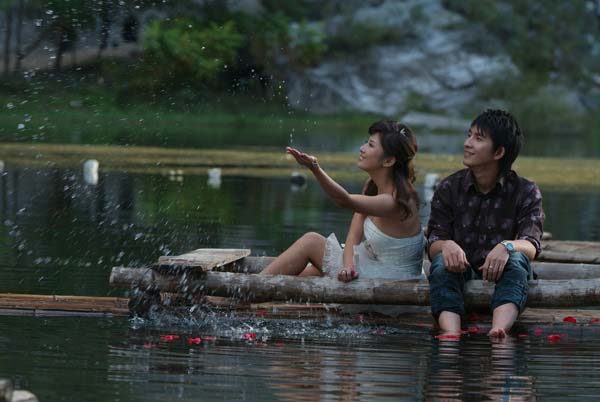
原圖
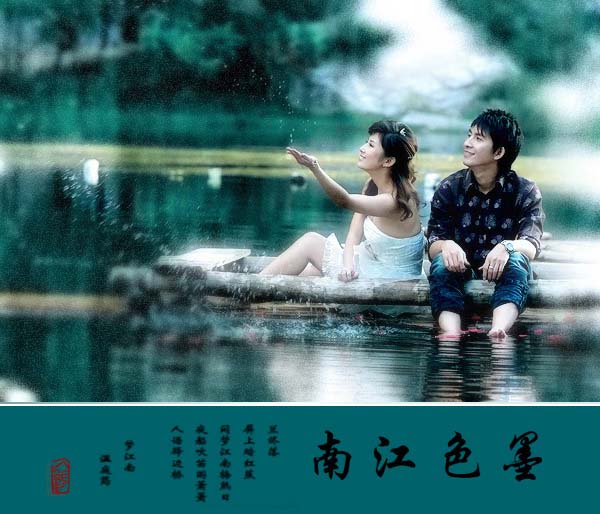
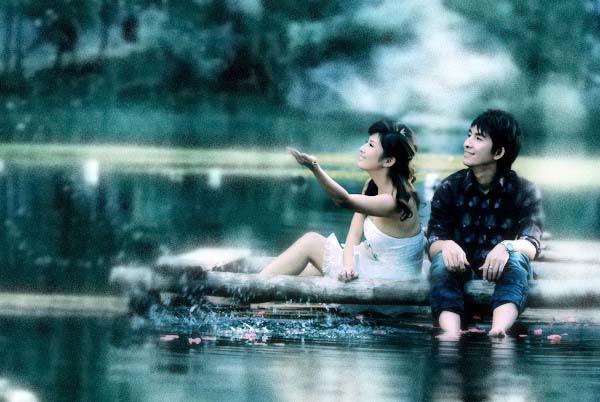
最終效果
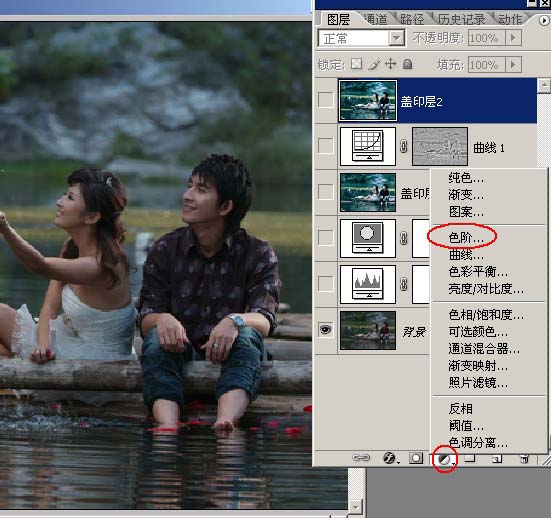
1、打開圖像,創建新的調整層,色階調整層,如下圖:
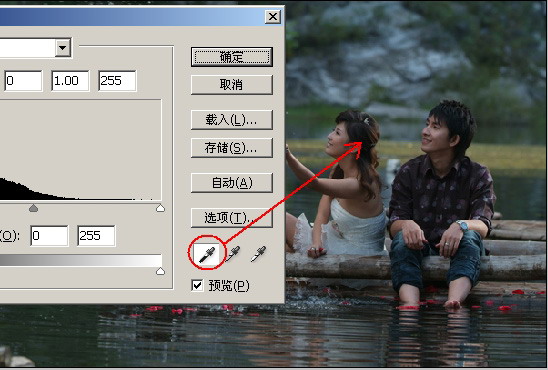
?
分別用吸管取黑場和白場。
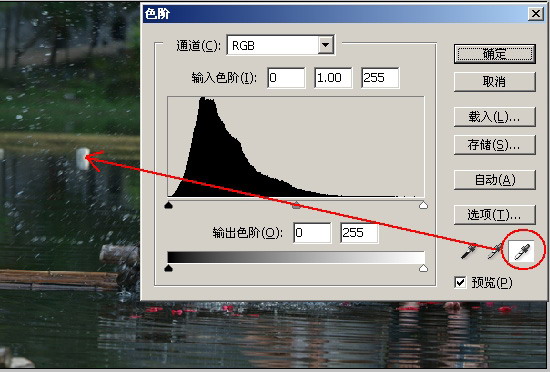
再分開調下RGB和各個通道的色彩,參數如下圖設置:


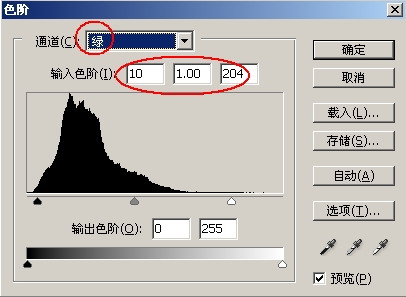
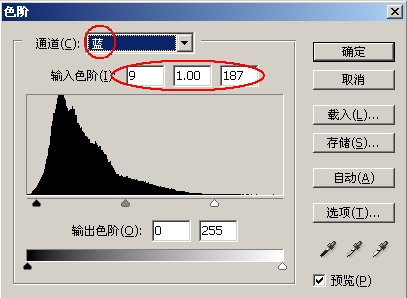
#p#副標題#e#
2、再次創建新的調整層,可選顏色。如下圖:
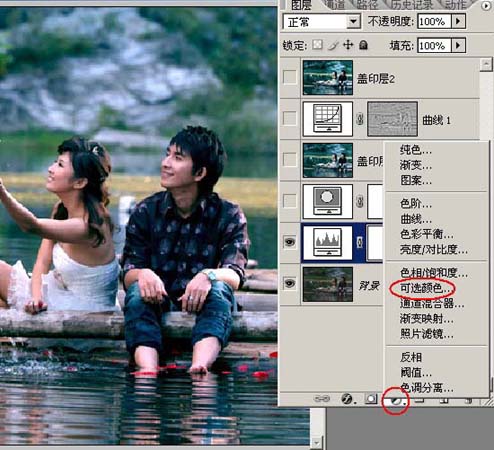
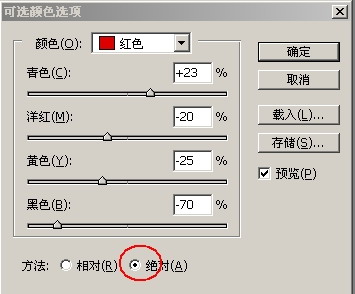
勾選絕對,顏色:紅色,參考數值如下圖:
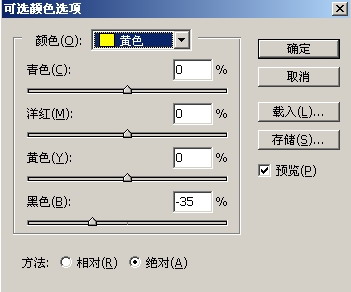
勾選絕對,顏色:黃色,參考數值如下圖:
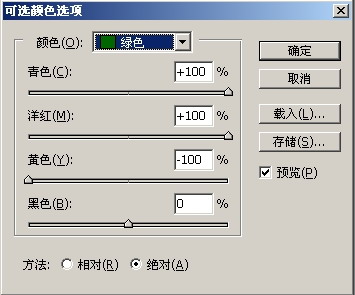
勾選絕對,顏色:綠色,參考數值如下圖:
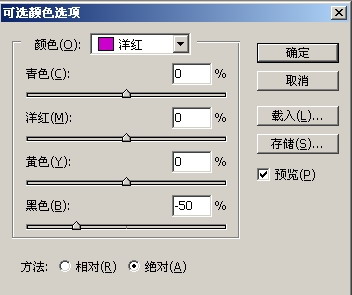
勾選絕對,顏色:洋紅,參考數值如下圖:
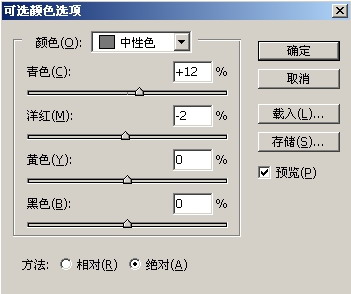
勾選絕對,顏色:中性色,參考數值如下圖:
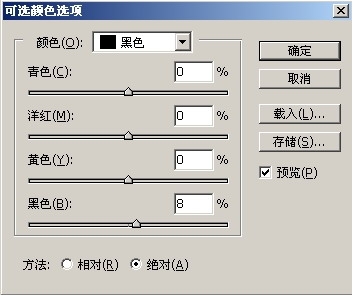
勾選絕對,顏色:黑色,參考數值如下圖:
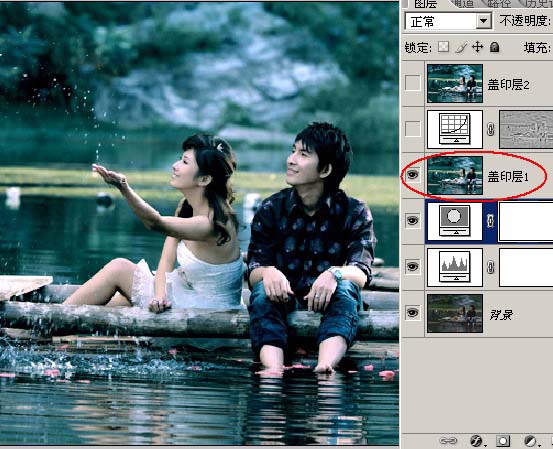
3、Ctrl+Alt+Shist+E蓋印圖層,其實前面幾步的目的,就是把整幅圖像,調整成青綠色和白色為主色調的效果。
#p#副標題#e#
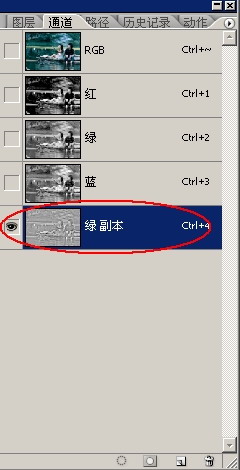
4、進入通道面板,復制綠通道。
5、點擊濾鏡-其它-高反差保留。
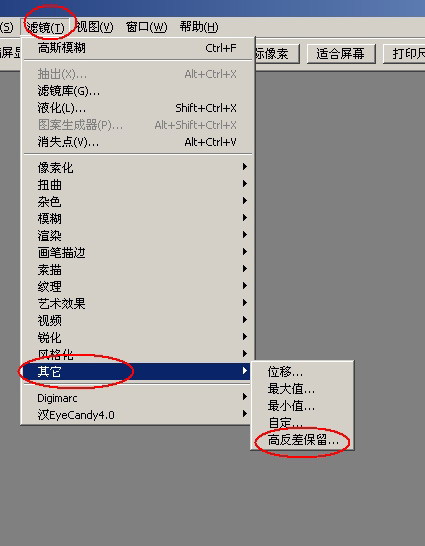
參數如下圖設置:
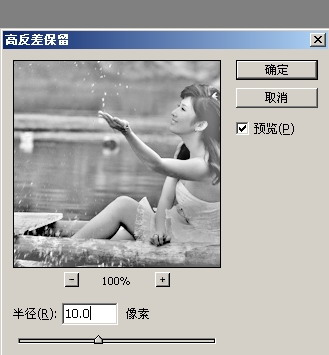
6、按住Ctrl鍵點擊綠副本的縮略圖,載入選區。
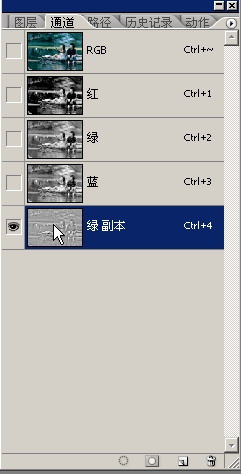
7、返回RGB通道,Shift+F7反選。
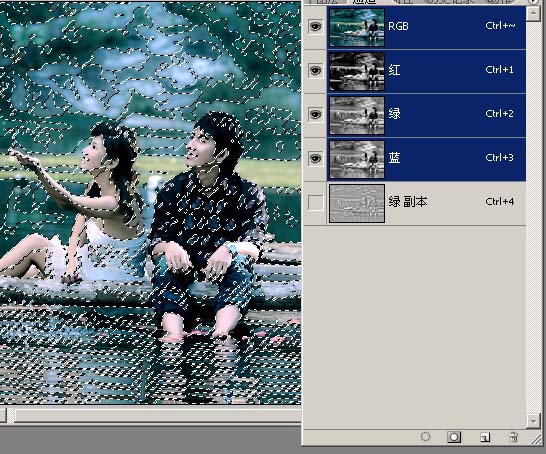
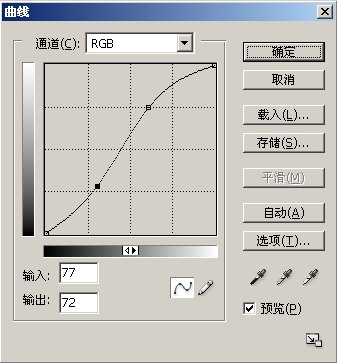
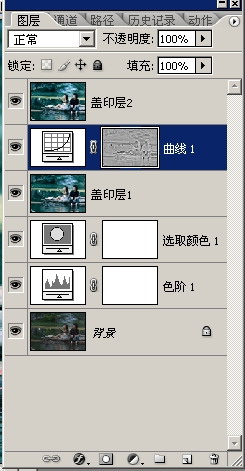
8、返回圖層面板,創建曲線調整層,如下圖:

使人物膚色提亮一點,增強畫面層次感。參數如下圖設置:
9、再次Ctrl+Alt+Shist+E蓋印圖層。
#p#副標題#e#
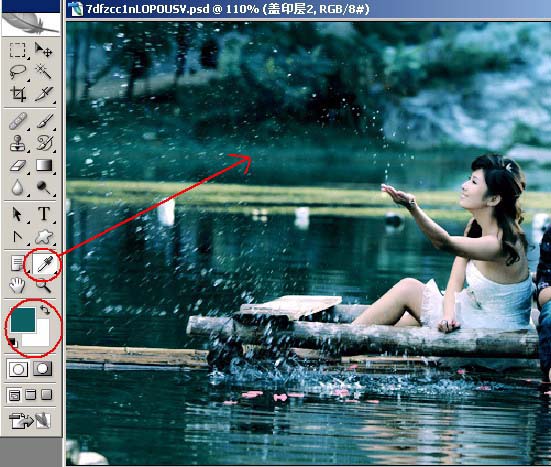
10、設置前景色為青綠色,可以用吸管工具吸取,背景色為白色。
11、點擊濾鏡-渲染-纖維。
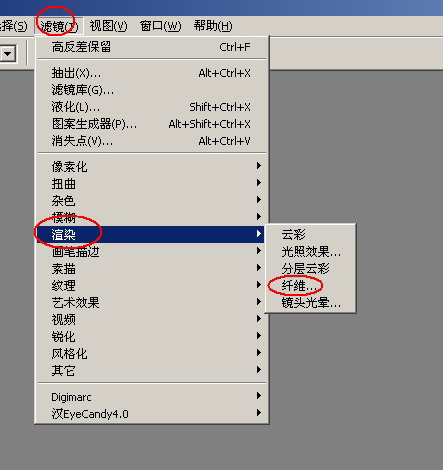
參數如下圖設置:
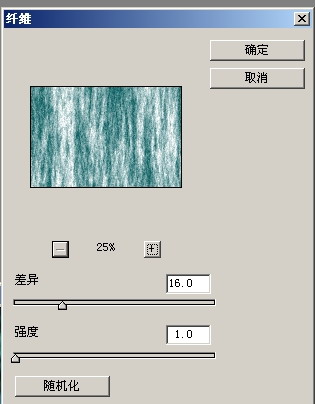
12、點擊編輯-漸隱。

?
參數如下圖設置:
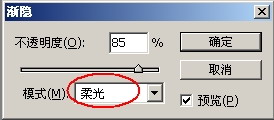
13、點擊濾鏡-模糊-高斯模糊。
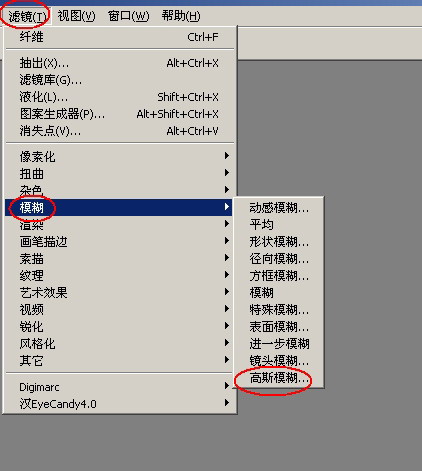
參數如下圖設置:
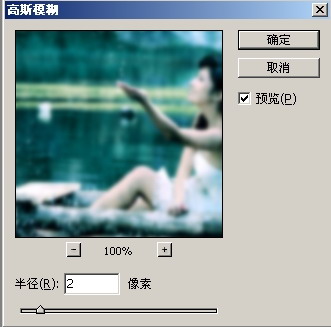
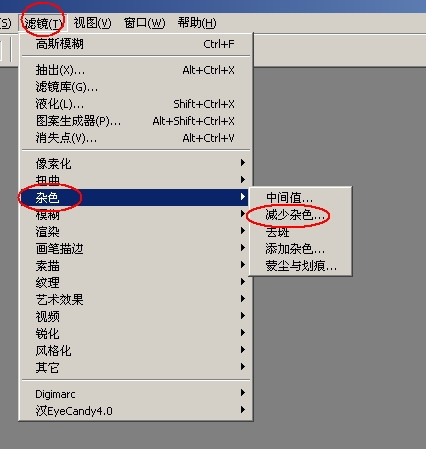
14、點擊濾鏡-雜色-減少雜色。
?
#p#副標題#e#
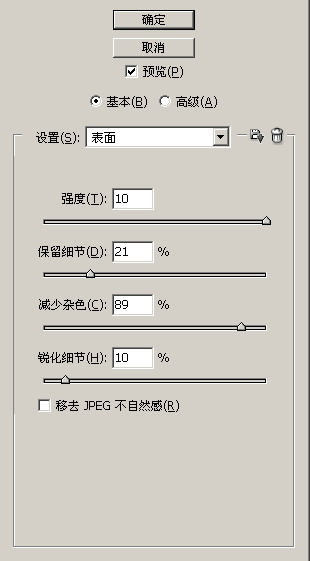
參數如下圖設置:
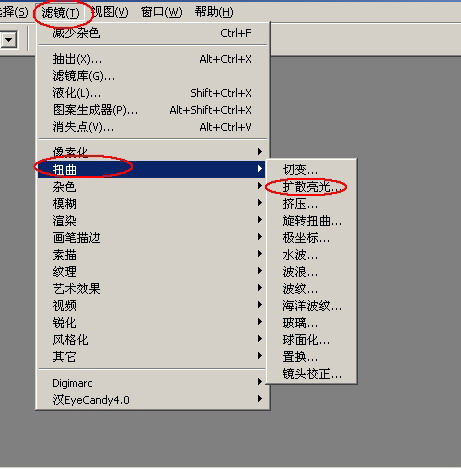
16、點擊濾鏡-扭曲-擴散高光。
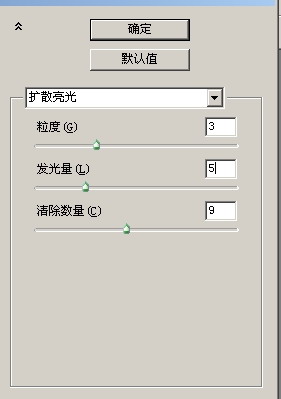
參數如下圖設置:
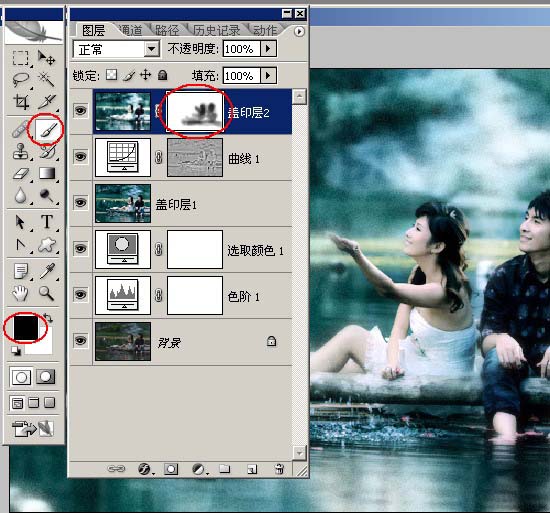
17、為蓋印層2增加蒙板,設置前景色為黑色,用畫筆涂抹出人物部分。
基本效果完成如圖:
18、接下來在圖像的上方的藍色部位右擊鼠標,選擇畫布大小。
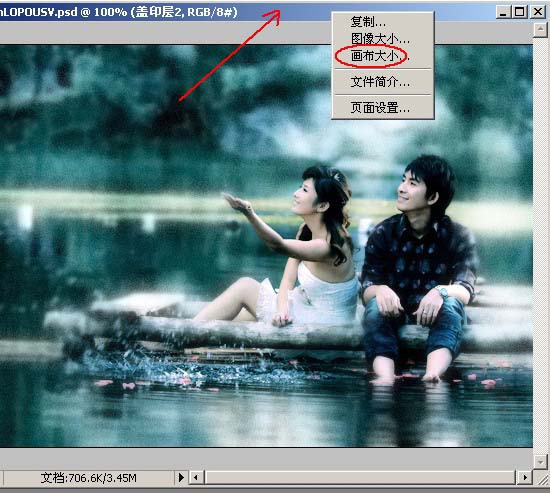
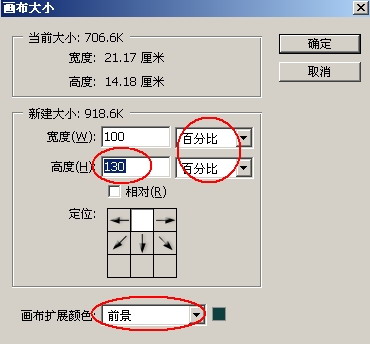
注意選擇畫布擴展顏色為前景色,點擊最上方的箭頭,使圖像只對下方擴展。
新建一層,書法文字筆刷。點擊下載書法文字筆刷
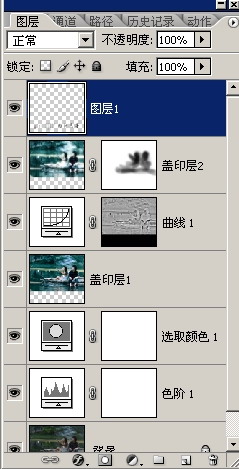
蓋印圖層調下細節,完成。

