

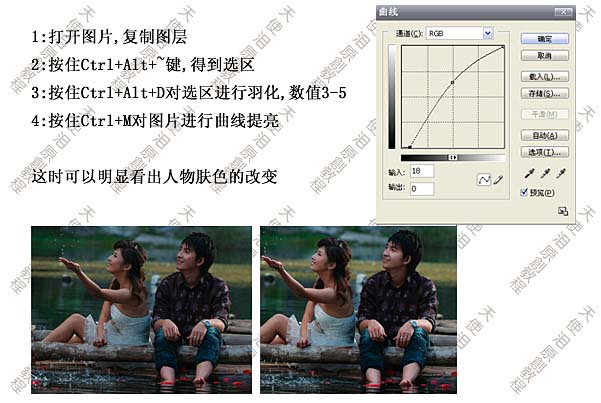
最終效果圖 原圖 1、打開圖片,復制圖層。 2、按住Ctrl+Alt+~鍵,得到選區。 3、按住Ctrl+Alt+D鍵,對選區進行羽化,數值3-5像素。 4、按住Ctrl+M鍵,對圖片進行曲線提亮,如圖設置,這時可以明顯看出人物膚色的改變。 5、點擊圖層-新調整圖層-色階,運用
最終效果圖

?原圖

1、打開圖片,復制圖層。
2、按住Ctrl+Alt+~鍵,得到選區。
3、按住Ctrl+Alt+D鍵,對選區進行羽化,數值3-5像素。
4、按住Ctrl+M鍵,對圖片進行曲線提亮,如圖設置,這時可以明顯看出人物膚色的改變。
#p#副標題#e#
?
5、點擊圖層-新調整圖層-色階,運用蒙版擦出人物主體以及細節部分。
6、給圖層加蓋印章Shift+Ctrl+Alt+E。
7、對人物進行磨皮修飾提亮邊緣銳化,等…

8、對加蓋印章的圖層進行色彩平衡,點擊圖層-新調整圖層-色彩平衡。如下圖設置:
9、繼續對加蓋印章的圖層,點擊圖像-模式-LAB顏色。

10、新建一個圖層,Shift+Ctrl+N,設置混合模式為柔光,降低不透明度為30-40%。
11、在新建的圖層上進行圖像-應用圖像。參數如下圖設置:
12、調整圖層,按Ctrl+M,對明度時曲線調整。

#p#副標題#e#
?
14、進入色階,對明度通道進行調整,在蒙版處用徑向漸變拉出人物主體,再用畫筆進行細節處擦試。
15、加蓋印章,Shift+Ctrl+ALt+E,基本完成。

16、點擊圖像-模式-RGB顏色,點擊圖像-調整-可選顏色,對圖像進行可選顏色選項,參數如下圖設置:
17、加蓋印章,Shift+Ctrl+ALt+E,新建一個空白圖層,用白色畫筆增加撒水效果,畫筆參數設置如下圖:

最終效果圖

