

最終效果圖 1.新建一個文檔,切換至通道面板,新建一個alpha通道,設置前景色,背景色為黑白,選擇濾鏡-渲染-云彩,得到如圖效果: 2.選擇濾鏡-藝術效果-調色刀,效果,參數如下: 3.選擇濾鏡-藝術效果-海報邊緣,效果,參數如下: 4.選擇濾鏡-扭曲-
最終效果圖
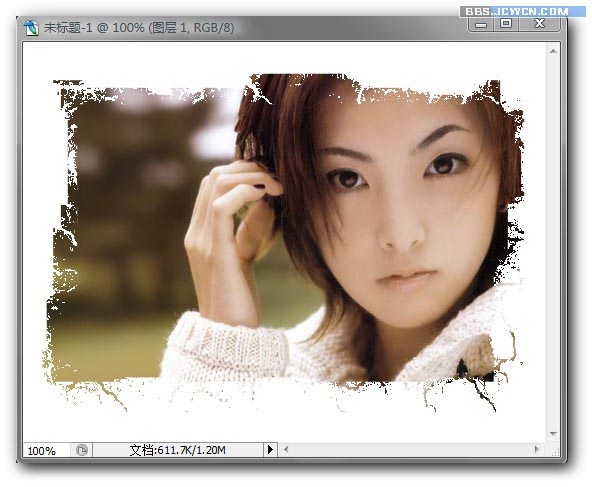
1.新建一個文檔,切換至通道面板,新建一個alpha通道,設置前景色,背景色為黑白,選擇濾鏡-渲染-云彩,得到如圖效果:
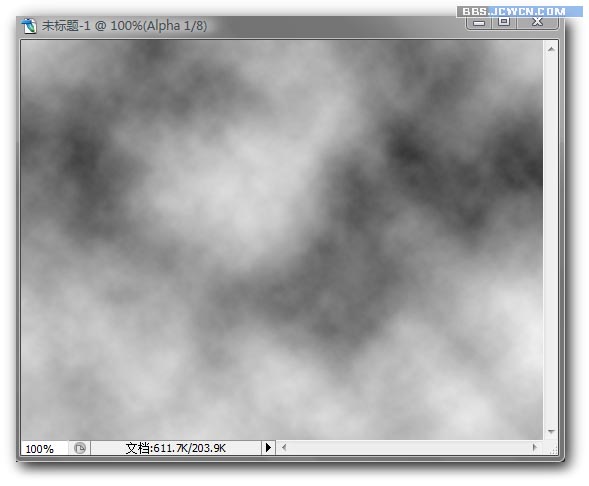
2.選擇濾鏡-藝術效果-調色刀,效果,參數如下:
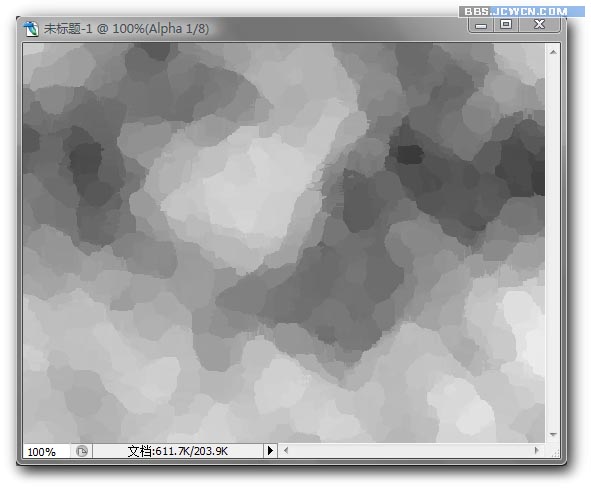
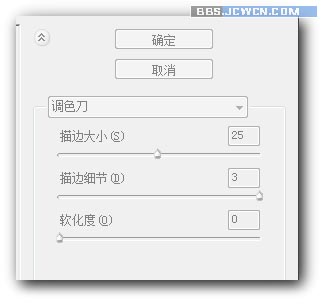
?
3.選擇濾鏡-藝術效果-海報邊緣,效果,參數如下:
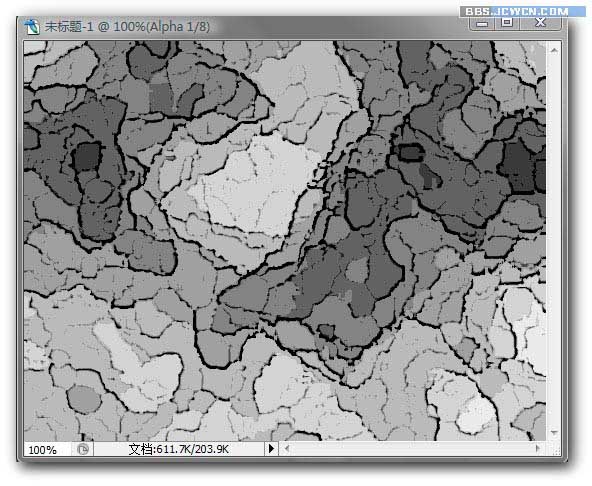

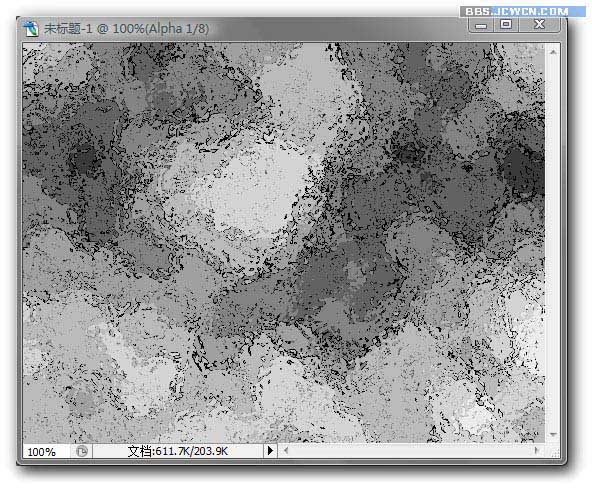
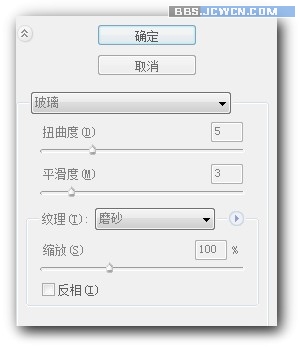
4.選擇濾鏡-扭曲-玻璃,效果參數如下:
#p#副標題#e#
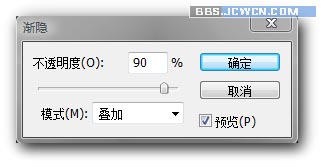
5.在應用上一步的玻璃命令后,不需要執行任何操作。選擇編輯-消隱玻璃,設置如圖:
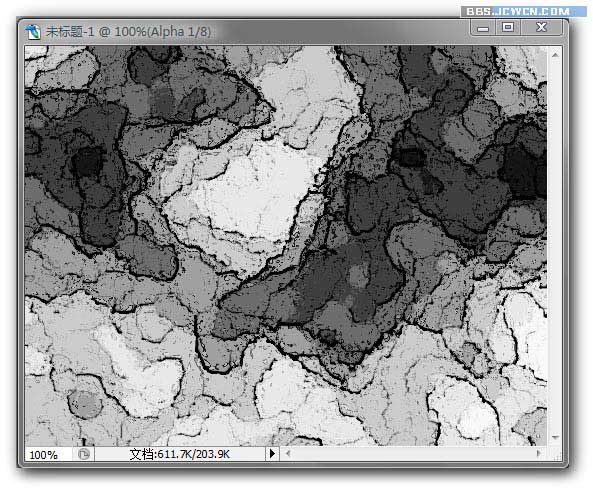
6.ctrl+A全選,ctrl+c復制,ctrl+n新建一個文件,ctrl+v粘貼,關閉,以PSD格式存儲該文件。
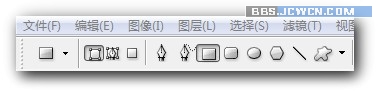
7.切換至圖調板,新建圖層一,設置前景色黑色,使用矩形工具,,在其工具選項條上單擊填充像素按鈕:
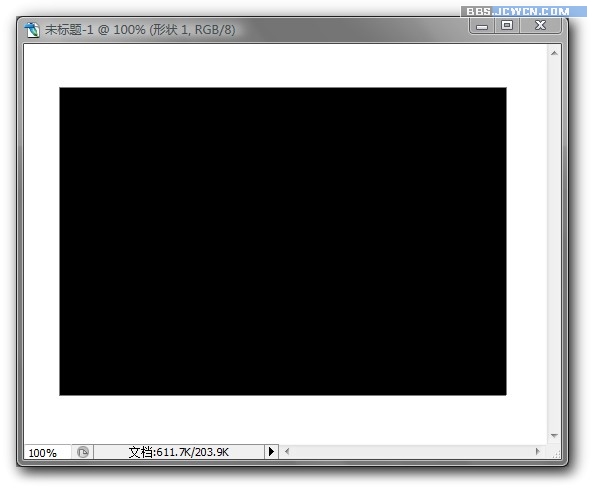
在文件繪制如圖黑色矩形:
?
8.選擇濾鏡-扭曲-置換,設置對話框如圖:
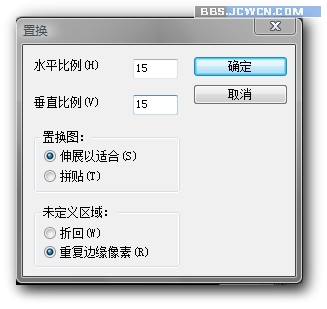
選擇剛剛保存的文件,效果如下:
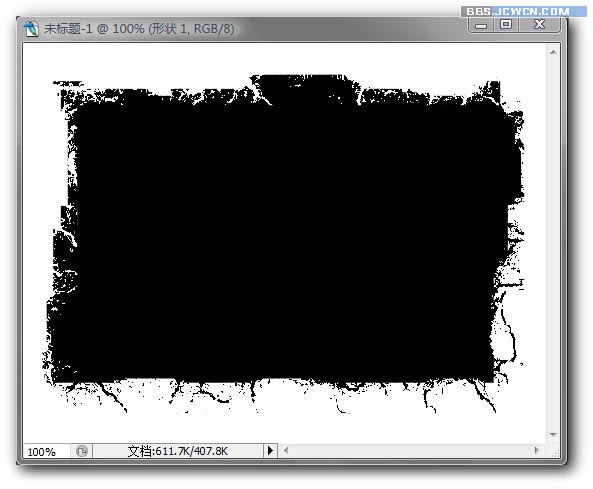
9.打開一張圖片,使用移動工具將其拖到上圖中。再按ctrl+alt+G執行創建剪切蒙板操作,的到下圖效果,如果覺得單調可以加入些文字,這樣一幅很酷的海報邊緣效果的藝術照就做好了。是不是很簡單那。

