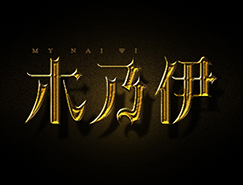
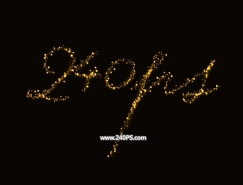
步驟43
Ctrl+T把紅色樹葉縮小,放在你喜歡的位子,并復制添加紅色樹葉放在各個你需要的位子上。

步驟44
打開鏡像球圖像。
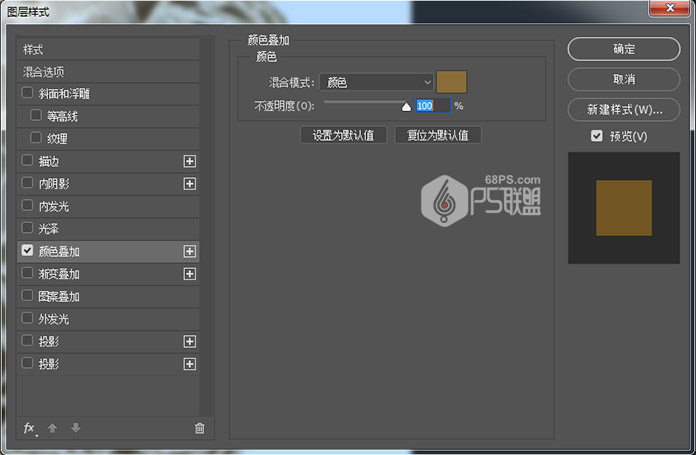
雙擊圖層以使用以下設置應用顏色疊加:
顏色: #9896d39
混合模式:顏色
步驟45
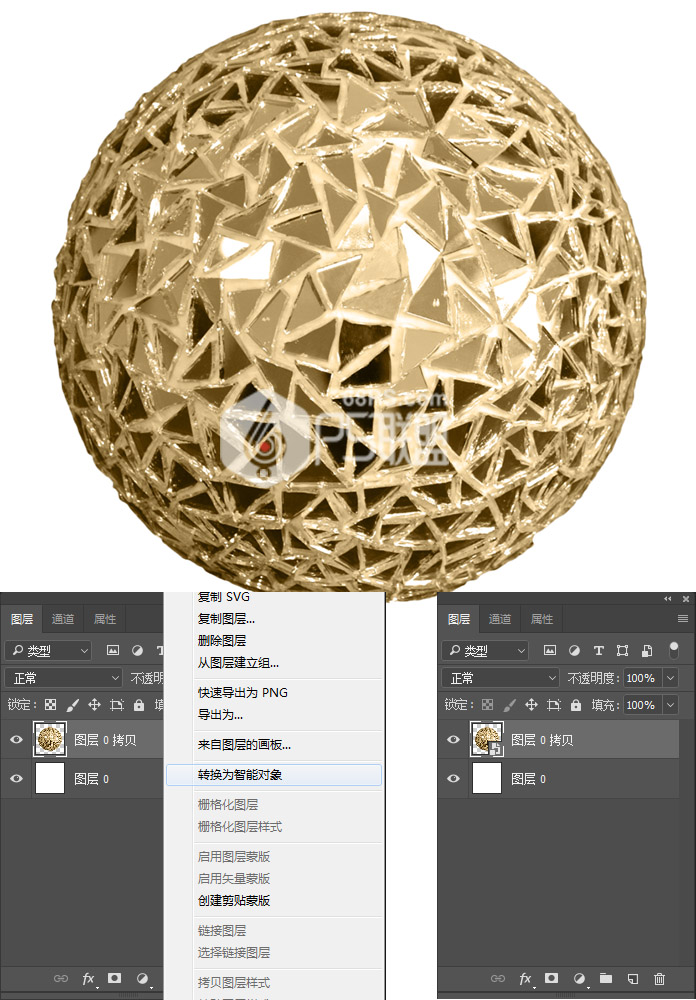
在圖層上點擊右鍵,在彈出的菜單中點轉換為智能對象。
步驟46
將球拉入文字圖像中,Ctrl+T把球調整到合適的大小。轉到圖層,命名圖層為圓球。
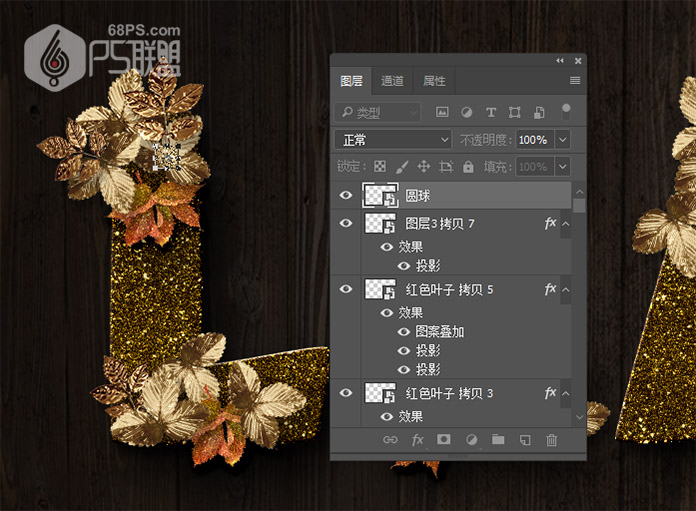
步驟47
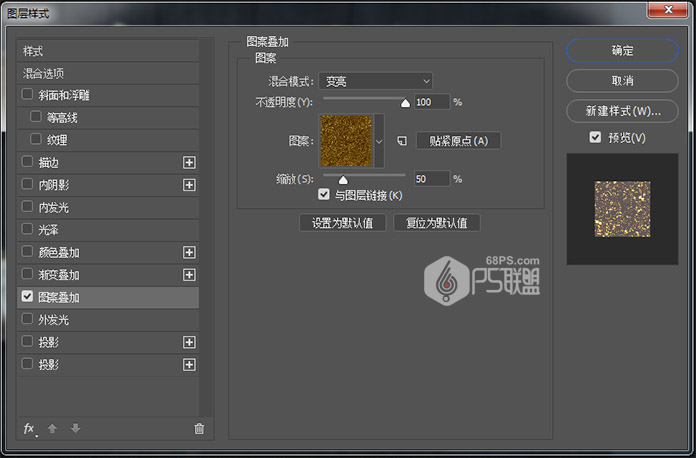
雙擊圖層打開圖層樣式
使用以下設置添加 圖案疊加:
混合模式:變亮
圖案: 金色閃光
比例: 50%
不透明度: 100%
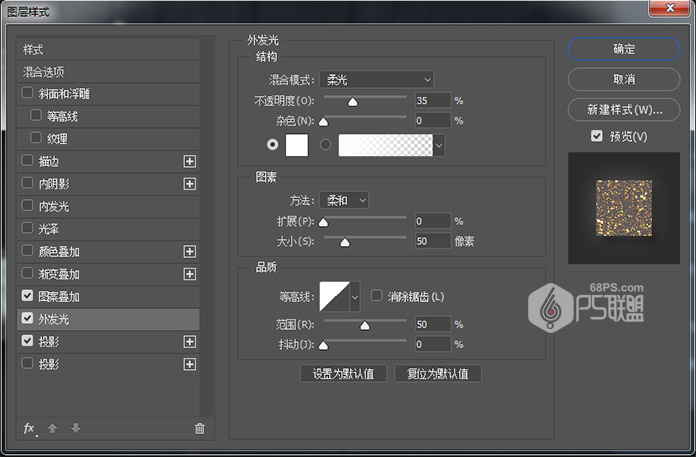
添加一個 外發光 與這些設置:
混合模式: 柔光
不透明度: 35%
顏色: #ffffff
大小: 50
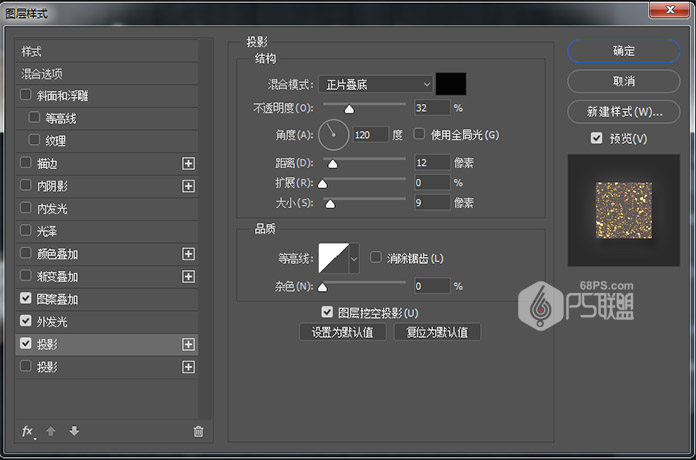
用這些設置添加 陰影效果:
混合模式: 正片疊底
不透明度: 32%
距離: 12
大小: 9
步驟48
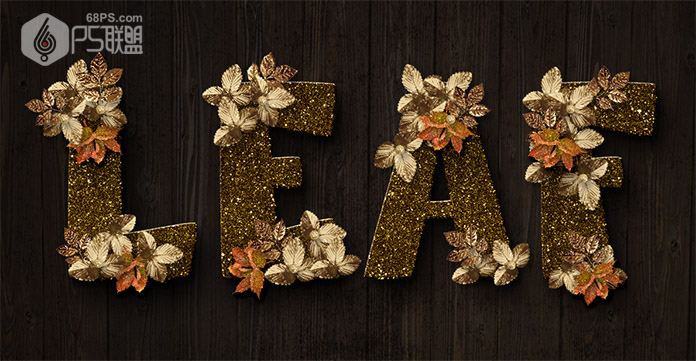
復制添加更多的圓球,并將它們移動到合適的位子上。把所有的圓球圖層選中添加到組中,并把組命名為圓球。
步驟49
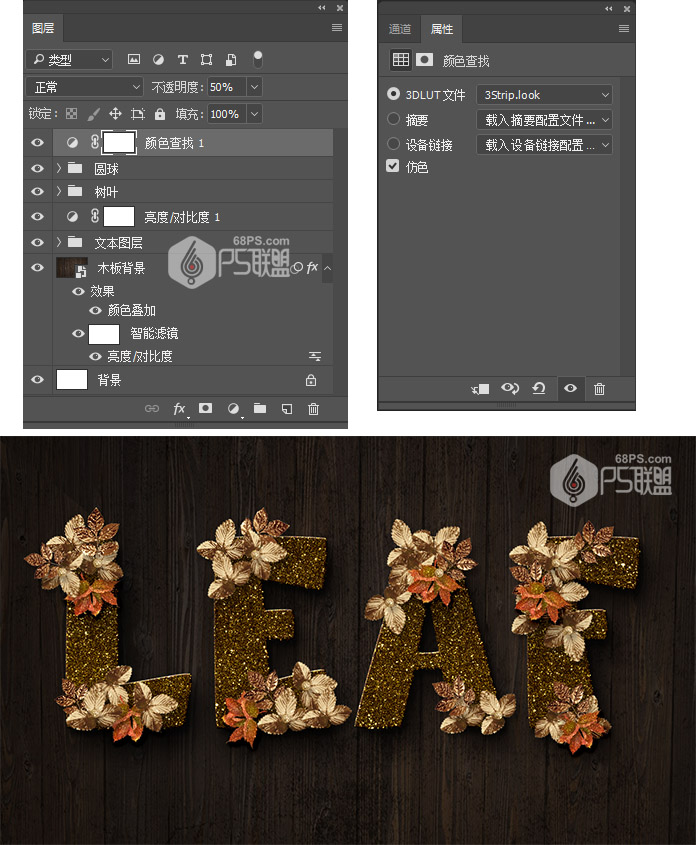
下面我們給整個畫面進行燈光調整
轉到圖層點擊創建新的填充或調整圖層中的顏色查找,并從3DLUT文件菜單中選擇3Strip.look表,并將圖層的不透明度更改為50%。
步驟50
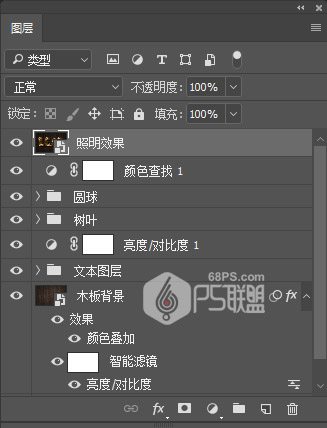
按下Shift+Ctrl+Alt+E鍵在所有圖層上創建一個蓋章圖層。將圖層重命名為照明效果并將其轉換為智能對象。
步驟51
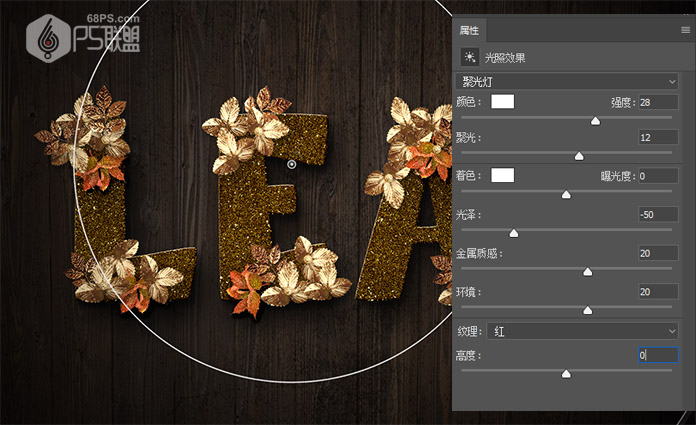
轉到濾鏡>渲染>光照效果。選擇聚光燈,并調整相關的參數,設置如下圖
步驟52
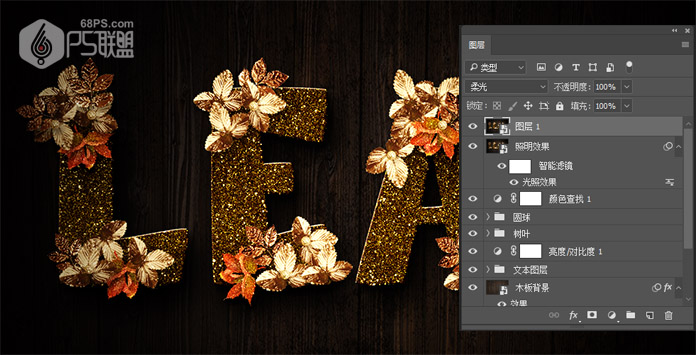
在所有圖層上創建另一個蓋章圖層,將其命名為高光,將其轉換為智能對象,并將其混合模式更改為柔光。
步驟53
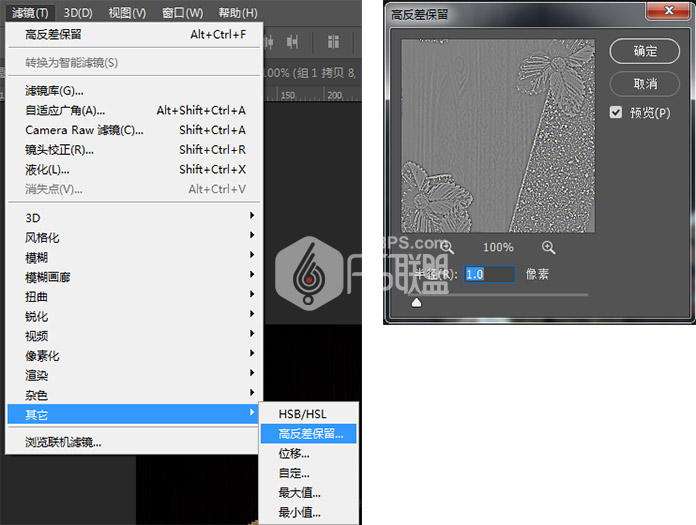
轉到濾鏡>其它>高反差保留,并設置半徑為1。
步驟54
將照明效果圖層的不透明度更改為50%。
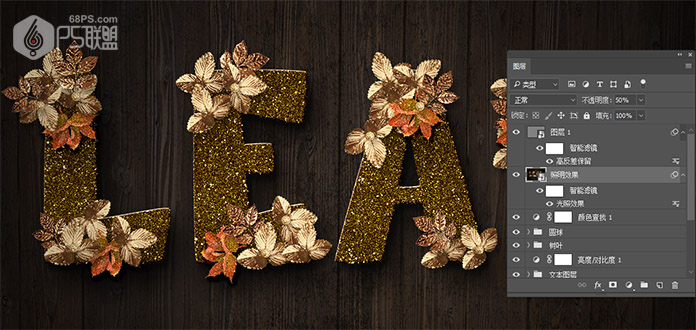
在本教程中,我們使用了圖層樣式來創建一些閃爍的文字。然后,我們使用圖層樣式和過濾鏡來創建金色的葉子,并在文本上添加更多紅色葉子以使文字效果更好看。
好了,完工了,我們一起來看下完成后的效果吧!