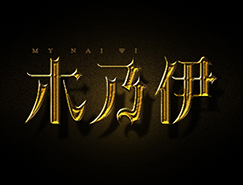
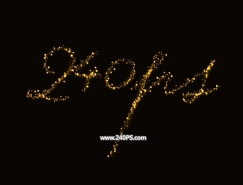
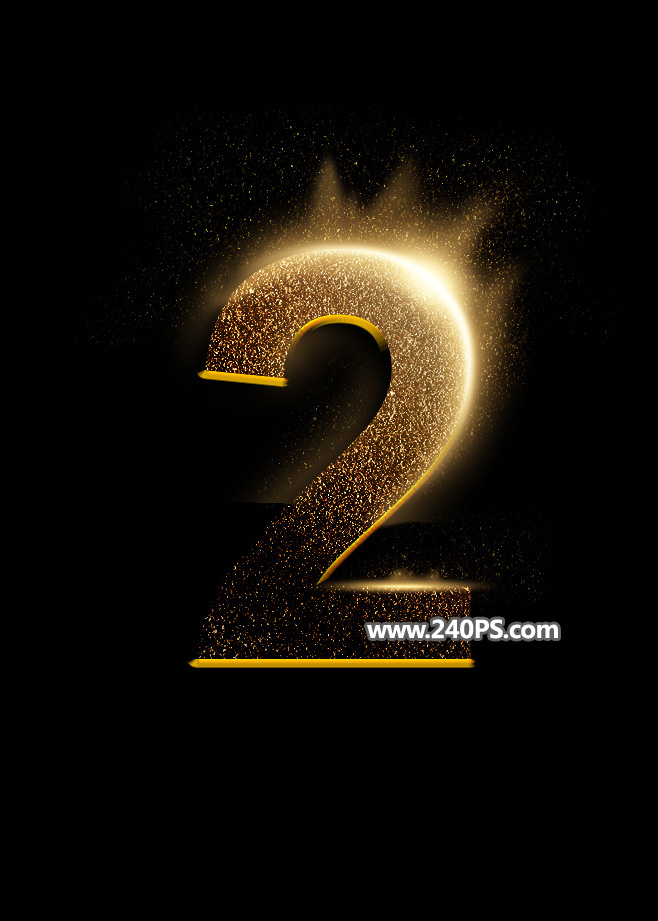
這是網上極為流行的文字效果,非常華麗和細膩;雖然制作不難,不過光影部分的渲染要求極高,不僅要把沙子的顆粒感和顏色都刻畫出來;同時還需要在邊緣增加高光,底部還需要增加打散的細小顆粒。本人通過不斷摸索,找出這種效果制作方法,和大家一些分享。
最終效果
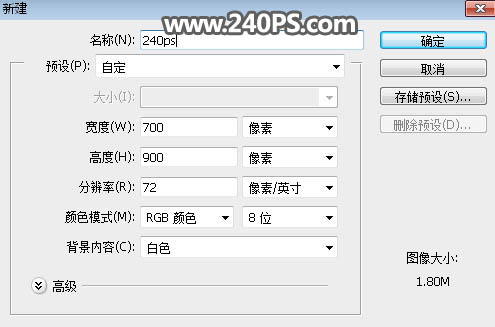
1、新建畫布。打開PS軟件,按Ctrl + N 新建畫布,尺寸為700 * 900像素,分辨率為72像素/英寸,如下圖。
2、填充背景色。用油漆桶工具把背景填充黑色,如下圖。
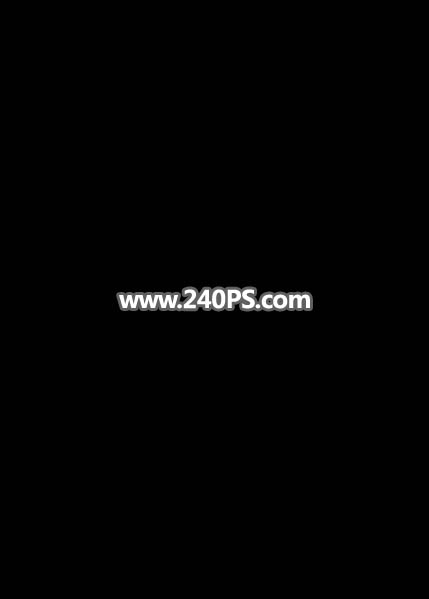
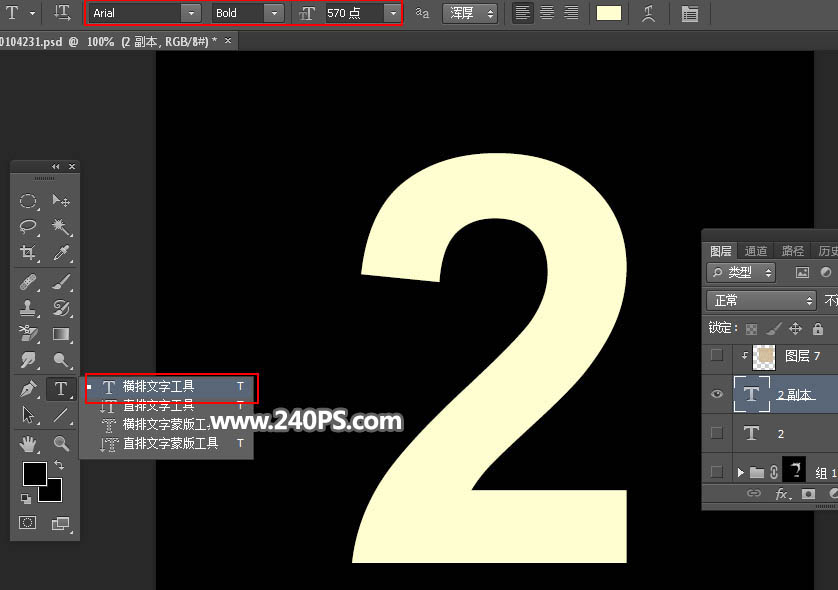
3、在工具箱選擇橫排文字工具,字體及大小設置如下圖;然后在畫布上輸入想要的文字,如下圖。確定后把文字圖層復制一層。
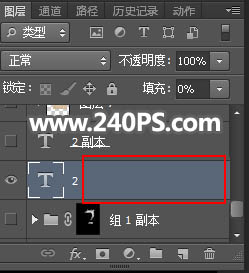
4、把文字副本隱藏;雙擊圖層面板原文字縮略圖后面的藍色空白區域,設置圖層樣式。
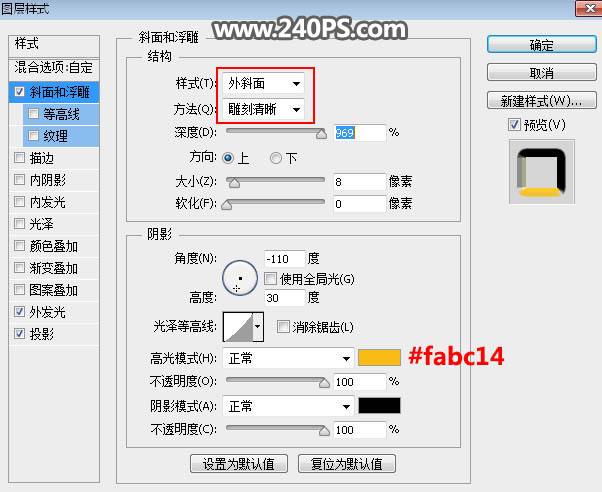
斜面和浮雕:
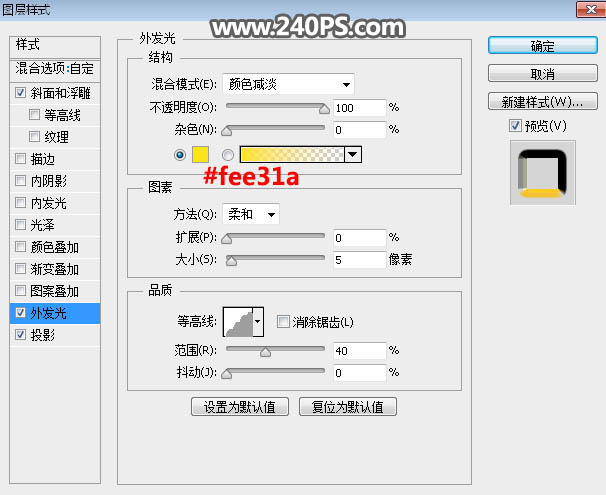
外發光:
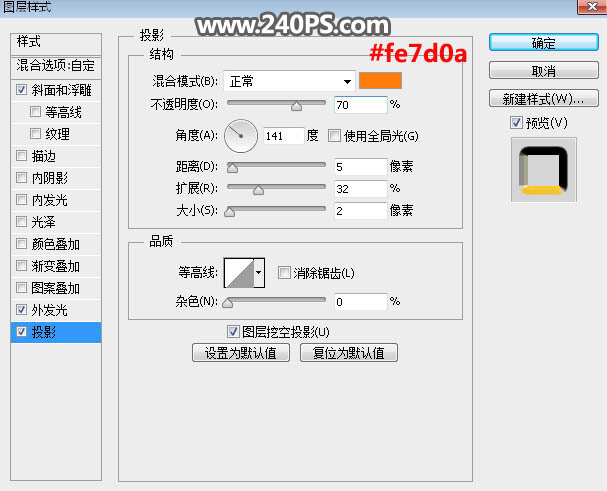
投影:
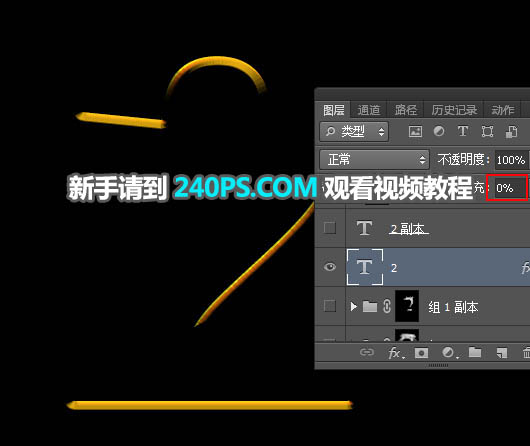
5、確定后把填充改為0%,如下圖。
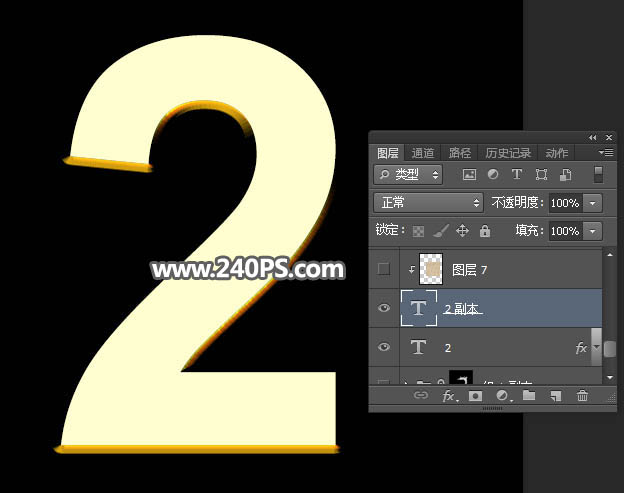
6、把文字副本圖層顯示出來,如下圖。
7、打開第一張沙子素材,如下圖。
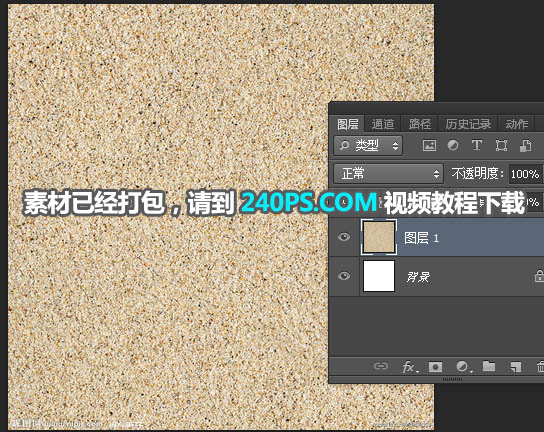
8、用移動工具把素材拖動文字文件里面;按Ctrl + Alt + G 創建剪切蒙版,然后調整好位置,如下圖。
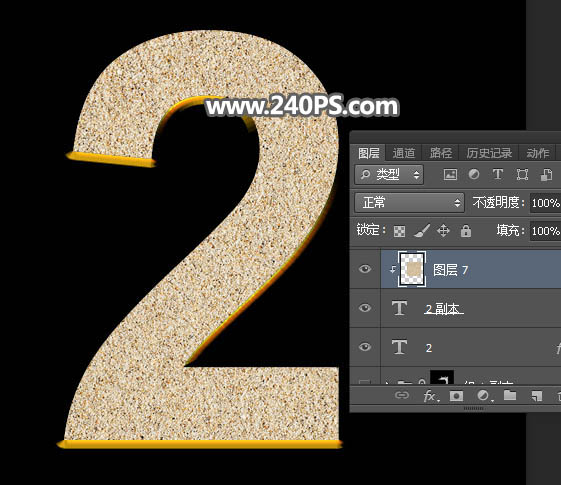
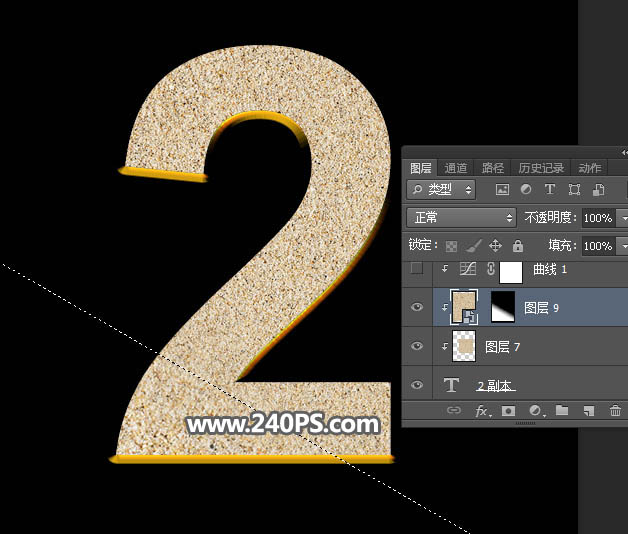
9、打開另一張沙子素材,拖進來,創建剪切蒙版;添加圖層蒙版,把蒙版填充黑色;然后用透明度為20%的柔邊白色畫筆把文字左下角區域涂出一些大顆粒的沙子,如下圖。
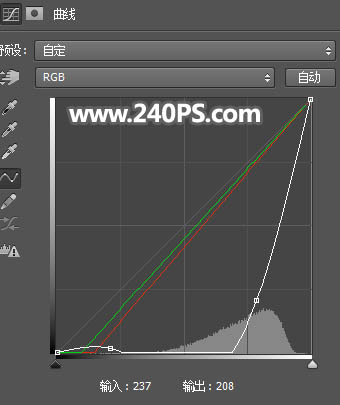
10、創建曲線調整圖層,對RGB、紅、綠通道進行調整,參數設置如下圖,確定后創建剪切蒙版。

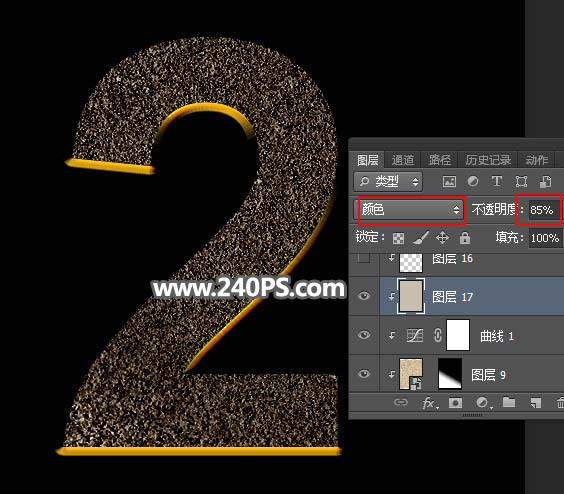
11、新建一個圖層,填充黃灰色#c8bfae,然后把混合模式改為“顏色”,不透明度改為85%,再創建剪切蒙版,效果如下圖。
標簽:藝術字