步驟29
轉到“ 濾鏡”>“濾鏡庫”>“藝術效果”>“塑料包裝” ,然后使用以下設置:
高光強度: 20
細節: 10
平滑度: 7
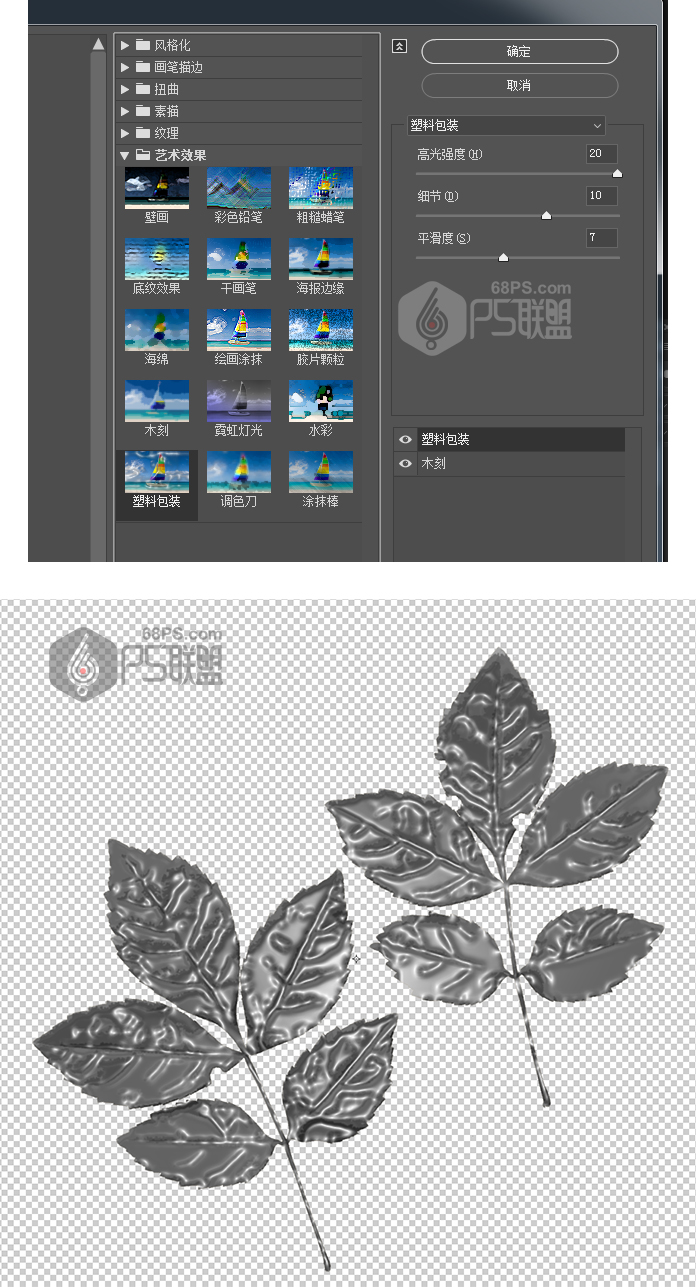
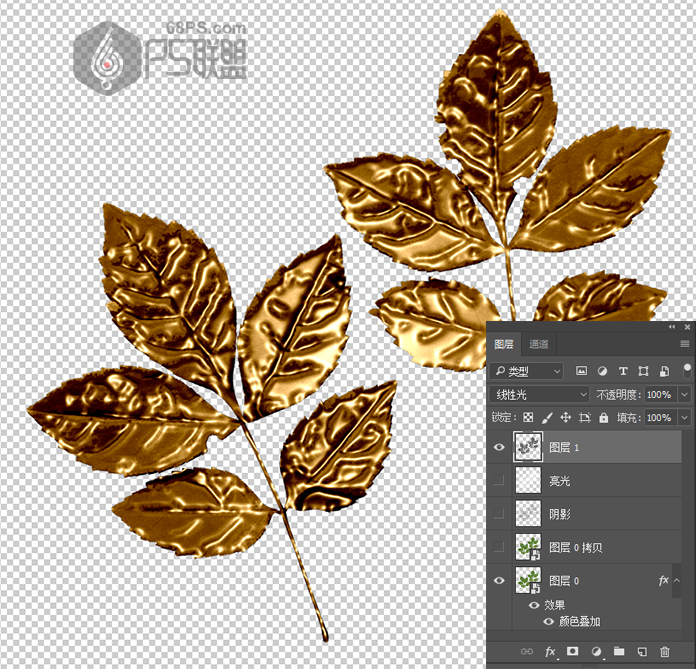
將圖層1的混合模式改成線性光,得到如下效果:
步驟30
雙擊該圖層1調整其混合選項。
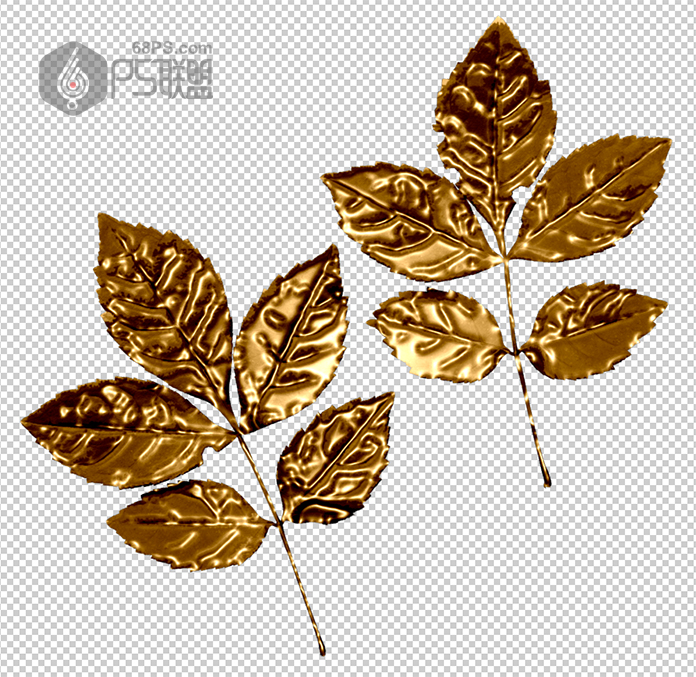
我們要調整混合顏色帶部分下的下一個圖層滑塊。
按住Alt鍵,然后單擊并拖動右側滑塊將其分開。 當您移動滑塊的末端時,您會注意到復制葉片不會影響其下面較亮的區域。
按住Alt鍵,然后單擊并拖動左側滑塊以排除一些較暗的區域。

步驟31
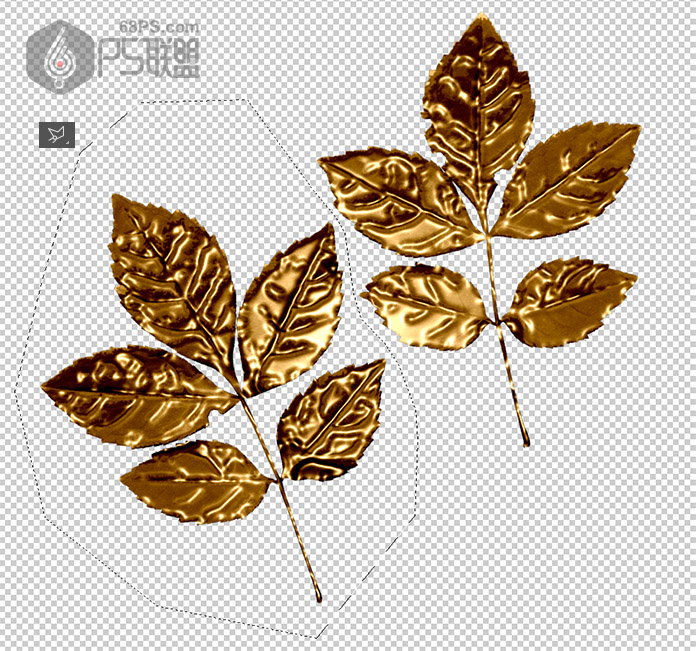
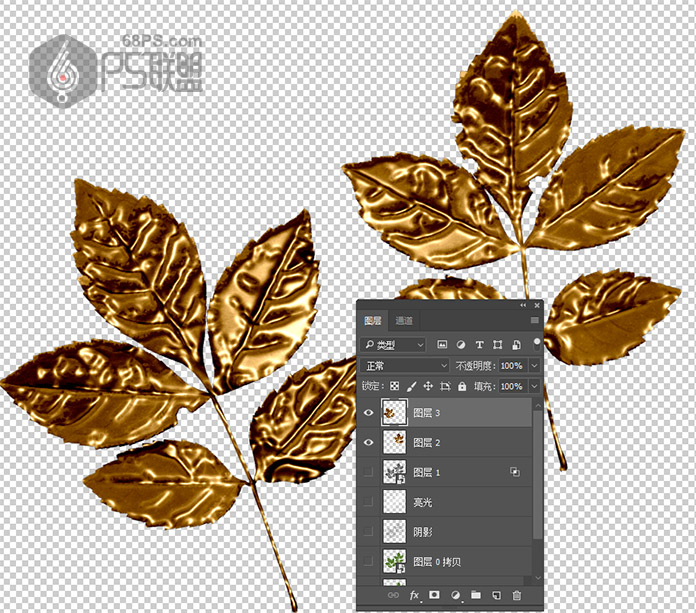
按Ctrl+Alt+Shift+E得到蓋章圖層2,選多邊形套索工具,選中其中的一片樹葉。
步驟32
Ctrl+C復制,Ctrl+V粘貼,將兩個樹葉放在不同的圖層,得到圖層3。
步驟33
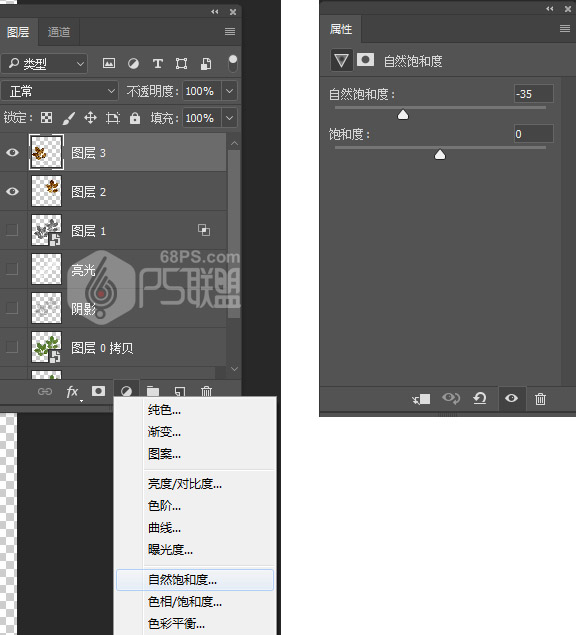
點擊圖層下方的創建新的填充或調整圖層中的自然飽和度,把自然飽和度設為-35。
步驟34
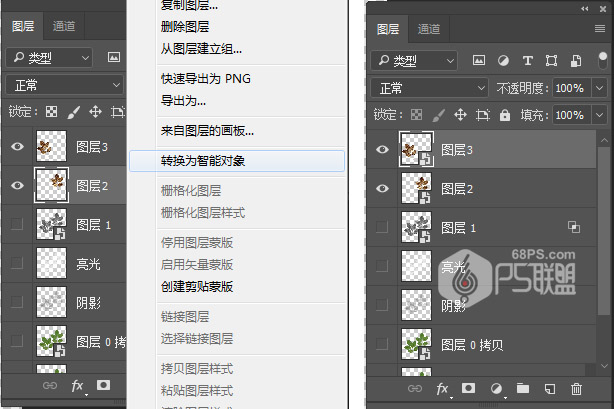
對圖層2、圖層3都進行自然飽和度的修改,并分別把兩個圖層轉為智能對象。
步驟35
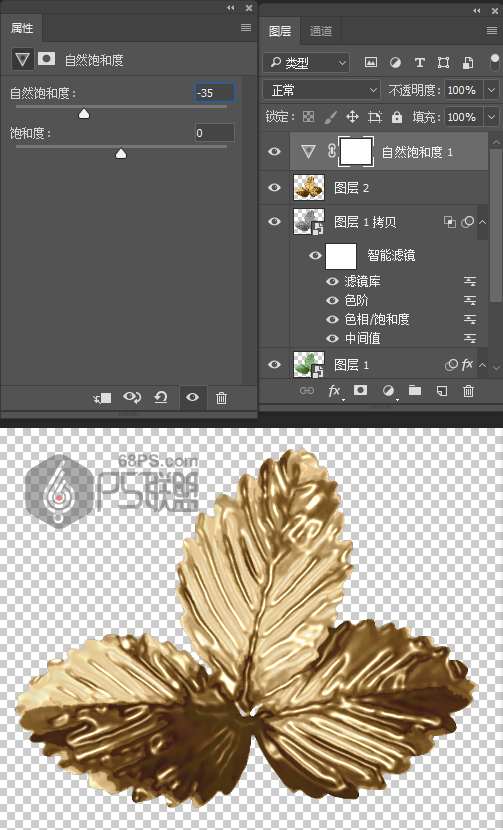
打開前面處理的樹葉1圖片,點擊圖層下方的創建新的填充或調整圖層中的自然飽和度,把自然飽和度設為-35。
步驟36
合并圖層和自然飽和度層,并把合并后的圖層轉為智能對象。
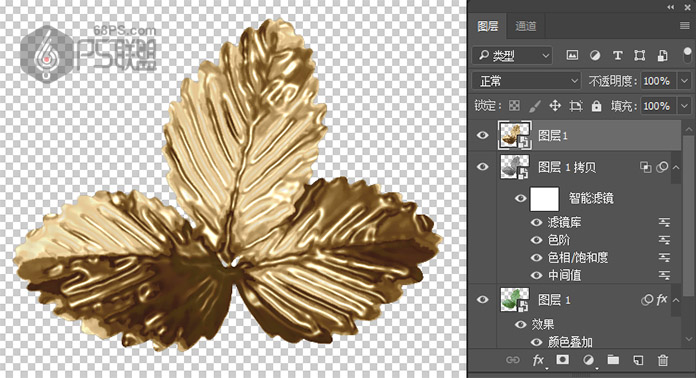
步驟37
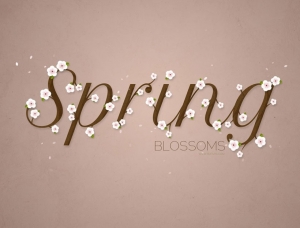
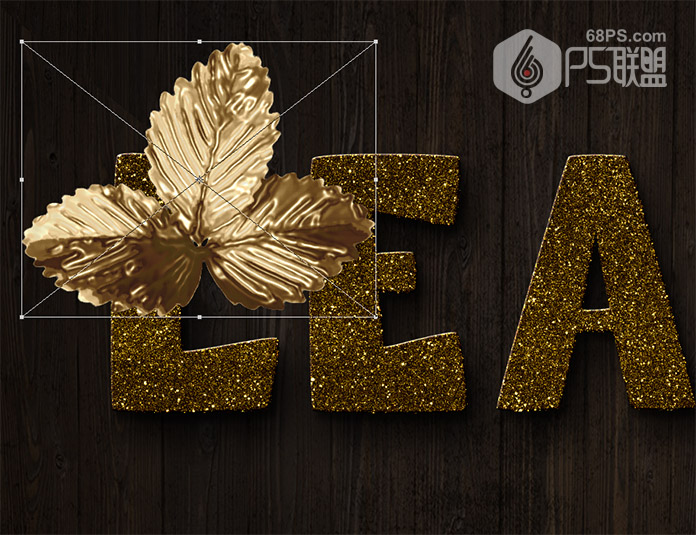
下面我們把做好的樹葉添加到文字上。
把樹葉1拉到文字文件中,Ctrl+T改變樹葉的大小,調整到合適的大小后放在第一個字母上。
步驟38
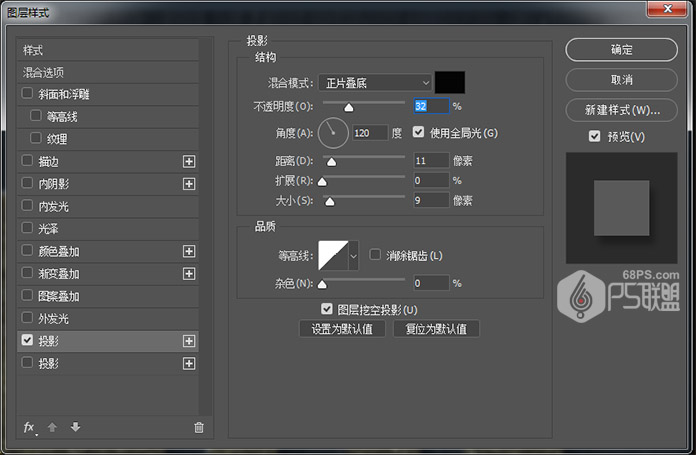
雙擊樹葉圖層,打開圖層樣式,給樹葉添加陰影。
設置如下:
不透明度: 32%
距離: 11
大小: 9
步驟39
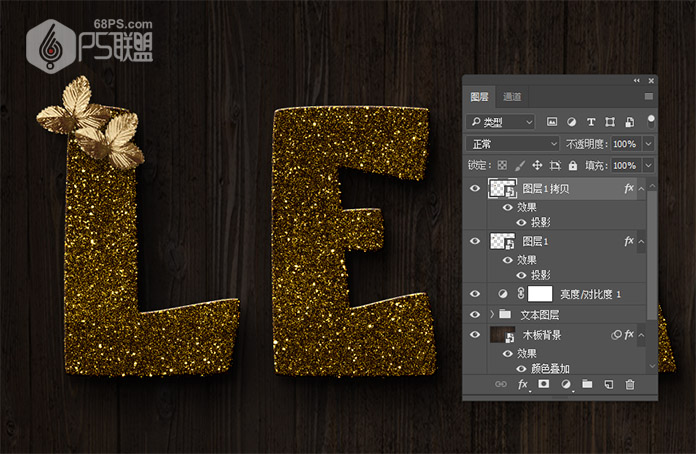
復制樹葉圖層,Ctrl+T對樹葉進行旋轉,放在合適的位子。
步驟40
用相同的方法加入樹葉2文件中的樹葉,并移動樹葉到合適的位子。復制和轉換樹葉圖層,把它們放在所有剩下的字母上

步驟41
下面我們再添加一些紅色的樹葉,把紅色樹葉打開,把圖層命名為紅色葉子,并將圖層轉變為智能對象。
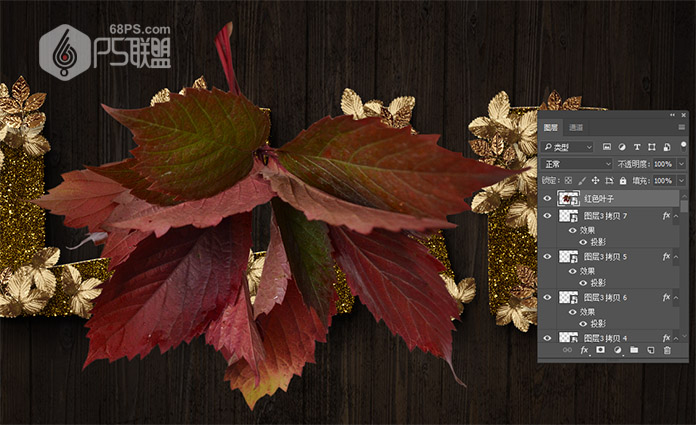
步驟42
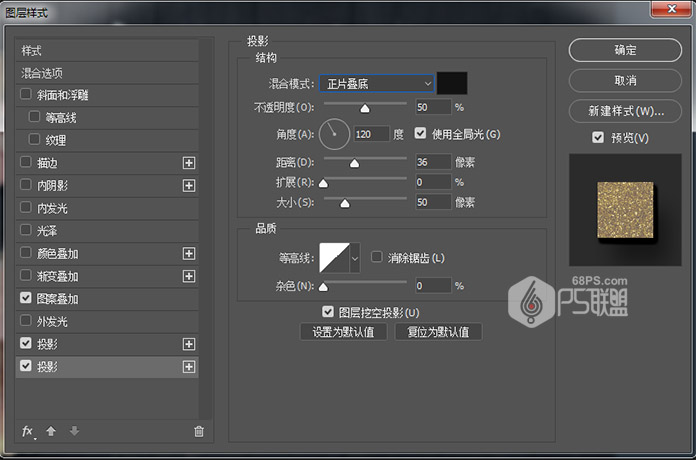
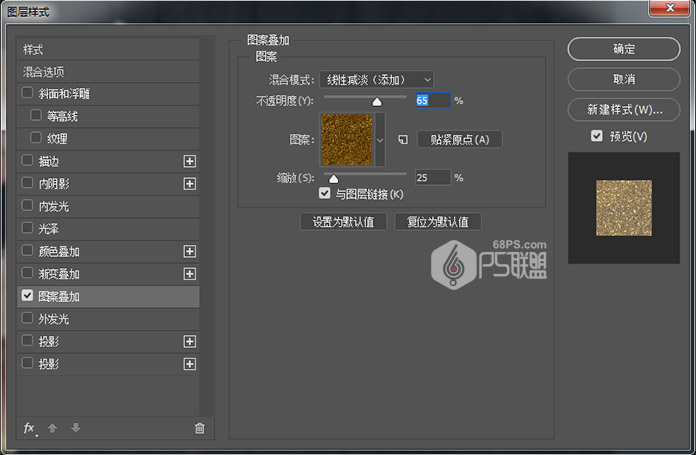
雙擊紅色樹葉圖層,打開圖層樣式
使用以下設置添加圖案疊加:
混合模式:線性減淡(添加)
不透明度: 65
圖案: 金色閃光
縮放: 25%
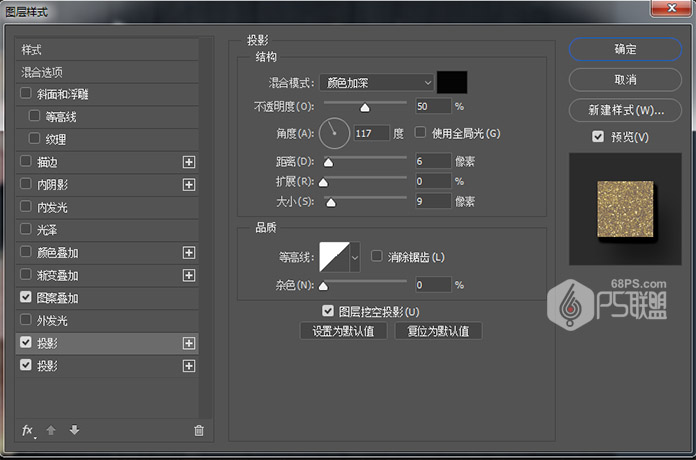
使用以下設置添加陰影:
混合模式:顏色加深
不透明度: 50%
取消選中使用全局燈光框
角度: 117
距離: 6
大小: 9
使用以下設置再添加一個陰影:
混合模式:正片疊底
不透明度: 50%
角度:120
距離: 63
大小: 50