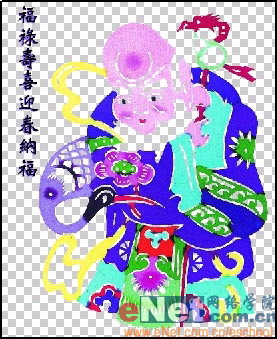
6、打開一幅素材圖片,如圖08所示,選擇工具箱中的“魔棒工具”選擇背景部分,在執行菜單欄中的“選擇”“選取相似”將背景中所有的白色都選中,按Delete鍵刪除,效果如圖09所示。 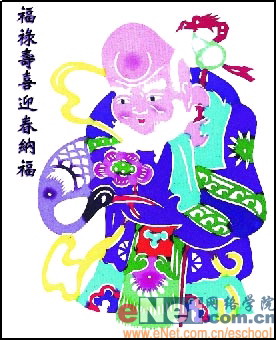
7、選擇工具箱中的“移動工具”,將此圖片拖入當前文件中,生成圖層2,按Ctrl+T鍵打開自由變換調節框,將圖層2的圖案調整一定大小,如圖10所示。 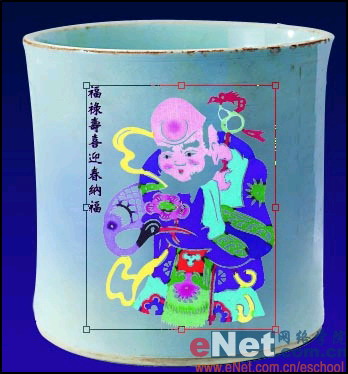
8、將圖層2復制生成“圖層2副本”,將圖層2副本作為當前層,執行菜單欄中的“濾鏡”“模糊”“高斯模糊”命令,在彈出的“高斯模糊”對話框中,設置參數如圖11所示,單擊確定后,圖像效果如圖12所示。 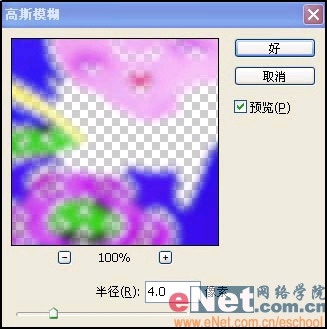
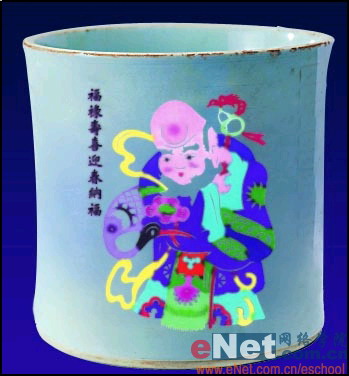
9、將圖層2副本的圖層混合模式設置為“變暗,此時圖像效果如圖13所示。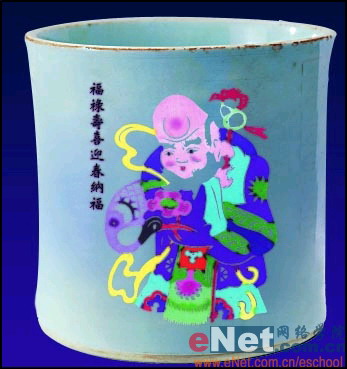
10、按住Ctrl鍵單擊圖層2和圖層2副本,將這兩個圖層選中,按Ctrl+E鍵,將圖層2和圖層2副本合并為一層生成圖層2。
11、在圖層面板中,單擊“創建新的填充和調整”圖層按鈕,在彈出的菜單中選擇“色相/飽和度”選項,設置參數如圖14所示,畫面效果如圖15所示。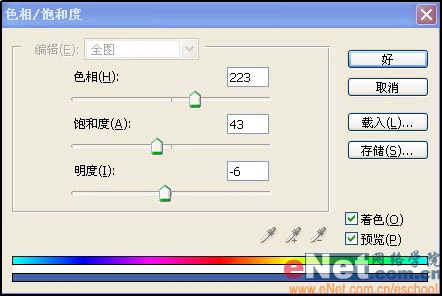
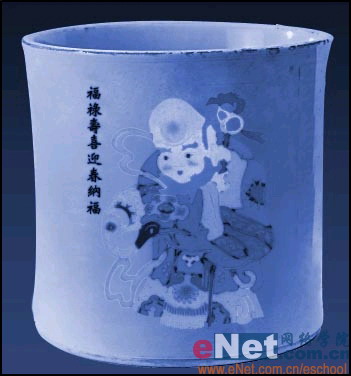
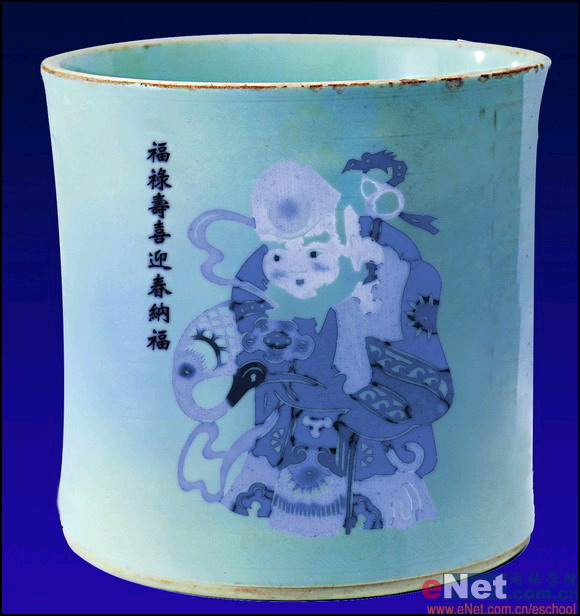
12、按Ctrl+G鍵,將色相/飽和度調節層和圖層2建立圖層編組,圖層面板如圖16所示,最終效果如圖17所示。 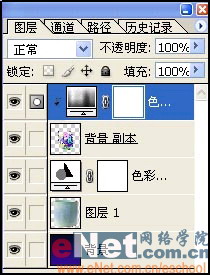
標簽:打造