1.從創(chuàng)建圖層樣式開始吧
步驟1
首先, 我們將會(huì)為此文本的效果創(chuàng)建五個(gè)圖層樣式。然后我們將會(huì)把這些圖層樣式保存起來然后在一起的使用。首先, 下載素材文件, 并將其解壓縮到任何文件夾中。之后, 打開背景素材。請(qǐng)注意, 我將此圖像設(shè)置為300dpi, 這非常適合本教程。(喜歡多少分辨率就設(shè)置多少)

步驟3
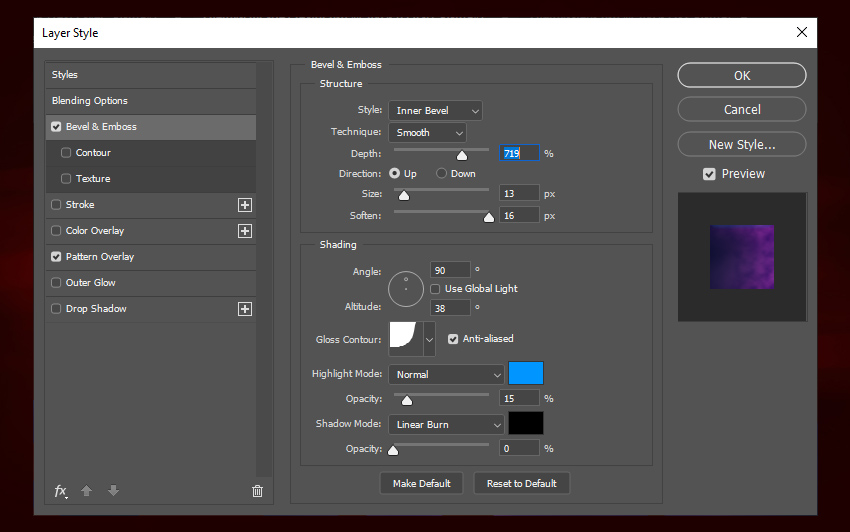
我使用本教程素材中的 energy patterns的預(yù)設(shè)(預(yù)設(shè)要在圖案疊加里面才看的見)。要安裝它, 你可以直接打開PS的時(shí)候往里面拖。如果沒有用的話那你百度一下如何安裝預(yù)設(shè)吧!你可以很容易地在網(wǎng)上找到取代它的預(yù)設(shè)。我建議添加高斯模糊和紫色映射漸變的圖像, 如果你想它看起來和我的圖像一樣。雙擊 “FLASH” 圖層以打開 “圖層樣式” 面板。然后使用以下設(shè)置來添加圖案疊加:
混合模式: 正常
不透明度: 100%
模式: 圖案疊加 (在 zip 文件中的預(yù)設(shè)可用)
縮放: 25%
與圖層的鏈接: 打開
之后, 單擊 “緊貼原點(diǎn)” 以重置紋理位置。
步驟5
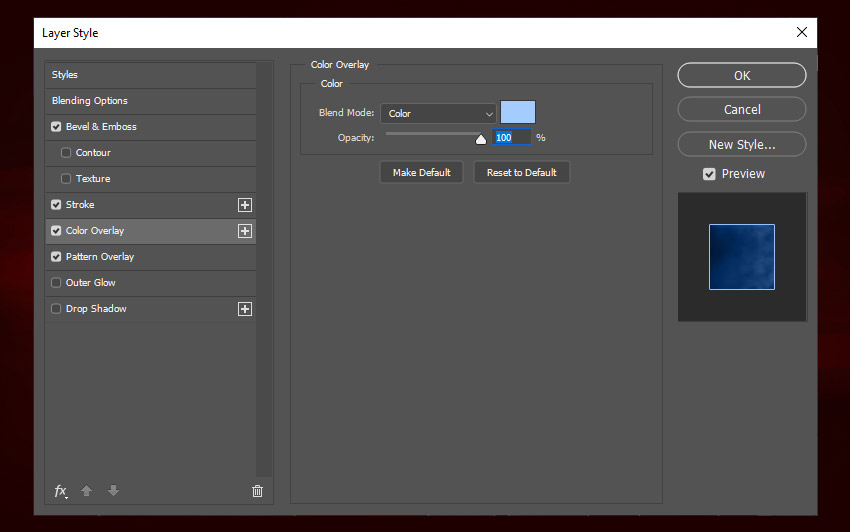
使用以下設(shè)置添加描邊:
大小: 1像素
位置: 外部
混合模式: 正常
不透明度: 100%
疊印: 關(guān)閉
填充類型: 顏色
色值: #9cbfff
步驟7
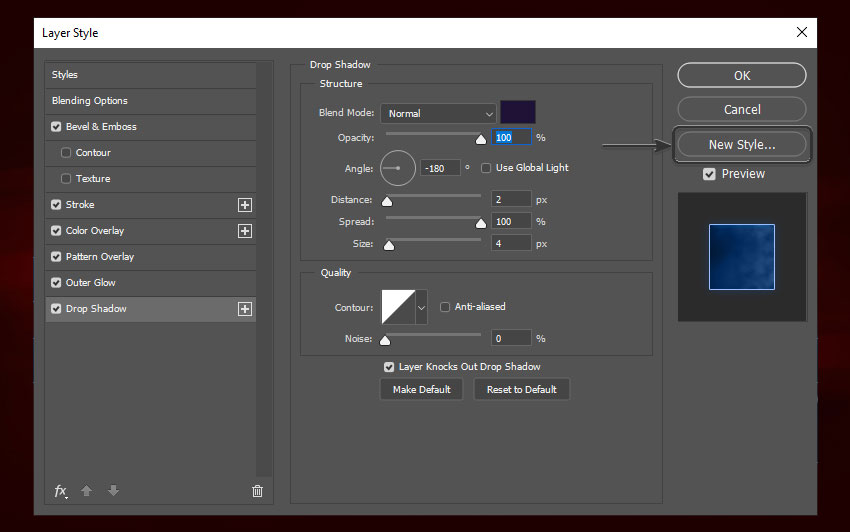
使用以下設(shè)置添加外發(fā)光:
混合模式: 正常
不透明度: 26%
雜色: 0%
顏色: #0066ff
方法: 柔和
擴(kuò)展: 3%
大小:49 像素
等高線: 線性
消除鋸齒: 關(guān)閉
范圍: 100%
抖動(dòng): 0%
步驟9
轉(zhuǎn)到 “圖層” 面板, 右鍵單擊 “FLASH” 圖層, 然后選擇 “清除圖層” 樣式。然后雙擊它再次打開圖層樣式面板。然后, 使用以下設(shè)置添加 “顏色疊加”:
混合模式: 正常
顏色: #ffffff
不透明度: 100%
步驟11
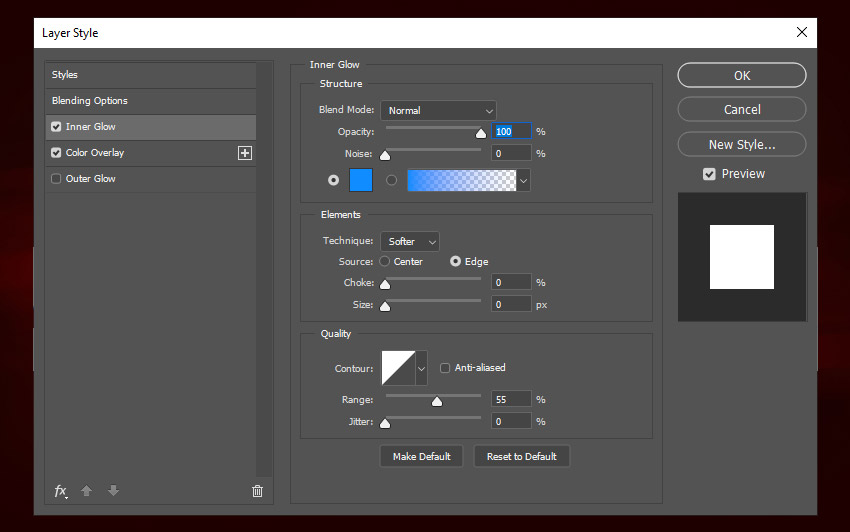
使用以下設(shè)置添加外發(fā)光:
混合模式: 正常
不透明度: 100%
雜色: 0%
顏色: #0078ff
方法: 柔和
擴(kuò)展: 3%
大小: 9 像素
等高線: 線性
消除鋸齒: 關(guān)閉
范圍: 95%
抖動(dòng): 0%
然后, 點(diǎn)擊新建樣式, 并將其命名為閃電樣式 b。
步驟3
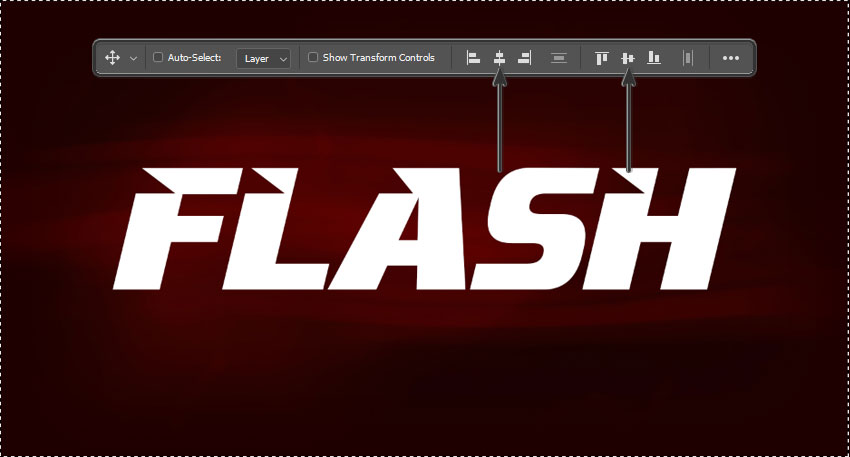
現(xiàn)在選擇文本工具 (t), 并將文本大小設(shè)置為 69 pt。然后將文本的對(duì)齊方式設(shè)置為 “居中對(duì)齊”。
步驟4
按ctrl+ a 選擇整個(gè)圖像。然后選擇移動(dòng)工具 (v) 并將文本與文檔的中心對(duì)齊。之后, 按 ctrl-d 取消選擇所有內(nèi)容。
步驟5
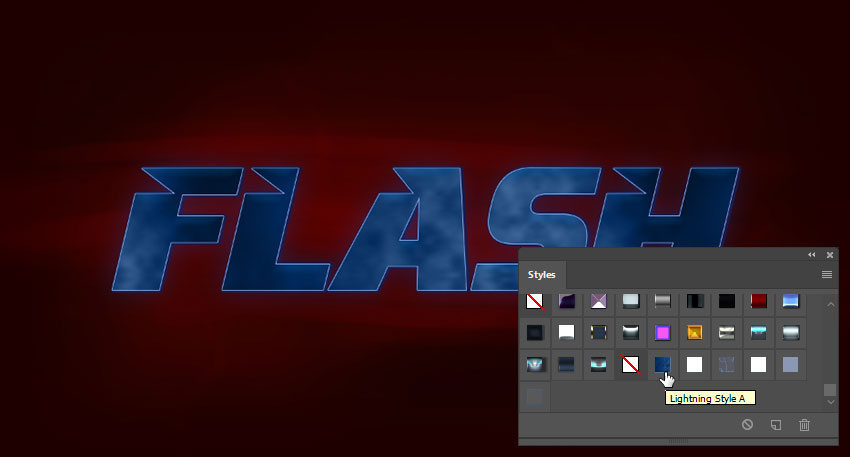
現(xiàn)在, 將文本圖層重命名為 e. text, 然后轉(zhuǎn)到 “窗口” > “樣式” 以打開 “樣式” 面板。然后, 查找之前創(chuàng)建的閃電樣式 a, 然后單擊它將樣式應(yīng)用于文本。
步驟6
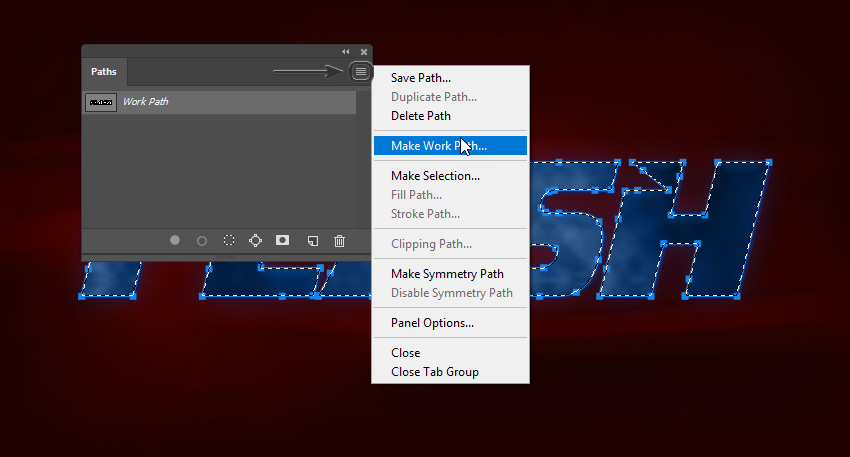
按住 “ctrl” 并單擊文本圖層的縮略圖, 在其周圍創(chuàng)建一個(gè)選區(qū)。然后轉(zhuǎn)到 “窗口” > “路徑” 以打開 “路徑” 面板。之后, 單擊 “路徑” 面板右上角的小圖標(biāo), 然后以1.0 px 的容差 “創(chuàng)建工作路徑”。
步驟7
現(xiàn)在我們要使用之前安裝的畫筆。然后你可以通過改變畫筆大小,方向啊啥的來進(jìn)行使用!(作者說了一大堆我覺得沒啥用所以)
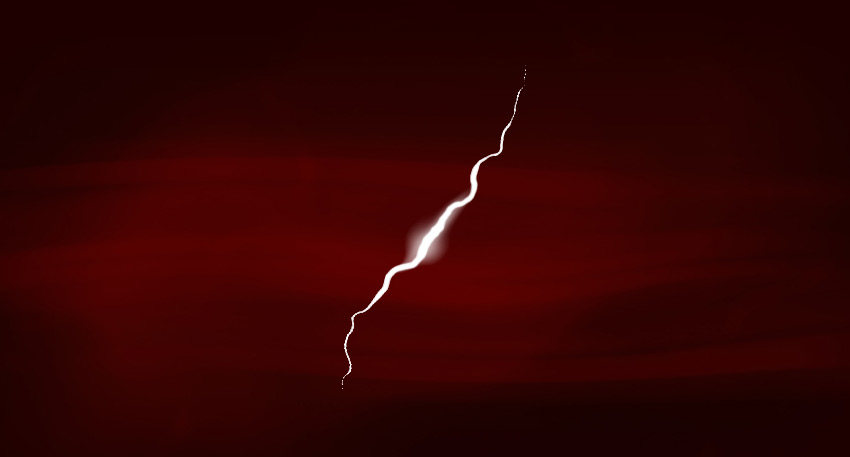
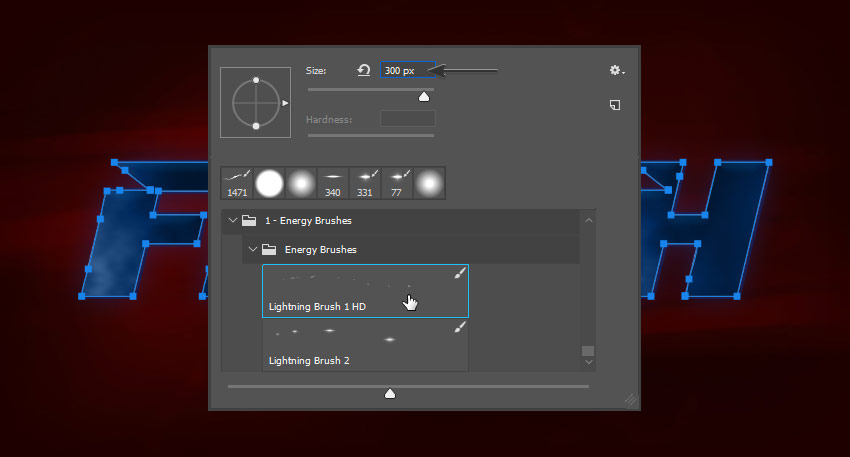
現(xiàn)在選擇畫筆工具 (b), 右鍵單擊圖像上的任意位置以打開畫筆選項(xiàng)。然后選擇閃電高清畫筆刷1, 并將其大小更改為300像素。
步驟8
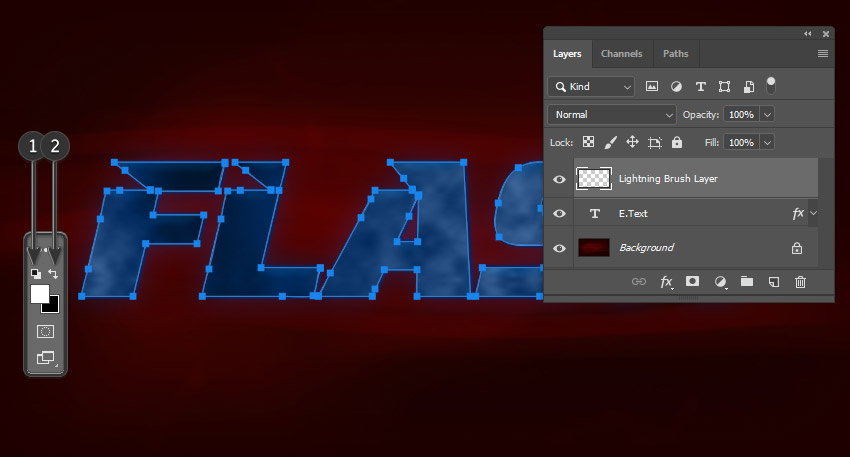
按ctrl- shift-n 創(chuàng)建一個(gè)新圖層。將其命名為 “閃電畫筆圖層”, 然后單擊 “確定”。之后, 按 d 重置前景和背景色, 然后按 x 切換它們。
步驟9
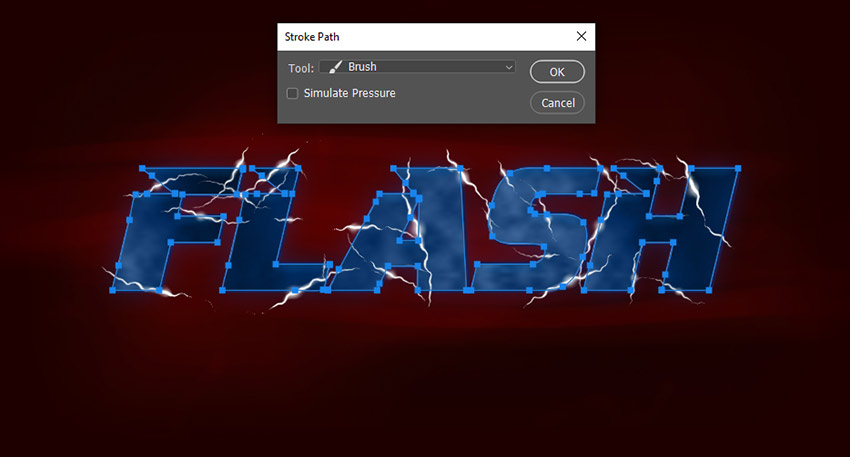
再次轉(zhuǎn)到 “路徑” 面板, 然后右鍵單擊 “工作路徑”。選擇 “描邊路徑”, 然后在 “工具” 選項(xiàng)上選擇 “畫筆”。然后取消選中 “模擬壓力”, 然后單擊 “確定”。
步驟10
將閃電圖層移動(dòng)到文本的下面。然后, 右鍵單擊 “閃電畫筆層”, 然后選擇 “轉(zhuǎn)換為智能對(duì)象”。然后將閃電風(fēng)格 b 應(yīng)用到它。

步驟11
現(xiàn)在選擇 e. text 圖層并將其轉(zhuǎn)換為智能對(duì)象。然后將閃電樣式 c 應(yīng)用到它。
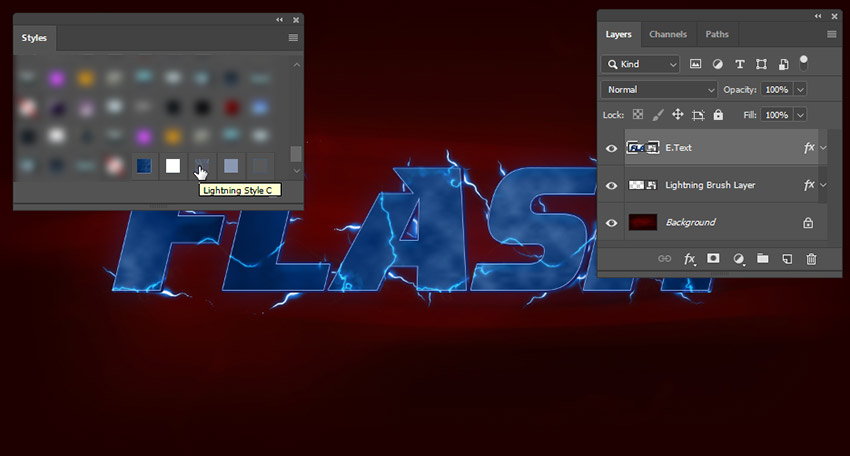
步驟12
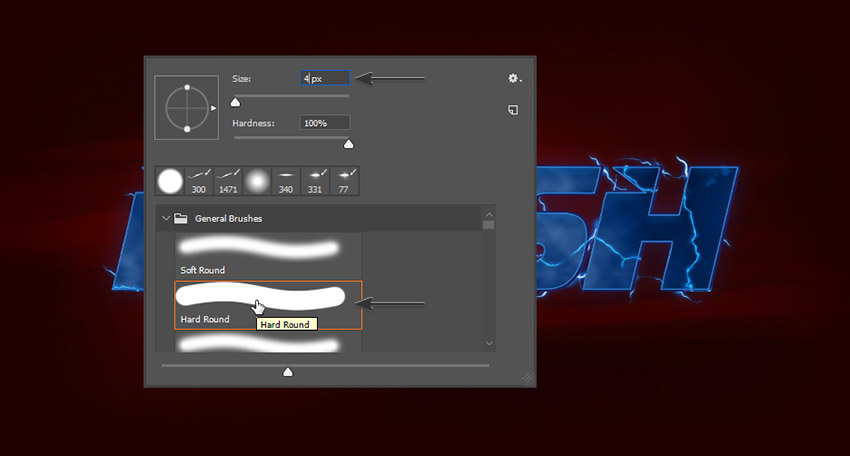
創(chuàng)建一個(gè)新圖層并將其命名為 e. 文本背景。然后選擇硬圓畫筆, 并將其大小更改為 4 px。之后, 轉(zhuǎn)到 “路徑” 面板, 右鍵單擊 “工作路徑”, 像以前一樣對(duì)其進(jìn)行描邊。(這一步是為了給文本創(chuàng)建輪廓,如何給他一個(gè)運(yùn)動(dòng)模糊的效果來模擬水平運(yùn)動(dòng))
步驟13
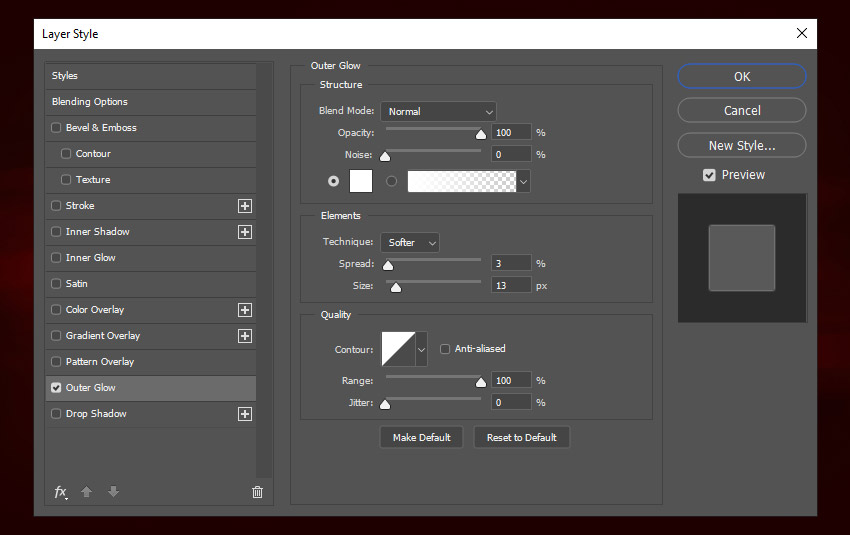
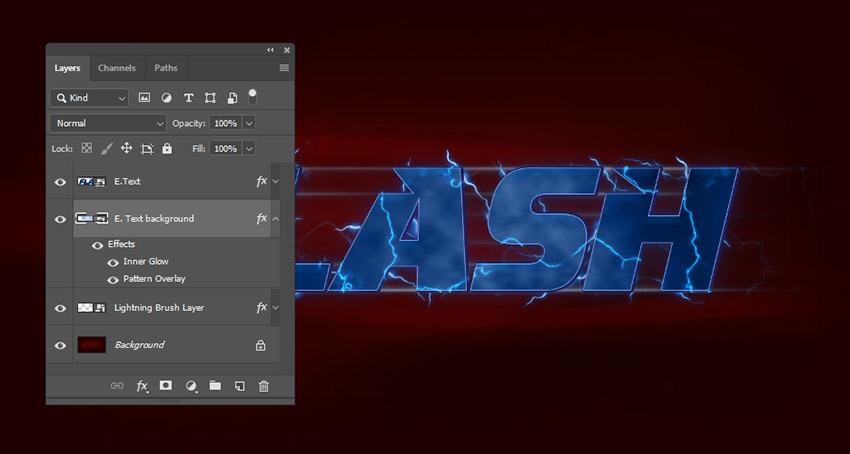
雙擊 e. 文本背景圖層以打開 “圖層樣式” 面板。然后使用以下設(shè)置添加外發(fā)光:
混合模式: 正常
不透明度: 100%
雜色: 0%
顏色: #ffffff
方法: 柔和
擴(kuò)展: 3%
大小:13 像素
等高線: 線性
消除鋸齒: 關(guān)閉
范圍: 100%
抖動(dòng): 0%
然后, 單擊 “確定” 關(guān)閉 “圖層樣式” 面板。
步驟14
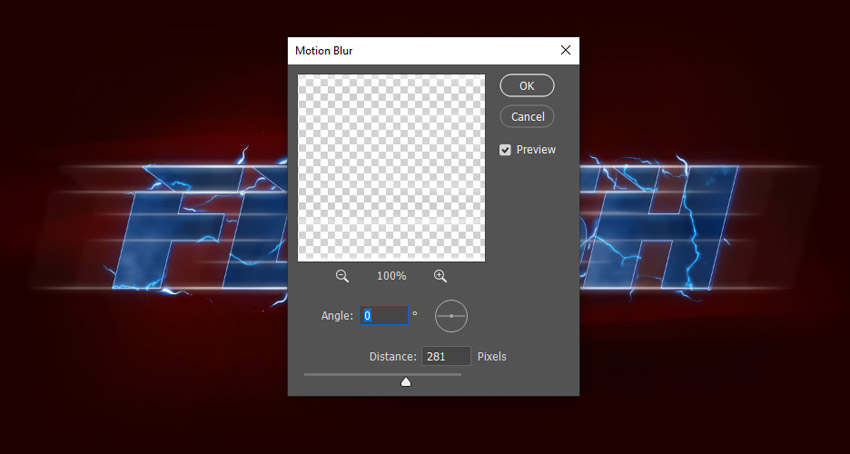
現(xiàn)在, 將 e. text 背景轉(zhuǎn)換為智能對(duì)象。然后轉(zhuǎn)到 “濾鏡” > “運(yùn)動(dòng)模糊”, 添加具有0º角度和 281 px 距離的運(yùn)動(dòng)模糊。
步驟15
添加另一個(gè)運(yùn)動(dòng)模糊的角度為 0º, 距離為 120 px。
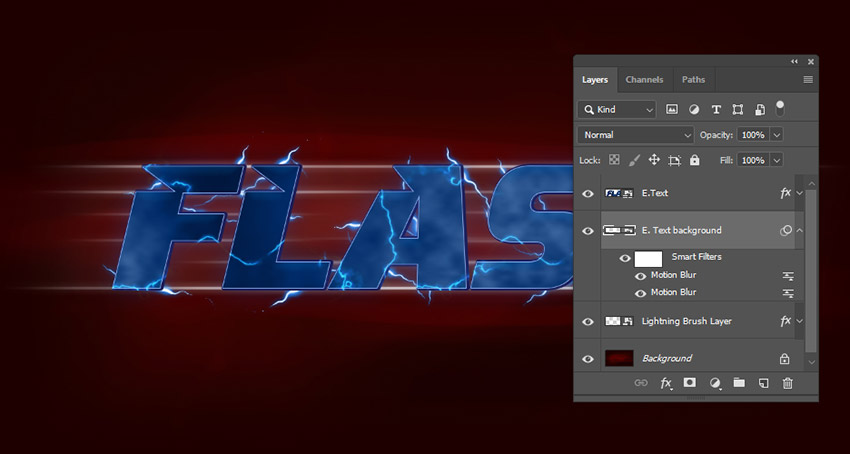
步驟16
現(xiàn)在將閃電樣式 b 應(yīng)用于 e. 文本背景圖層。然后再次將其轉(zhuǎn)換為智能對(duì)象。之后, 將閃電樣式 d 應(yīng)用于新的智能對(duì)象。
步驟17
現(xiàn)在, 我們將使用 zip 文件中的第二個(gè)畫筆。與第一個(gè)畫筆不同的是, 此畫筆在應(yīng)用時(shí)不會(huì)更改方向, 但它的大小會(huì)稍有變化。你可以在網(wǎng)上找到任何光束筆刷來取代它。就像第一個(gè)一樣, 然后您可以自由地打開 “畫筆設(shè)置” 面板, 查看我所做的所有調(diào)整。現(xiàn)在再次選擇 e. text 圖層。然后按ctrl-shift-n 并命名新的圖層 e. 光束層。然后, 選擇畫筆工具 (b) 并選擇 “閃電刷 2″。
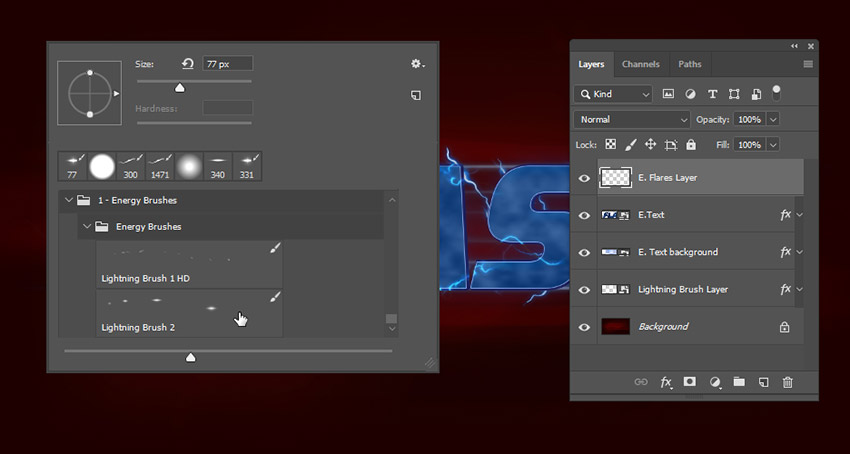
步驟18
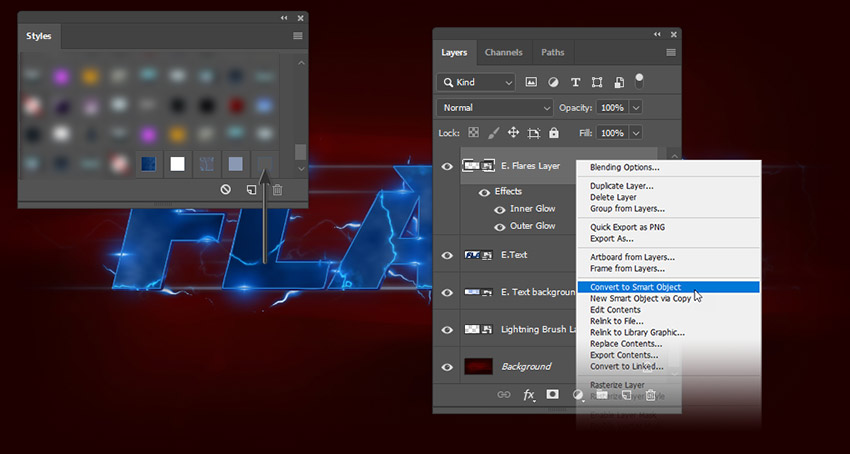
轉(zhuǎn)到 “路徑” 面板, 然后再次對(duì) “工作路徑”描邊。然后將 e. 耀斑層轉(zhuǎn)換為智能對(duì)象, 并對(duì)其應(yīng)用閃電樣式 e。然后, 再次將 e. 耀斑層轉(zhuǎn)換為智能對(duì)象。
步驟19
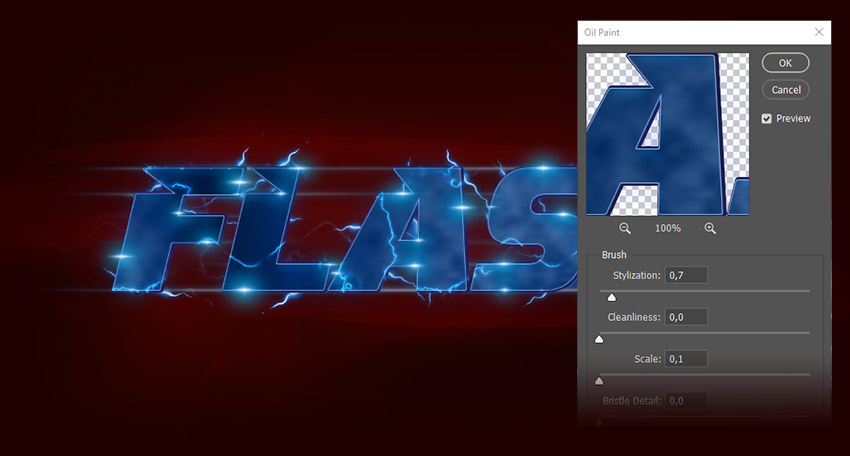
選擇 e. text 圖層, 然后轉(zhuǎn)到 “風(fēng)格化” > “油畫”。然后使用以下設(shè)置設(shè)置 “油畫” 參數(shù)
描邊樣式: 0.7
清潔度: 0.0
縮放: 0.1
硬毛刷細(xì)節(jié):0.0
光照:關(guān)
步驟20
選擇 e. 光束圖層, 然后轉(zhuǎn)到 “濾鏡” > “運(yùn)動(dòng)模糊”, 以添加角度為0º、距離為 23 px 的運(yùn)動(dòng)模糊。之后, 選擇除 “背景” 以外的所有圖層, 并將其轉(zhuǎn)換為一個(gè)智能對(duì)象。
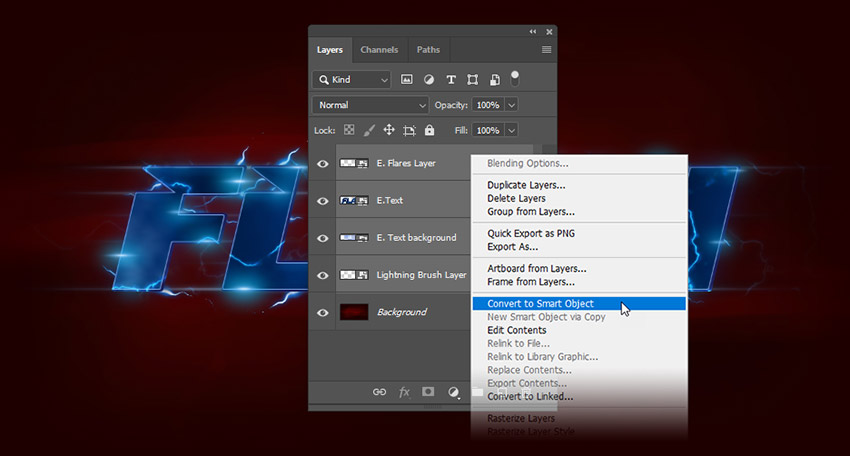
步驟21
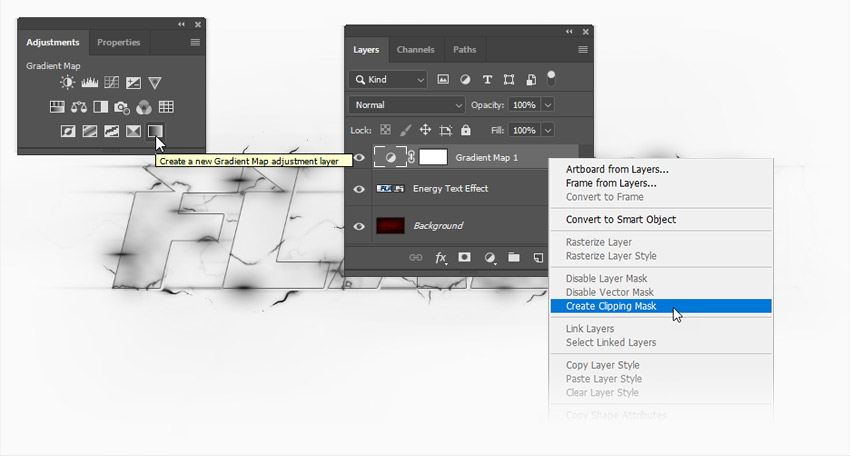
將智能對(duì)象重命名為 “源文本效果”。然后轉(zhuǎn)到 “窗口” > “調(diào)整”, 然后單擊 “漸變映射” 圖標(biāo)。之后, 右鍵單擊 “漸變映射” 圖層, 然后選擇 “創(chuàng)建剪裁蒙版”。如果圖像上的顏色看起來不一樣, 請(qǐng)不要擔(dān)心。
步驟22
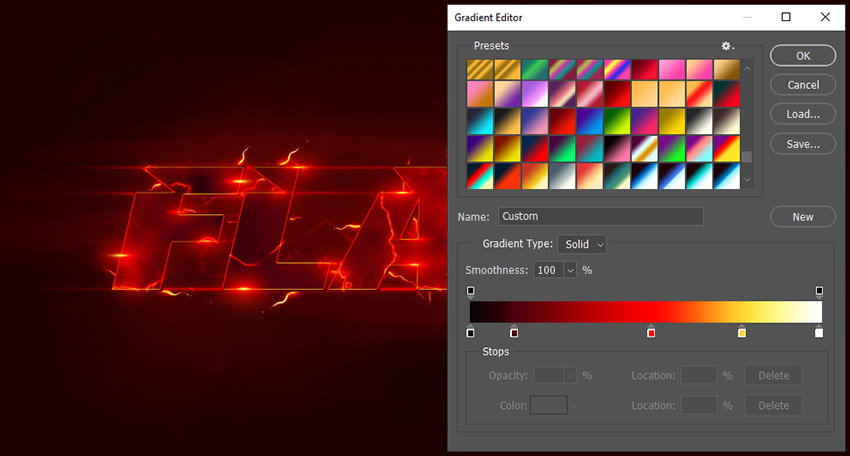
雙擊 “漸變映射” 圖層的縮略圖以打開 “屬性” 面板。然后單擊漸變欄編輯顏色。我們將添加五個(gè)顏色到漸變欄。使用以下設(shè)置創(chuàng)建漸變:
第一個(gè)顏色: #0d0105 位置: 0%
第二個(gè)顏色: #4e0009 位置: 13%
第三個(gè)顏色: #ff0000 位置: 52%
第四個(gè)顏色: #ffd738 位置: 78%
第五個(gè)顏色: #ffffff 位置: 100%
步驟23
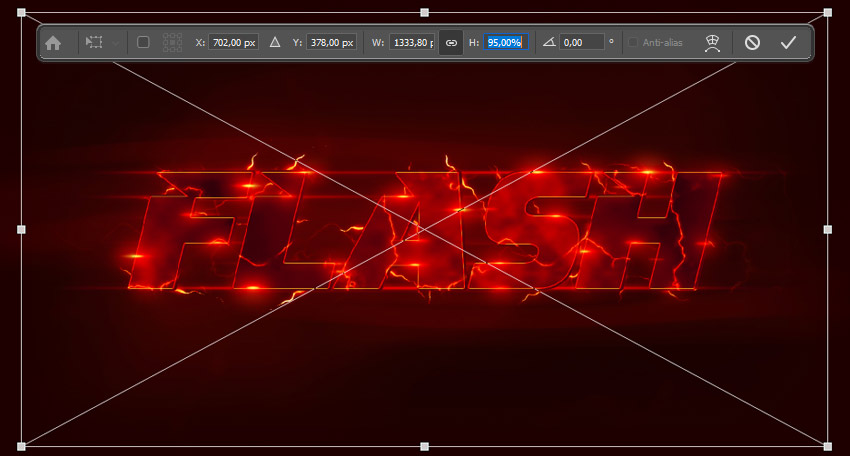
選擇 “源文本效果”, 然后按 ctrll-t 進(jìn)行變換。然后讓它小5%。
步驟24
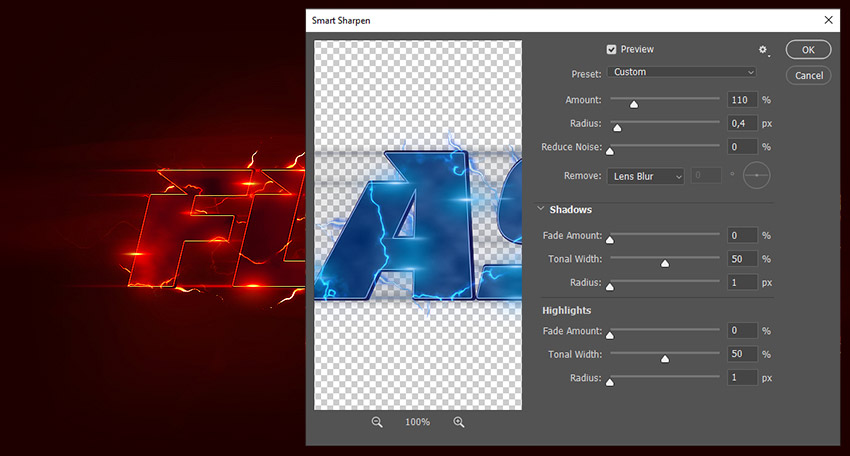
轉(zhuǎn)到 “濾鏡” > “銳化” > 智能銳化, 并使用以下設(shè)置:
數(shù)量: 110%
半徑: 0.4 像素
降低雜色: 0%
移去: 鏡頭模糊
步驟25
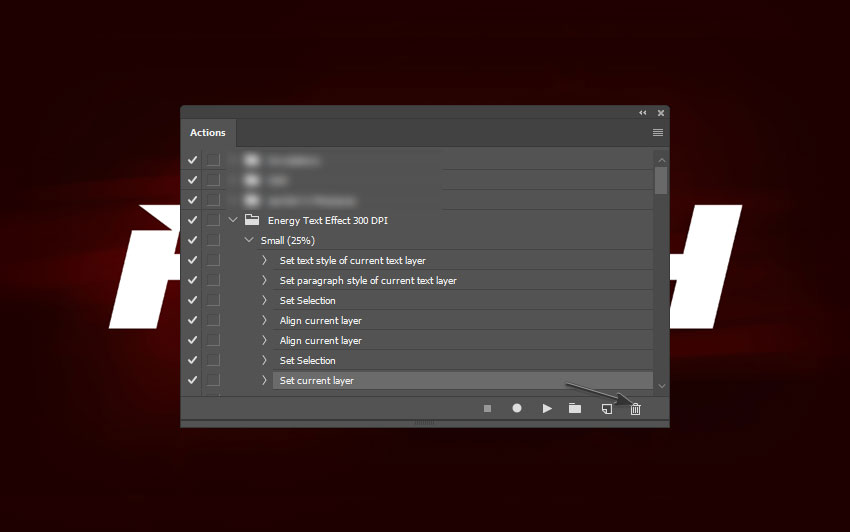
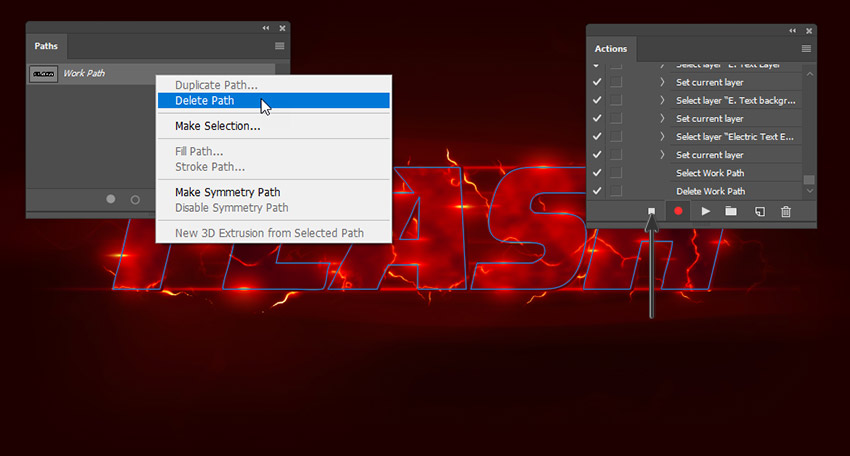
轉(zhuǎn)到 “路徑” 面板并刪除 “工作路徑”。然后返回到 “操作” 面板, 然后單擊 “停止錄制” 圖標(biāo)以完成操作。

原文地址:envatotuts+
原文作者:Anderson Luiz
譯文地址:UI中國
譯文作者:米夏小雨