很多朋友喜歡用Photoshop將彩色照片變?yōu)楹诎渍掌珹dobe顯然看準(zhǔn)了這一趨勢(shì),所以在新版的Photoshop CS3中干脆加上了一個(gè)黑白轉(zhuǎn)換控制,以滿足這種日益增多的需求。
在此以前,人們有許多方法可以制作黑白照片,最簡(jiǎn)單的當(dāng)屬“去色”,再?gòu)?fù)雜一點(diǎn)是調(diào)整飽和度、使用Lab模式、通道混合器、使用漸變映射、拷貝單一通道等,反正能用的方法大家都用了,也有許多高手寫過不少這樣的文章。如今,這些方法大可以“收藏”起來了,因?yàn)橛辛诵碌暮诎邹D(zhuǎn)換控制,整個(gè)過程已經(jīng)變得超簡(jiǎn)單,即使是Photoshop新手也能輕松搞定。Photoshop CS3的黑白轉(zhuǎn)換控制可以改變六種不同顏色(紅、黃、綠、青、藍(lán)、洋紅)的亮度值,從而幫助我們制作出高質(zhì)量的黑白照片。
下面通過一個(gè)簡(jiǎn)短的實(shí)例來向大家介紹如何使用黑白轉(zhuǎn)換控制。
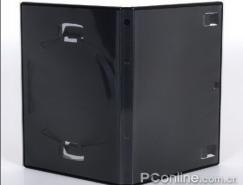
1.使用Photoshop CS3打開一幅彩色照片,如圖1所示。

圖1
2.選擇菜單命令“Image|Adjustments|Black & White”(或按快捷鍵Alt+Shift+Ctrl+B)。
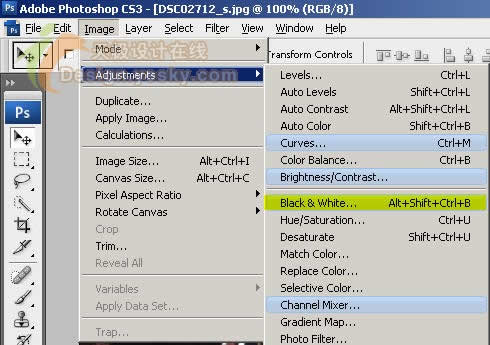
圖2
3.在“Black and White”對(duì)話框中,這時(shí)我們就可以看到這6種顏色了,默認(rèn)情況下“Preview”(預(yù)覽)復(fù)選框是處于選中狀態(tài)的,這樣可以在調(diào)整顏色值的同時(shí)觀察到圖像的實(shí)時(shí)變化。現(xiàn)在可以試著進(jìn)行調(diào)整,例如調(diào)成如圖3所示的數(shù)值,這時(shí)在“Preset”(預(yù)設(shè))右側(cè)就會(huì)出現(xiàn)“Custom”(自定義)字樣,因?yàn)槭俏覀冏约赫{(diào)的數(shù)值。
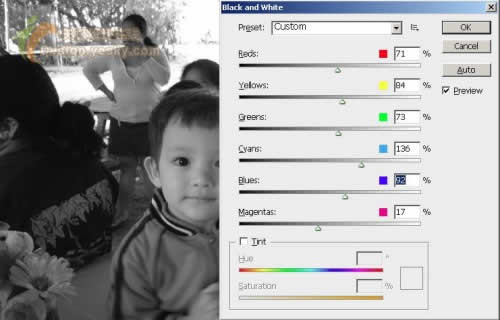
圖3
4.如果不希望這么麻煩,可以直接單擊“Preset”(預(yù)設(shè))右側(cè)箭頭,從下拉列表中選擇預(yù)設(shè)好的顏色值設(shè)置,如圖4所示。
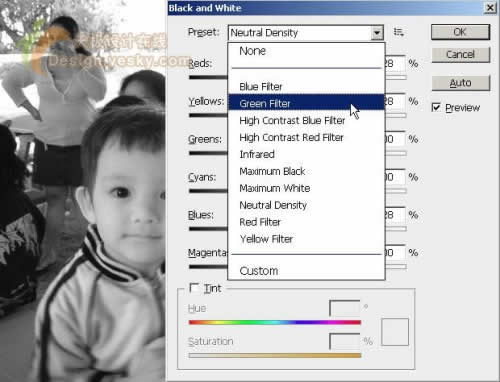
圖4
5.還可以將自己調(diào)好的數(shù)值保存起來,以備日后再次使用,例如在數(shù)碼影樓工作的朋友,當(dāng)需要將大量類似的彩色照片轉(zhuǎn)為黑白照片時(shí),根據(jù)照片沖印效果積累出一定經(jīng)驗(yàn)后,可能某一組數(shù)值是最合適的,那么就可以這樣做。方法是在調(diào)好6組顏色數(shù)值后,單擊“Preset”(預(yù)設(shè))右方箭頭右側(cè)的那個(gè)小按鈕,這時(shí)就會(huì)看到如圖5所示的菜單,單擊“Save Preset...”(保存預(yù)設(shè))命令。
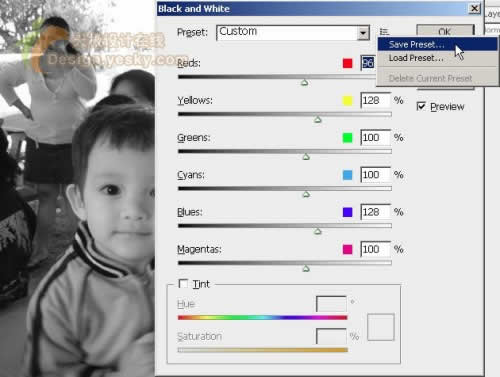
圖5
然后在“Save”(保存)對(duì)話框中可以看到出現(xiàn)的文件夾是專門用于保存黑白轉(zhuǎn)換預(yù)設(shè)的“Black and White”文件夾,不必改變位置,輸入一個(gè)有意義的文件名稱,然后單擊“保存”按鈕即可。
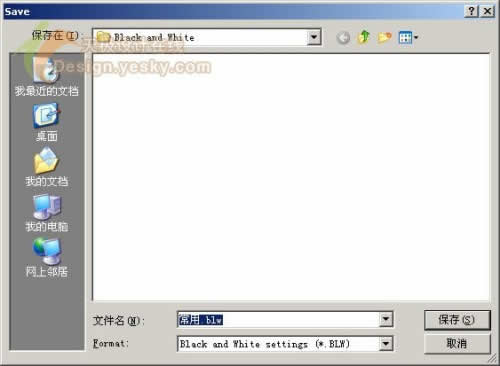
圖6