

今天要講的是對數碼照片進行潤色和對人物的細節進行調整.
原圖: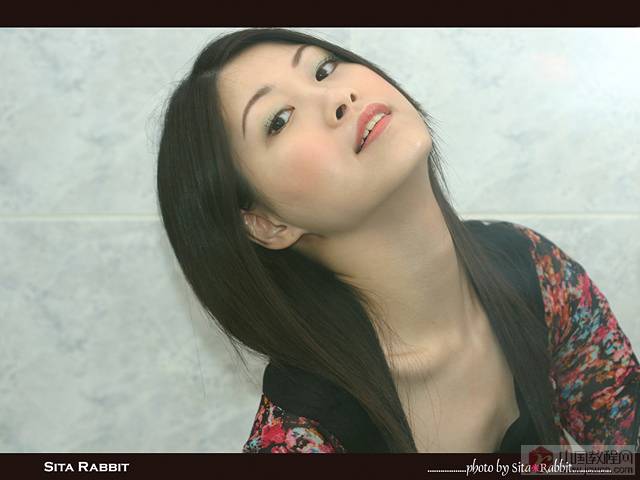
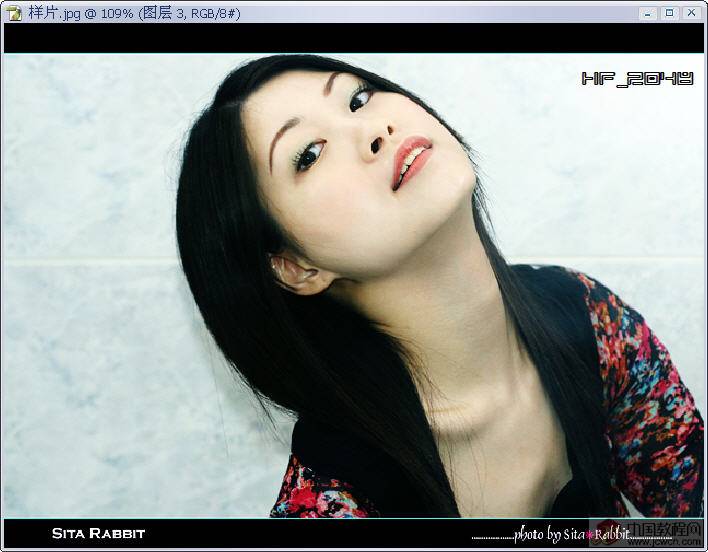
調色后效果:?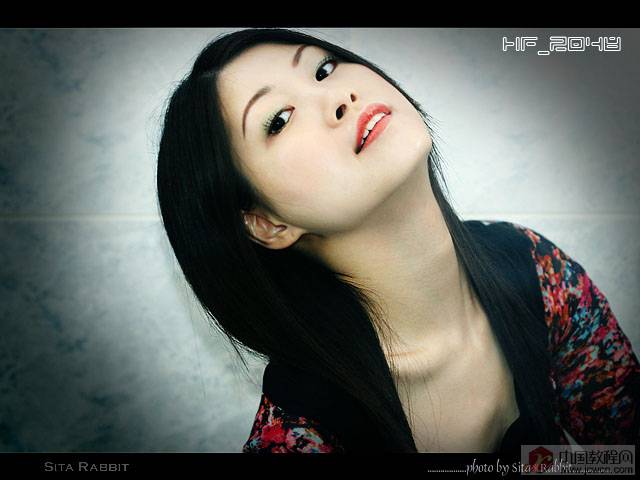
步驟:
1.打開照片,按Ctrl+J復制一層,并把混合模式設為”柔光”,然后再按Ctrl+J再復制一層增加效果.(這種方法是數碼照片通病的處理方法,我以前也發過教程的.)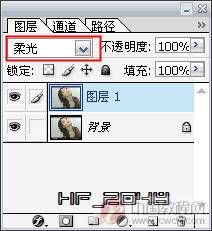 ?
?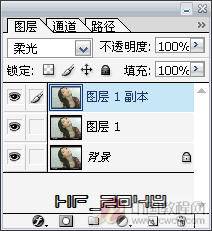 ?
?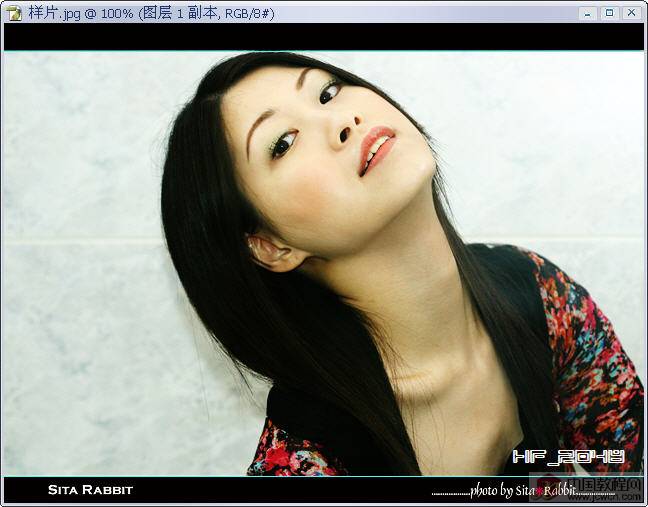
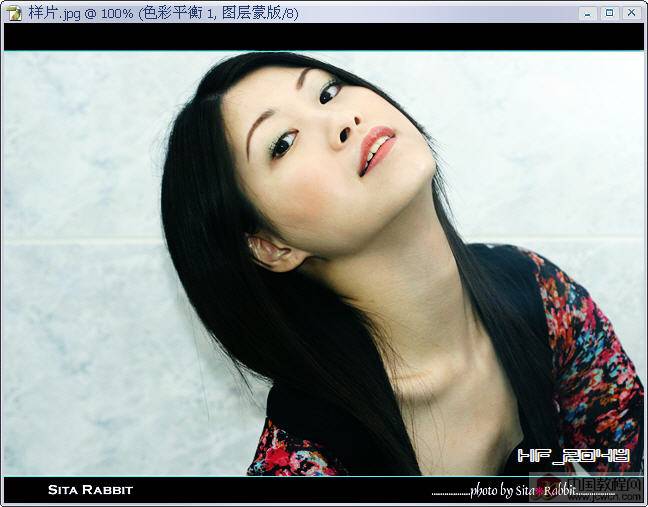
2.這樣對風景照片還可以,對人物照就不太妥了,顯然人物臉部太黃了,執行”色彩平衡”對顏色進行調整.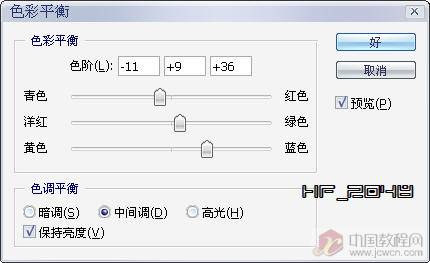 ?
?
?
#p#副標題#e#
?
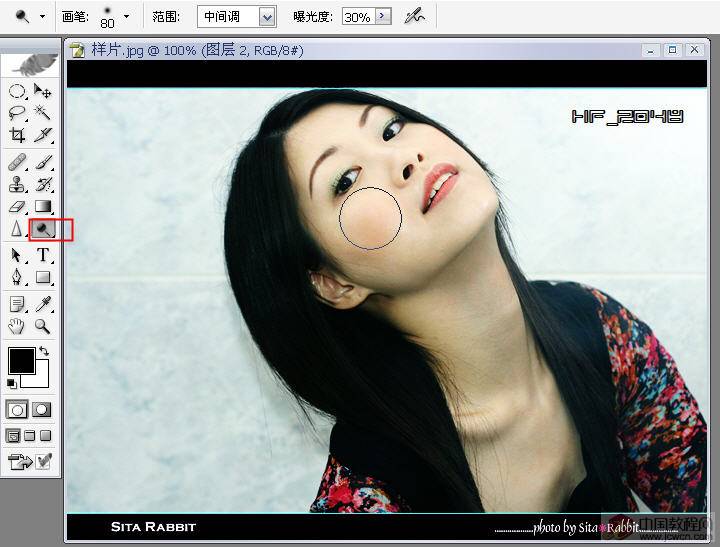
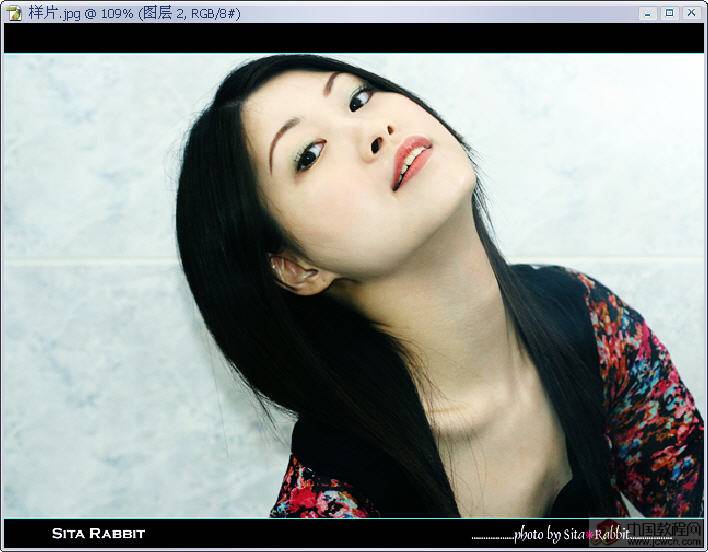
3.現在我們就來對人物的細節進行調整.首先我們新建一層,按Ctrl+Shift+Alt+E(蓋印可見層),用”減淡工具”對人物臉部進行涂抹,使更通透些.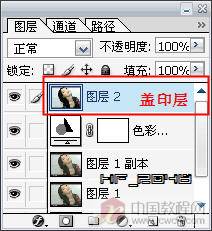 ?
? ?
?
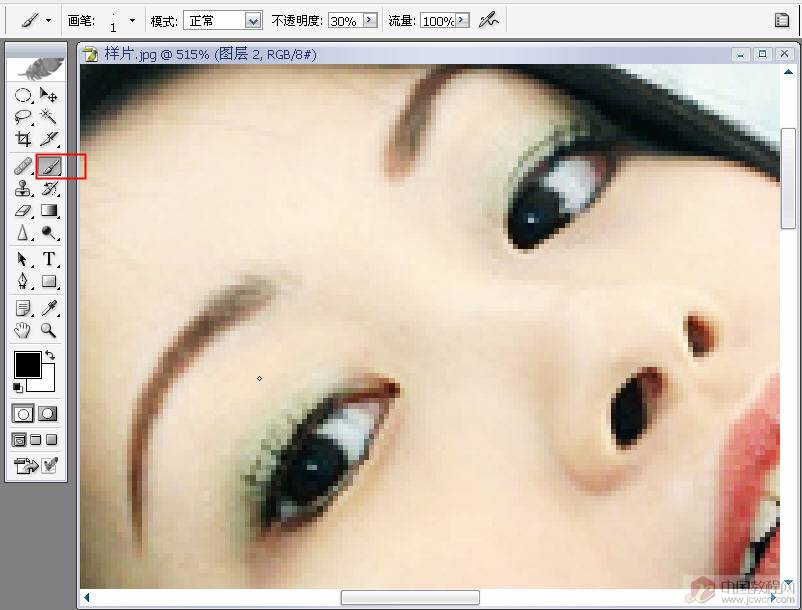
4.現在再對人物的睫毛進行調整,先新建一層(為了方便以后調整),選黑色畫筆,不透明度設為30%,大小調到1像素,把圖片放大,給人物的加睫毛。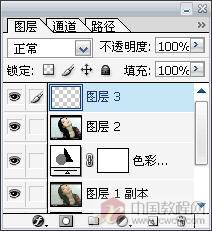 ?
? ?
?
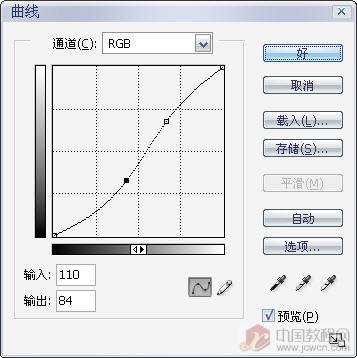
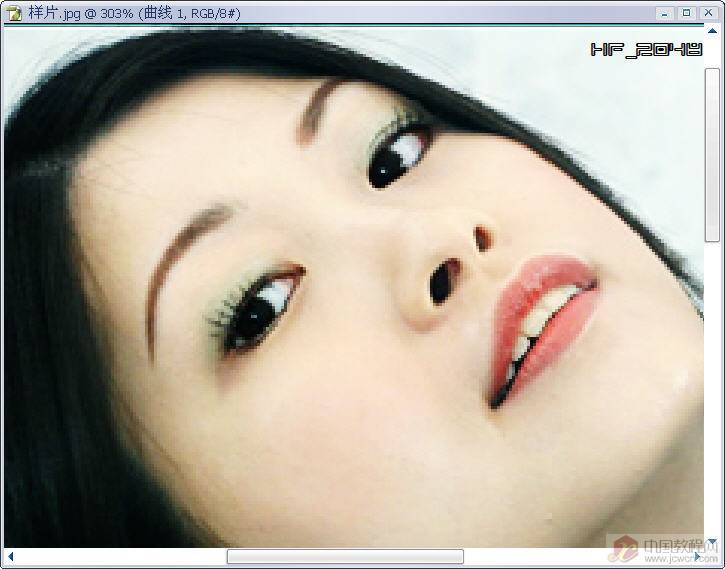
5.下一步就是對眼睛進行調整,眼睛是最傳神的部位,所以要增它的明暗對比度和層次感。先用”多邊形套索工具”把眼睛選出來,然后進行”曲線”調整(如圖).這樣調可以使眼睛更傳神.不要小看這些細節的調整,這可對照片最后的效果起著很大的作用.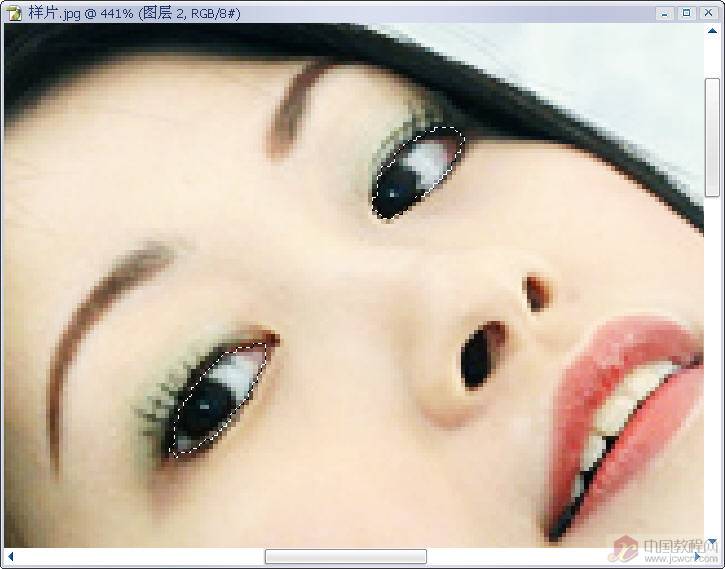 ?
? ?
?
?
#p#副標題#e#
?
6.然后我們對人物嘴唇進行調整,使其更有質感.先用”多邊形套索工具”選出嘴唇,然后用”曲線”調整(如圖).
 ?
? ?
? ?
?
7.現在發現牙齒發黃了,開始我還沒看出,這是在后面看到后補的,所以要去除牙齒的黃色并加亮使牙齒變白.
也是用”多邊形套索工具”選出牙齒,然后用”色彩平衡”調整(如圖),再用”曲線”加亮(如圖).不要太亮,太亮會看不出牙齒的紋路的. ?
? ?
? ?
?
?
#p#副標題#e#
?
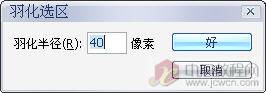
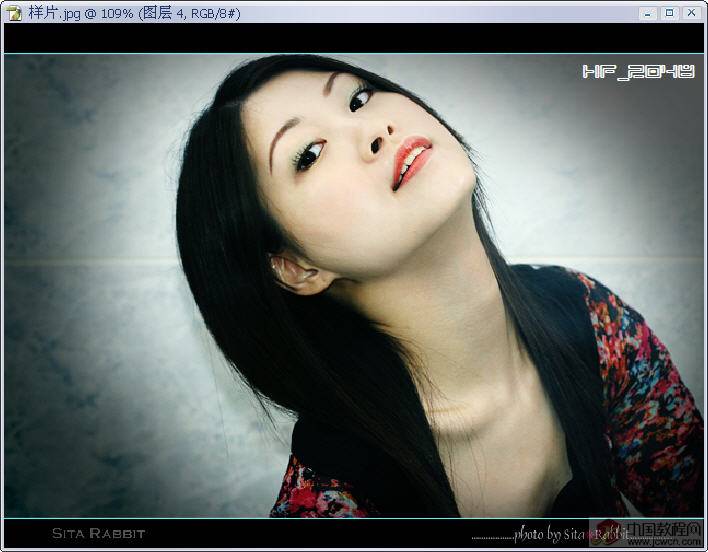
8.現在對照片的環境進行調整,因為環境太亮,不能突出人物的靚麗.所以我們這步要把環境變暗,做個簡單的Lomo效果.先用”套索工具”繞人物周圍選出一個選區并羽化40,然后按Ctrl+Shfit+I反選,新建一層填充黑色,并把混合模式設為”線性加深”.看效果.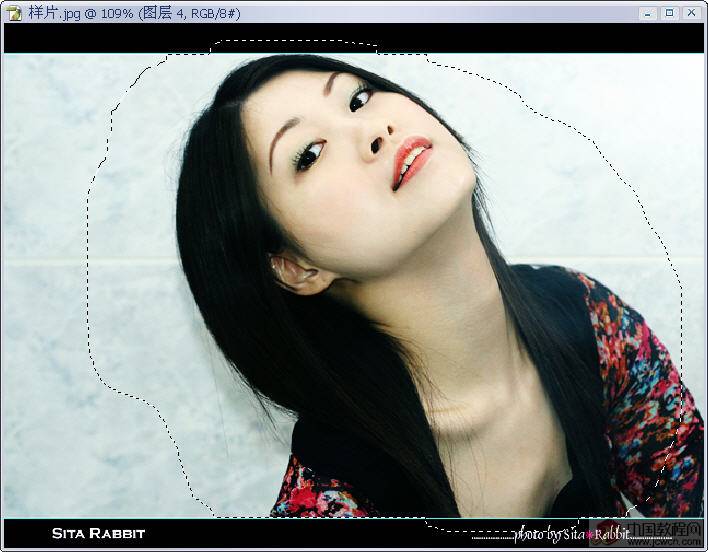 ?
? ?
? ?
?
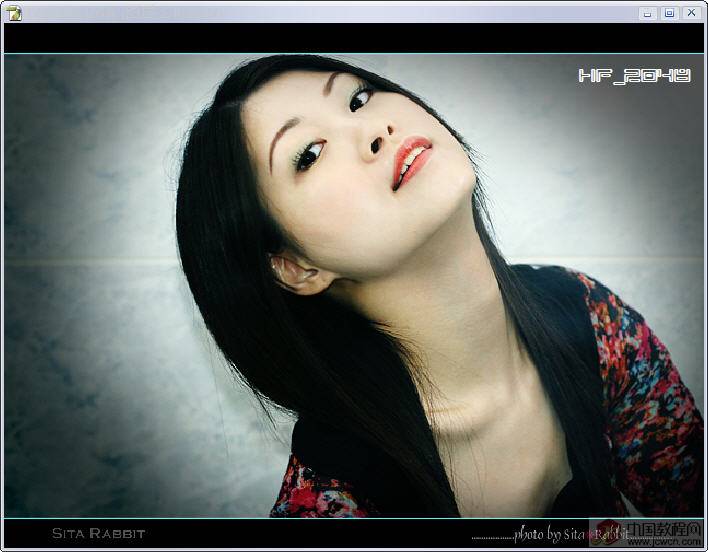
9.最后我們對頭發進行處理.用”銳化工具”對發絲和頭發邊緣進行銳化,使發絲更清晰.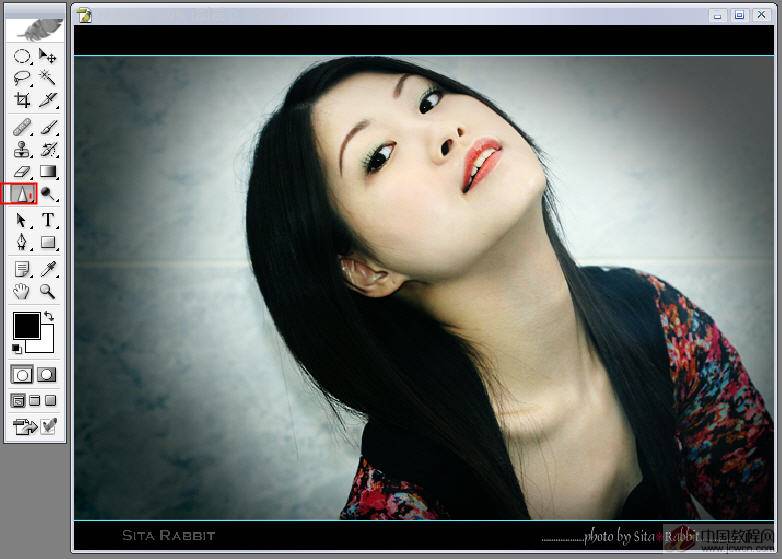 ?
?
10.最終效果: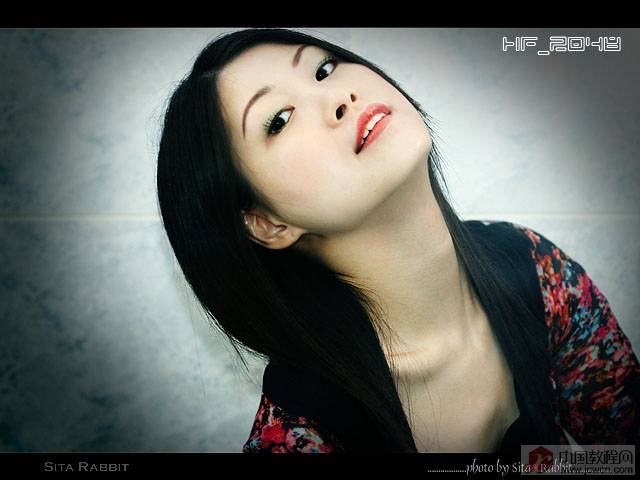
補注:對細節的處理還有很多方面,這要針對照片而言,像有的照片中的人物臉部有痘痘或雀斑,那就需要磨皮了.還有就是像有的人物的眉毛很淡很稀的,那也是要進行處理的.還要注意的是,如果人物有帶耳環什么的,一定要給其加光效,使其更耀眼.

