

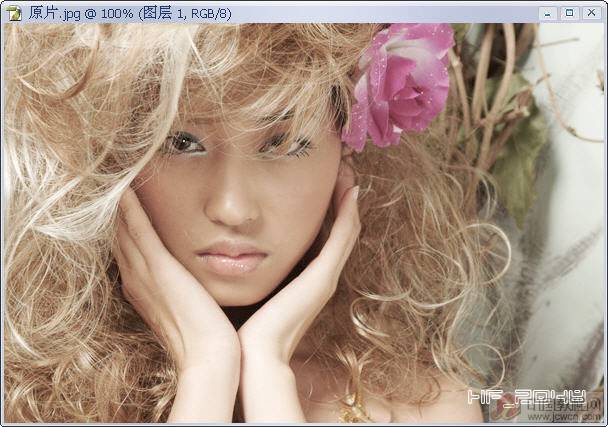
先看原圖和效果圖: 步驟: 1.打開原圖,按Ctrl+J復制一層. 2.執行"圖像-調整-去色"(按Ctrl+Shift+U),并把混合模式設為"濾色". 3.添加一個曲線調整圖層(如圖),降低亮度.然后用黑色畫筆(硬度設為0%)在調整
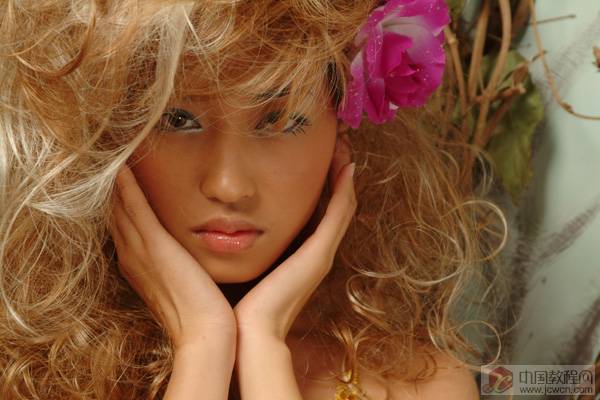
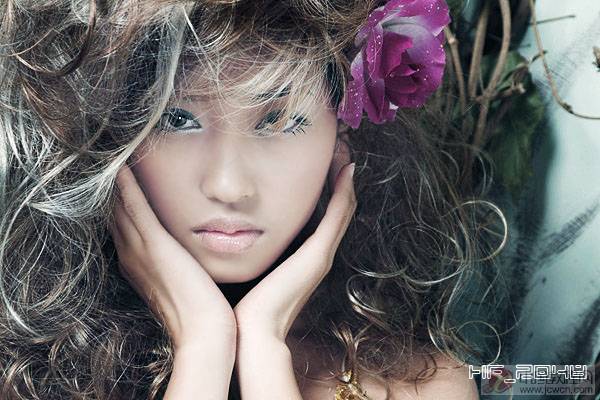
先看原圖和效果圖:
 ?
?
步驟:
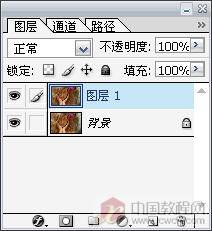
1.打開原圖,按Ctrl+J復制一層.
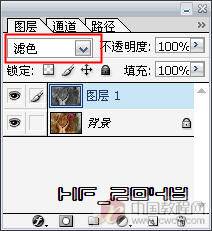
2.執行"圖像-調整-去色"(按Ctrl+Shift+U),并把混合模式設為"濾色".
 ?
?
?
?
#p#副標題#e#
?
?
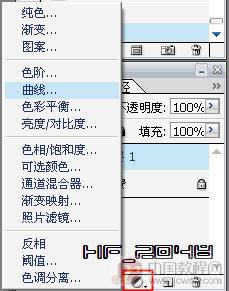
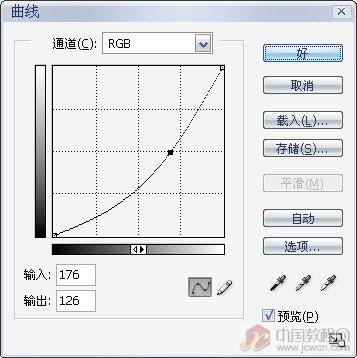
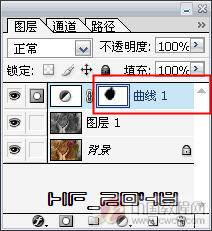
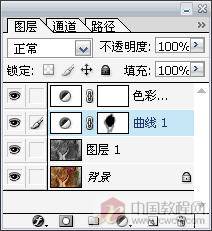
3.添加一個曲線調整圖層(如圖),降低亮度.然后用黑色畫筆(硬度設為0%)在調整層右邊的蒙板上對人物臉部進行涂抹(注:一定要先選中蒙板).這樣會使臉部還是保持亮度.
 ?
?
 ?
?
 ?
?
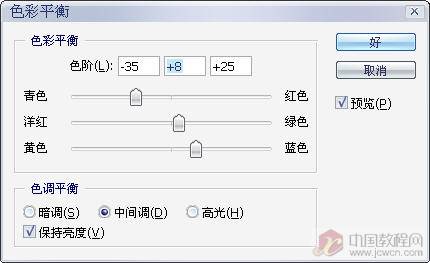
4.然后再添加一個"色彩平衡"調整層,把整體色調調一下.
 ?
?
 ?
?

?
?
#p#副標題#e#
?
?
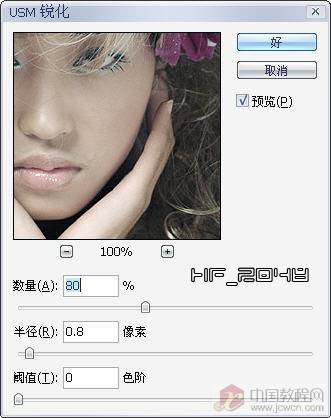
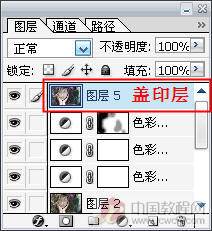
5.新建一層,按Ctrl+Shift+Alt+E,蓋印可見層.然后執行"濾鏡-銳化-USM銳化",使畫面變清晰一些.
 ?
?
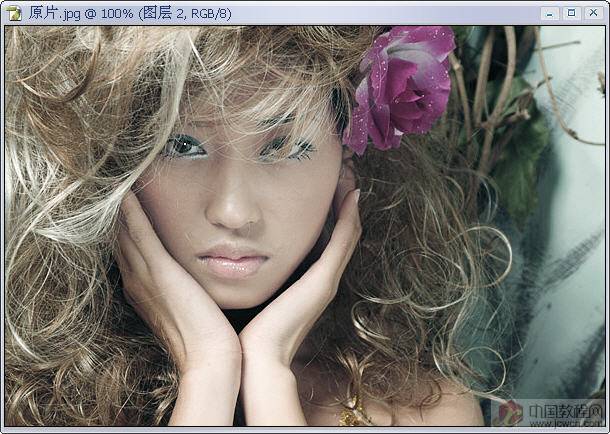
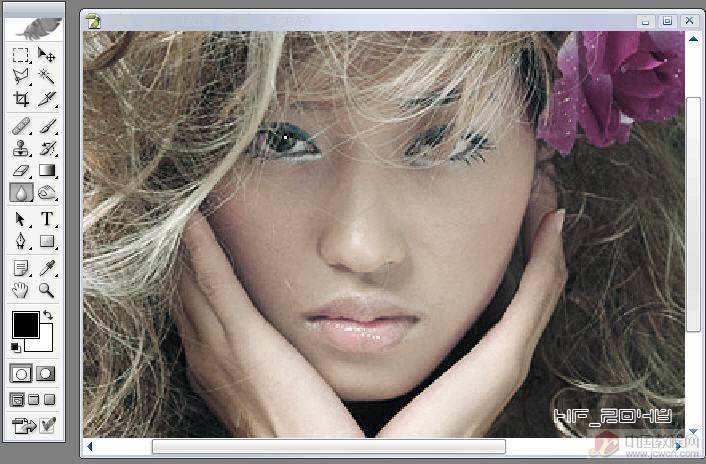
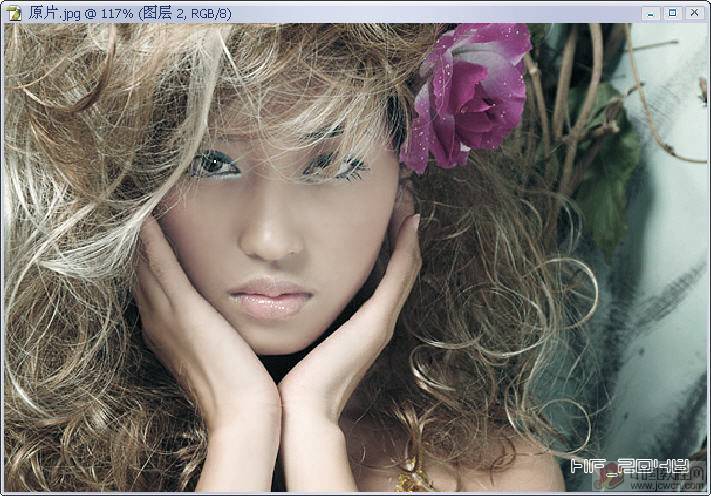
6.現在用"模糊工具"對人物臉部磨皮,使其更光滑.
 ?
?
?
?
#p#副標題#e#
?
?
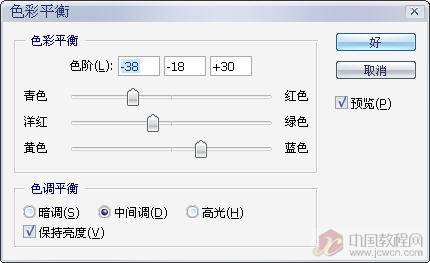
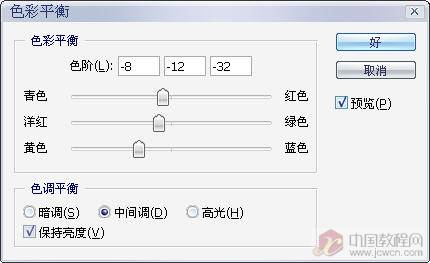
7.添加"色彩平衡"調整層,再對其整體色調進行適當調整,這里有連用了兩次,直到滿意.
 ?
?
 ?
?
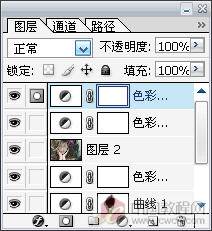
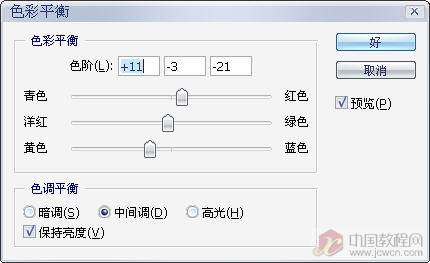
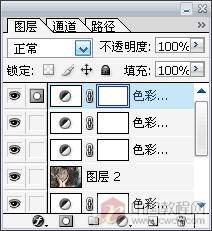
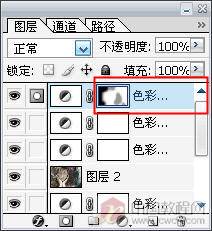
8.整體色調滿意了,可臉部色調又不太協調了,所以再添加一個"色彩平衡"調整層,調出臉部你認為滿意的色調,然后選黑色畫筆(硬度設為0%)在蒙板上進行涂抹,保留臉部.
 ?
?
 ?
?
?
?
#p#副標題#e#
?
?
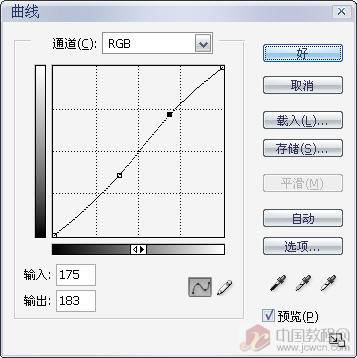
9.再新建一層,按Ctrl+Shift+Alt+E,蓋印可見層.再按Ctrl+M進行曲線調整,使其更有層次感.
 ?
?
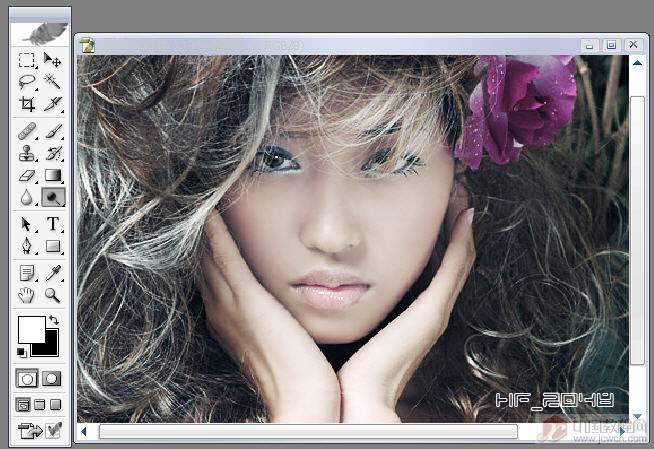
10.最后一步,就是用"減淡工具"對臉部進得適當減淡處理,使其更通透.
 ?
?
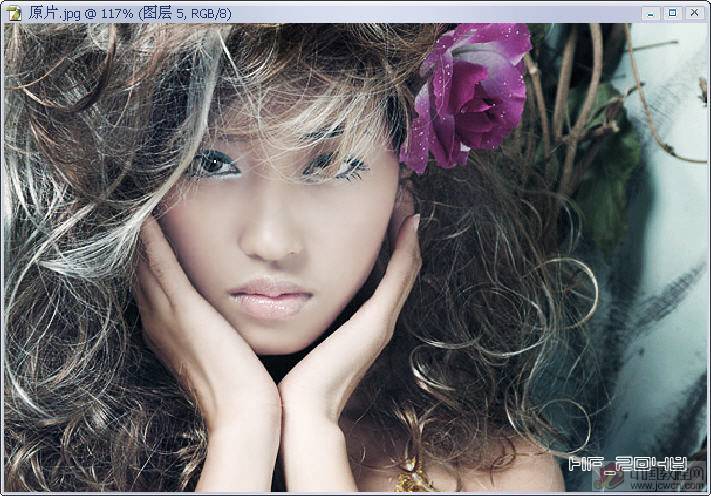
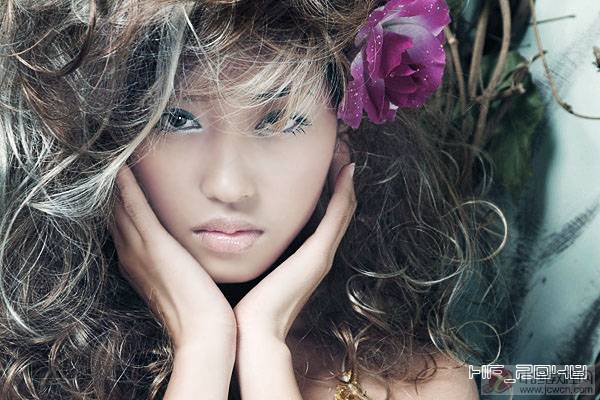
最終效果:
?

